
Pays je česká platební brána, která působí na trhu již řadu let a nabízí jednoduché řešení pro přijímání online plateb.
Tento článek vás provede integrací platební brány Pays do FAPI. Více informací o platební bráně najdete na webových stránkách provozovatele.
Návod vám pomůže se:
- Založením Pays účtu
- Napojením Pays do FAPI
- Aktivací Pays v prodejním formuláři
1. Založení účtu Pays
Účet u platební brány Pays si je možné založit 2 způsoby:
1.1 Přímo z administrace FAPI - tento způsob je jednodušší a pracuje již rovnou s daty, které máte ve FAPI uvedeny v sekci Fakturační údaje.
Ve FAPI v nabídce Nastavení -> Propojení aplikací stiskněte tlačítko Nové propojení s Pays.
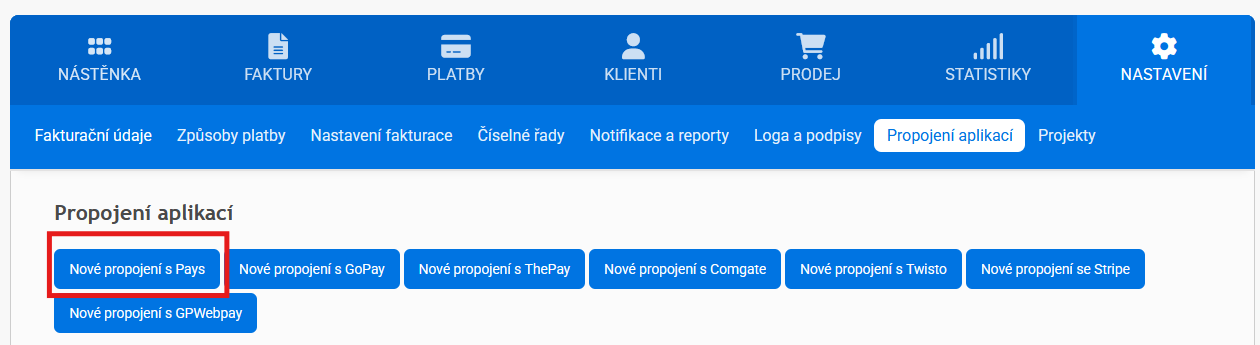
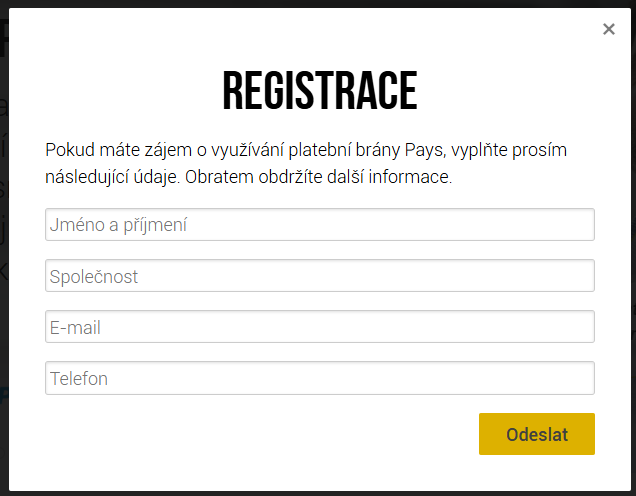
1.2 Na stránkách společnosti Pays. Přes tento odkaz https://www.pays.cz/, kde v horním menu vyberte pole s názvem Registrace.

Následně jste vyzváni k vyplnění základního registračního formuláře:
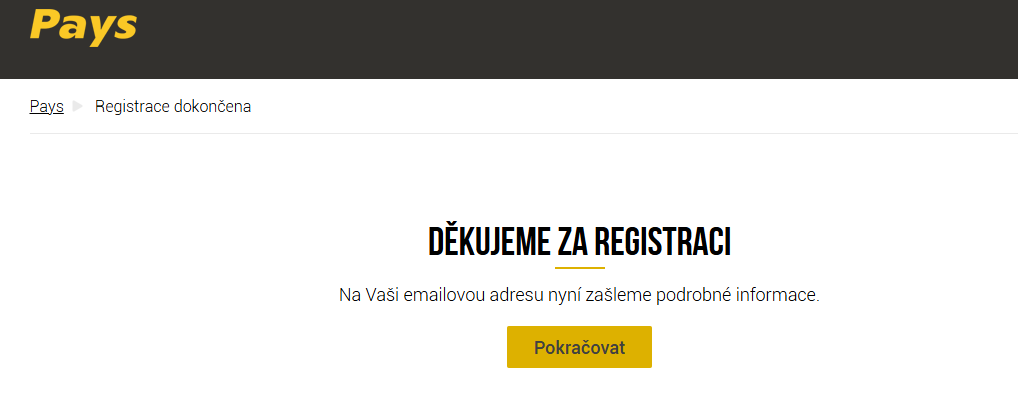
Po vyplnění se vám zobrazí děkovací stránka
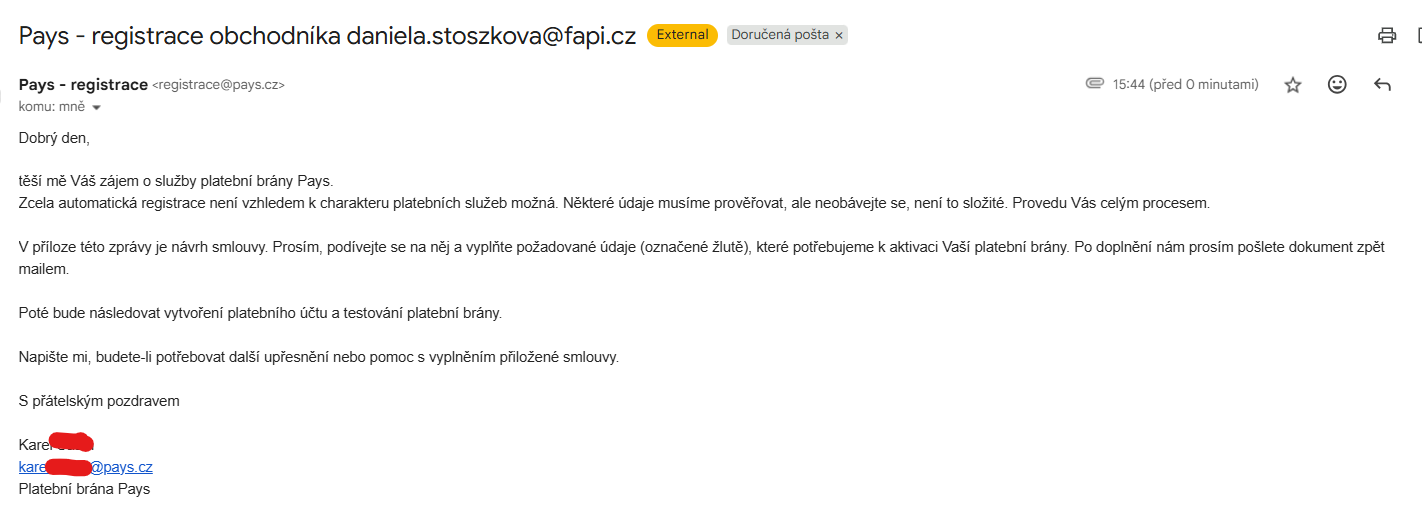
a obdržíte potvrzovací email.
2. Vytvoření propojení s Pays ve FAPI
Ve FAPI v nabídce Nastavení -> Propojení aplikací stiskněte tlačítko Nové propojení s Pays.
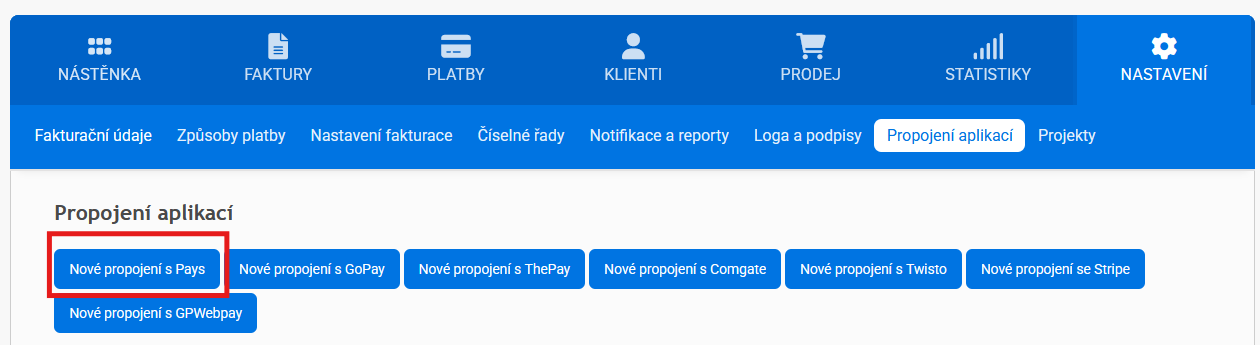
Další postup se liší podle toho, zda máte účet u platební brány Pays již aktivní, či nikoliv.
Pokud účet u platební brány Pays ještě nemáte, můžete si jej vytvořit přímo z FAPI kliknutím na tlačítko Aktivovat platební bránu Pays.
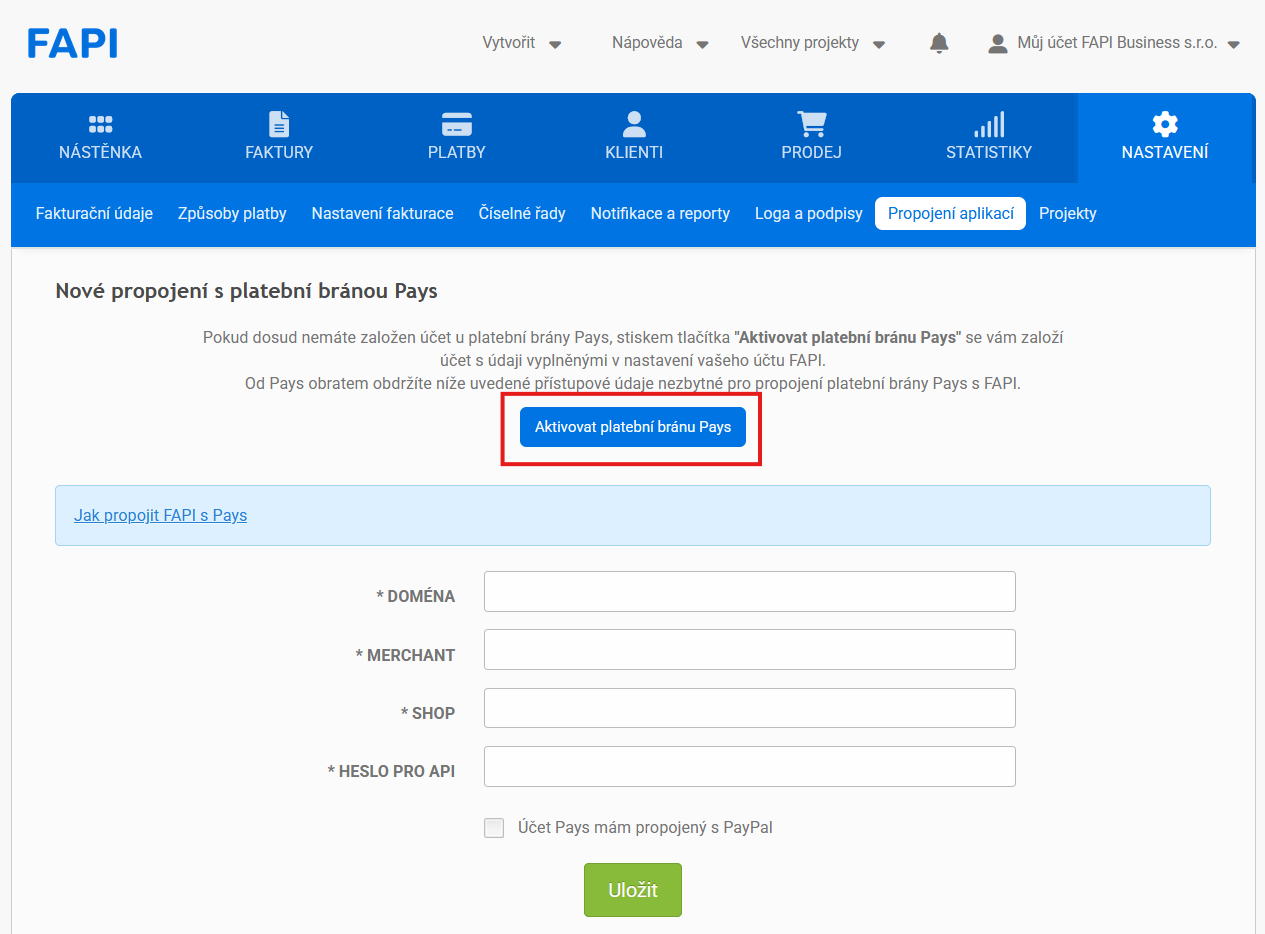
Po kliknutí dojde k automatickému založení účtu na základě údajů z vašeho FAPI účtu.
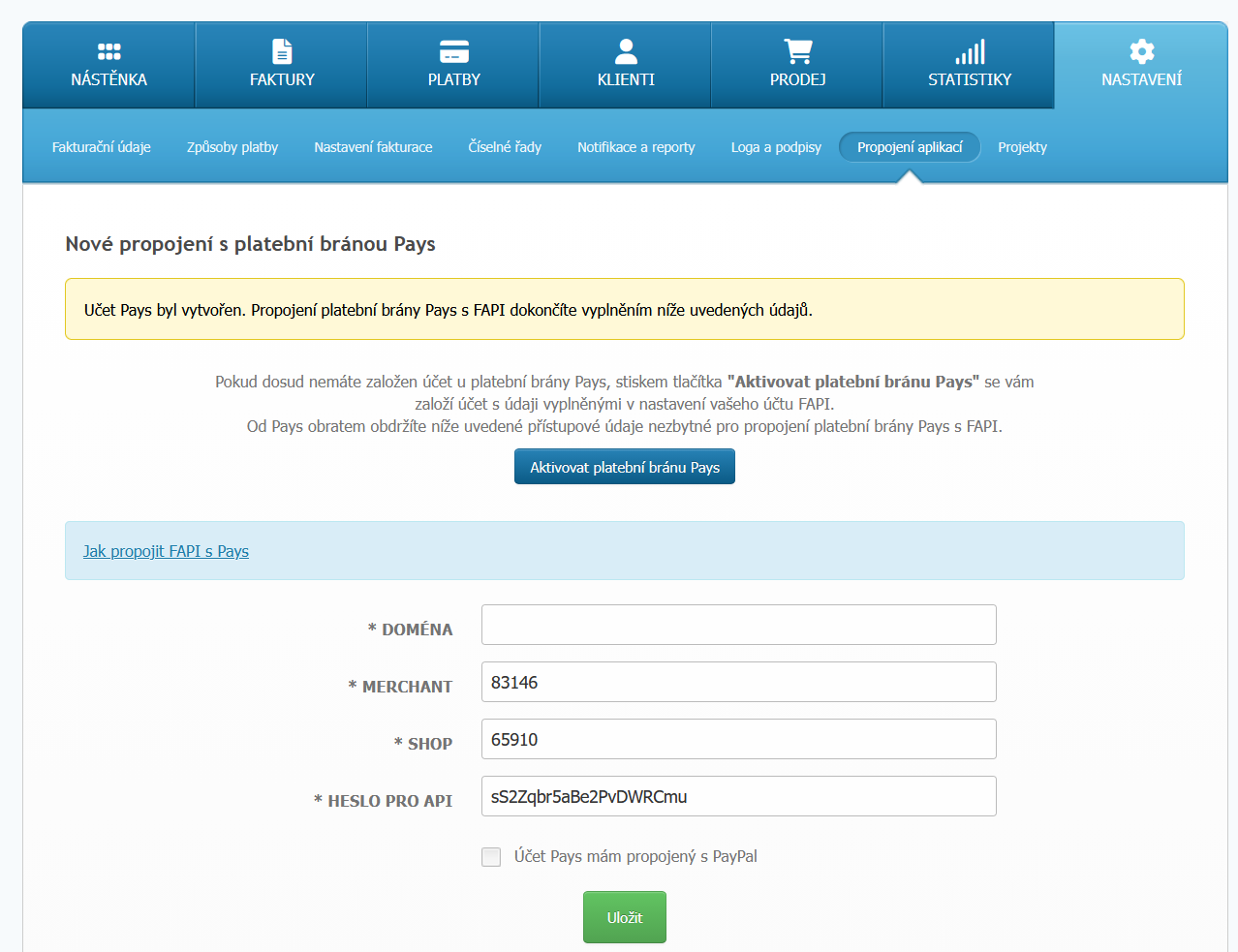
- Ve FAPI se vám zobrazí notifikace o úspěšném založení,
- Přístupové údaje se automaticky předvyplní do nastavení propojení,
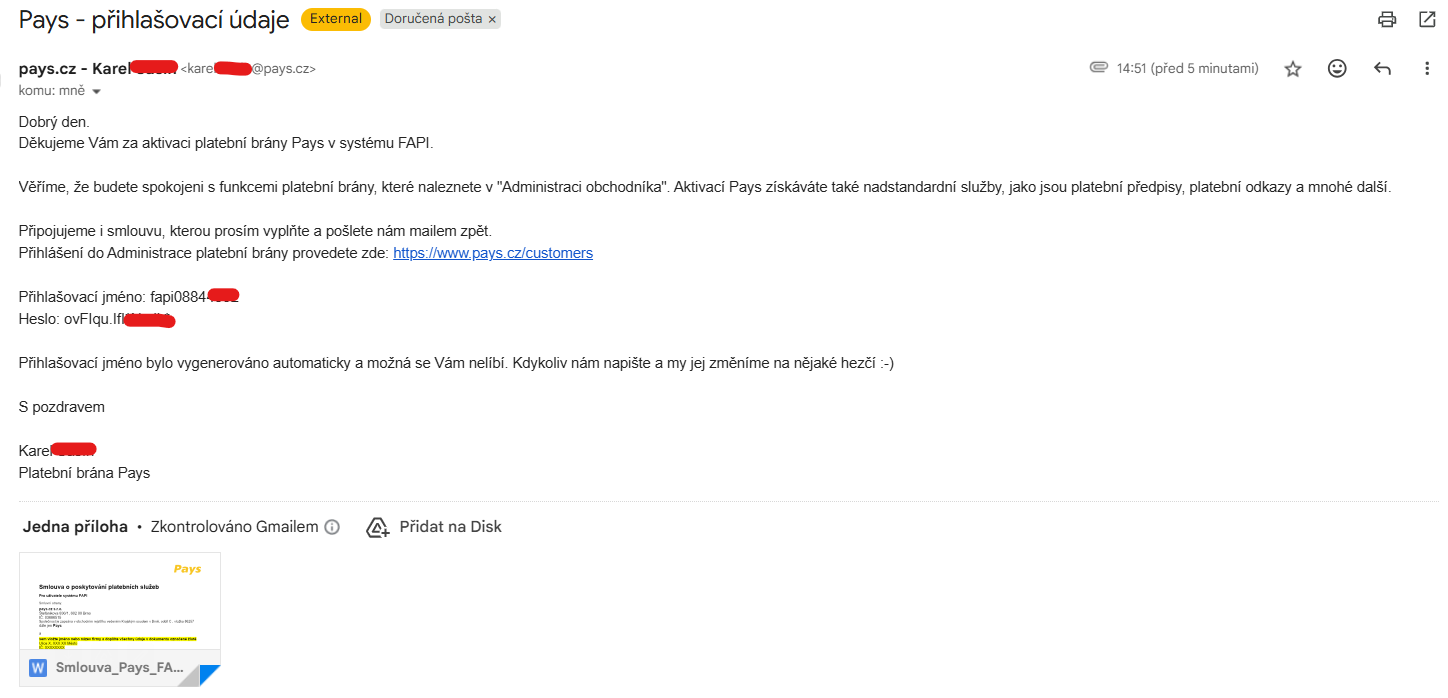
- Na váš e-mail (stejný jako ve FAPI) vám dorazí zpráva od Pays s přihlašovacími údaji do administrace.
V nastavení propojení pak stačí doplnit už jen:
- doménu, na které budete platební bránu používat (pole DOMÉNA, např. ve tvaru fapi.cz)
a vše uložit tlačítkem Uložit.
Zároveň na svůj email, na které máte FAPI registrováno obdržíte email s potvrzení z Pays.
Pokud účet u platební brány Pays již máte, přejděte do administrace účtu platební brány Pays, kde najdete tři přístupové údaje:
MERCHANT = Merchant ID / Obchodník, to je identifikace obchodníka
SHOP = Shop ID / Obchod, to je identifikace obchodu
HESLO PRO API.
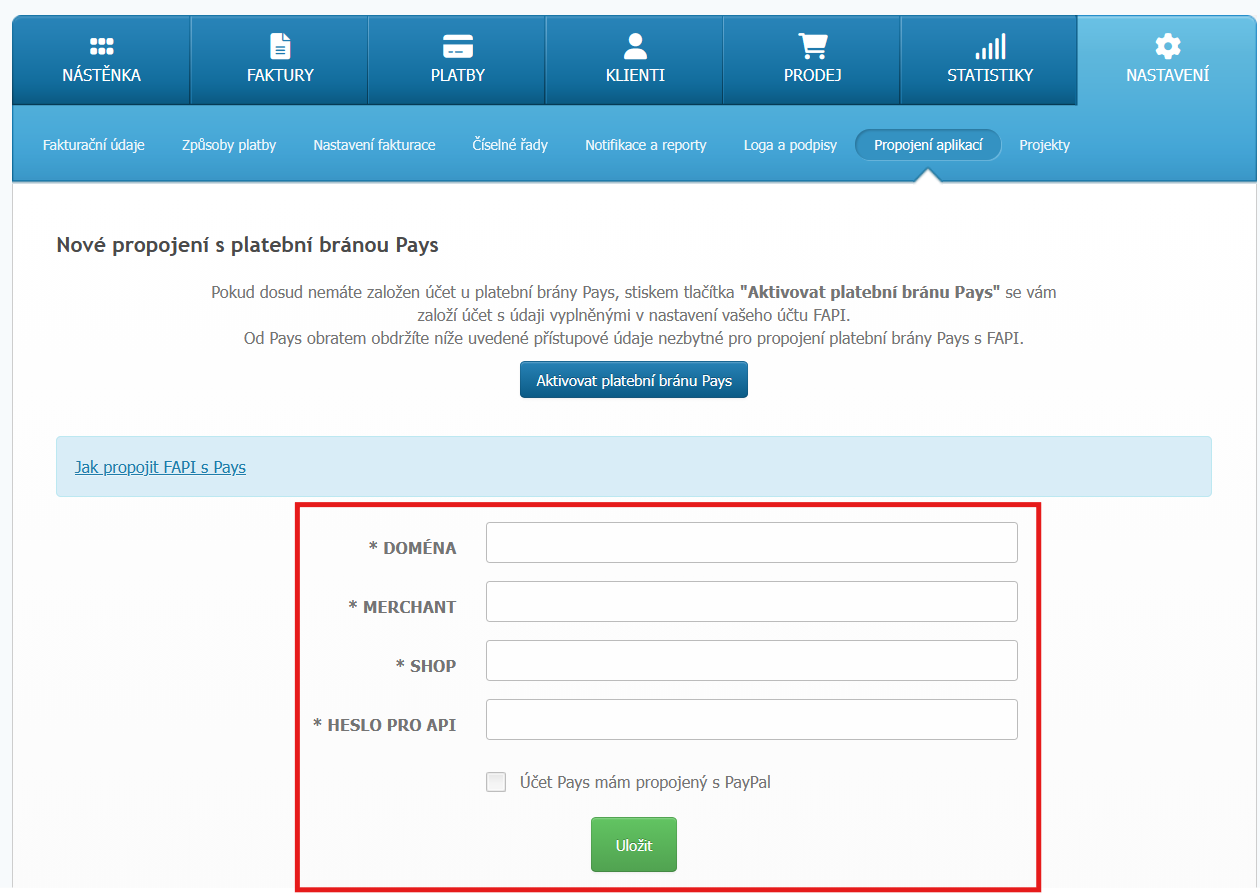
Volbu Účet Pays mám propojený s PayPal zaškrtněte, pokud máte ve svém účtu Pays nastaveno propojení se systémem PayPal. FAPI bude v takovém případě nabízet PayPal jako jednu z platebních metod zprostředkovaných platební branou Pays.
Zadané údaje uložte stiskem tlačítka Uložit.
3. Nastavení platební brány Pays v prodejním formuláři
Nakonec už jen zbývá propojenou platební bránu přidat do prodejního formuláře, v němž si přejete platební bránu využívat.
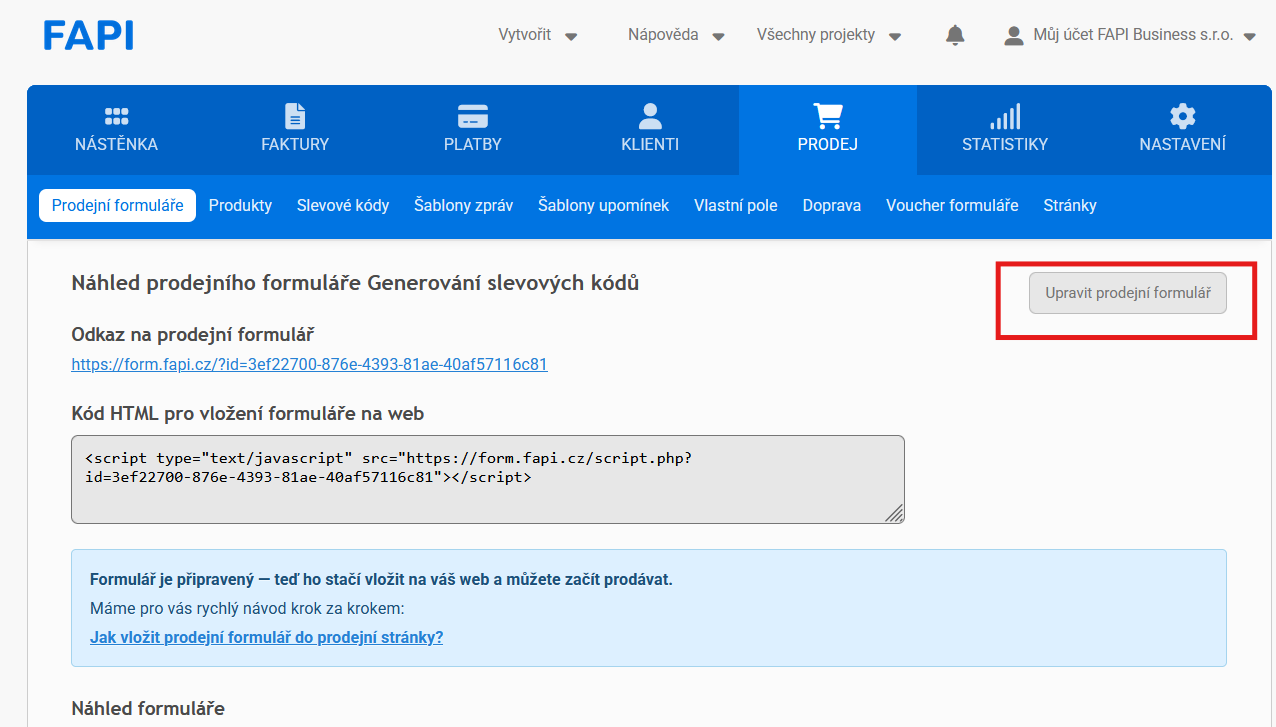
V nabídce Prodej -> Prodejní formuláře, vyberte formulář, u kterého chcete nabídnout online platby zprostředkované pomocí platební brány Pays a stiskněte tlačítko Upravit prodejní formulář.
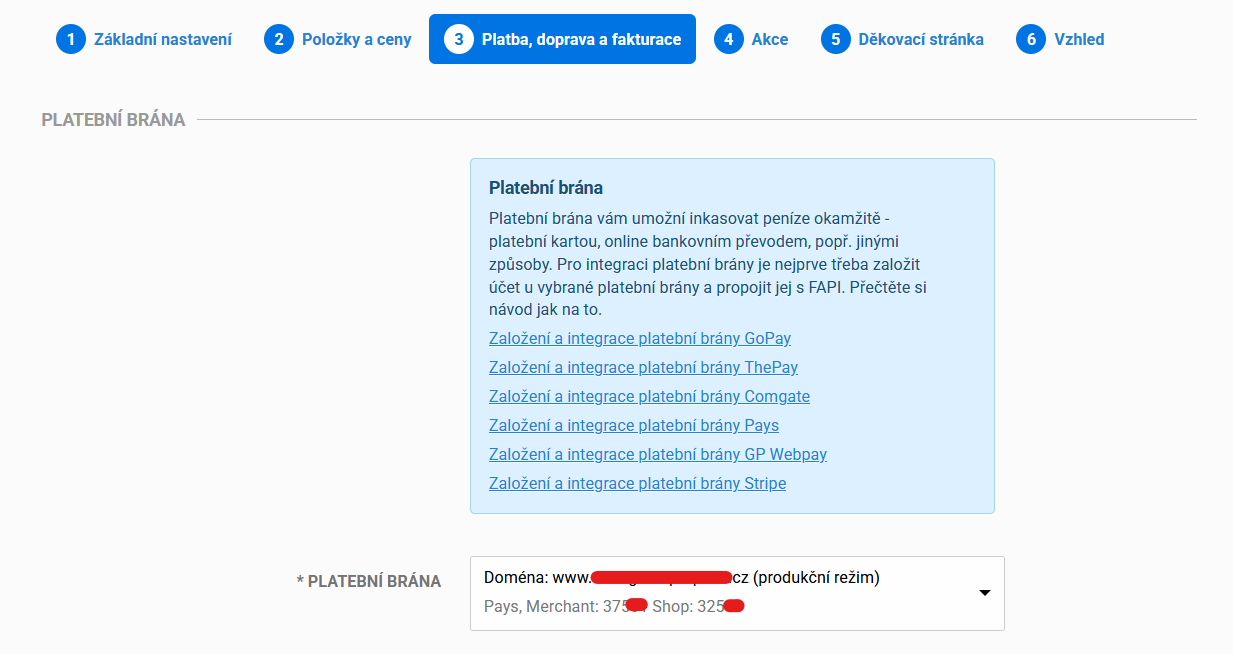
Na záložce 3. Platba, doprava a fakturace v úpravě prodejního formuláře vyberte v sekci Platební brána příslušné propojení s platební bránou Pays.
Změny provedené v nastavení prodejního formuláře uložte tlačítkem Uložit formulář.

Po uložení má prodejní formulář přiřazené propojení s Pays. Před ostrým prodejem ještě ověřte, že máte u Pays povolené přijímání plateb a požadované platební metody.
Apple pay a Google pay
U Pays lze používat peněženky Apple a Google pay, nejdříve je ale nutné požádat na podpoře Pays o aktivaci těchto způsobů platby.
Ve výchozím stavu totiž Pays tyto způsoby platby nepovoluje.