
Platební brána je internetové rozhraní pro zpracování online plateb. Umožňuje vašim zákazníkům zaplatit za objednané produkty a služby okamžitě. Kromě zvýšení komfortu pro zákazníka se to pozitivně projevuje také na množství dokončených nákupů.
Následující článek popisuje postup pro integraci platební brány GP webpay do FAPI. Více informací o platební bráně najdete na webových stránkách provozovatele.
Návod vám pomůže se:
- Založením GP Webpay účtu
- Napojením GP Webpay do FAPI
- Aktivací GP Webpay v prodejním formuláři
1. Založení GP Webpay účtu
Účet u platební brány GP Webpay si je možné založit 2 způsoby:
Tento způsob je jednodušší a pracuje již rovnou s daty, které máte ve FAPI uvedeny v sekci Fakturační údaje. Tento způsob doporučujeme i kvůli správnému nastavení notifikačních URL adres.
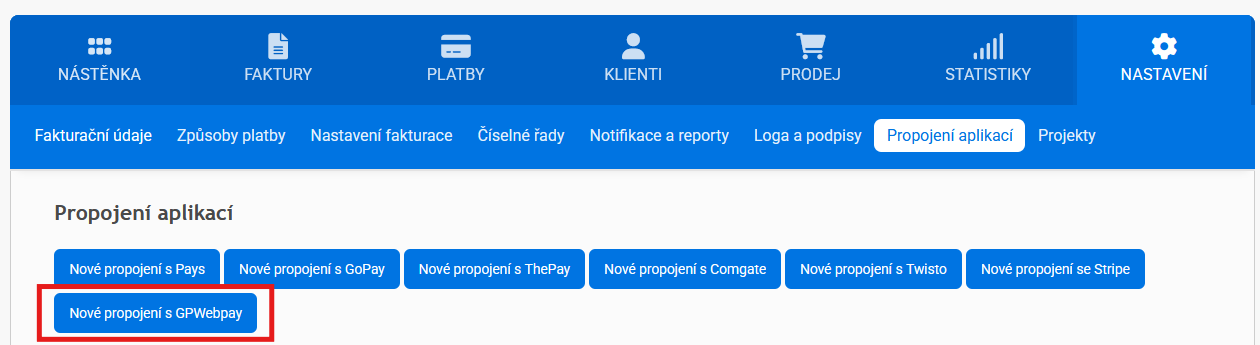
Ve FAPI v nabídce Nastavení -> Propojení aplikací stiskněte tlačítko Nové propojení s GP Webpay.
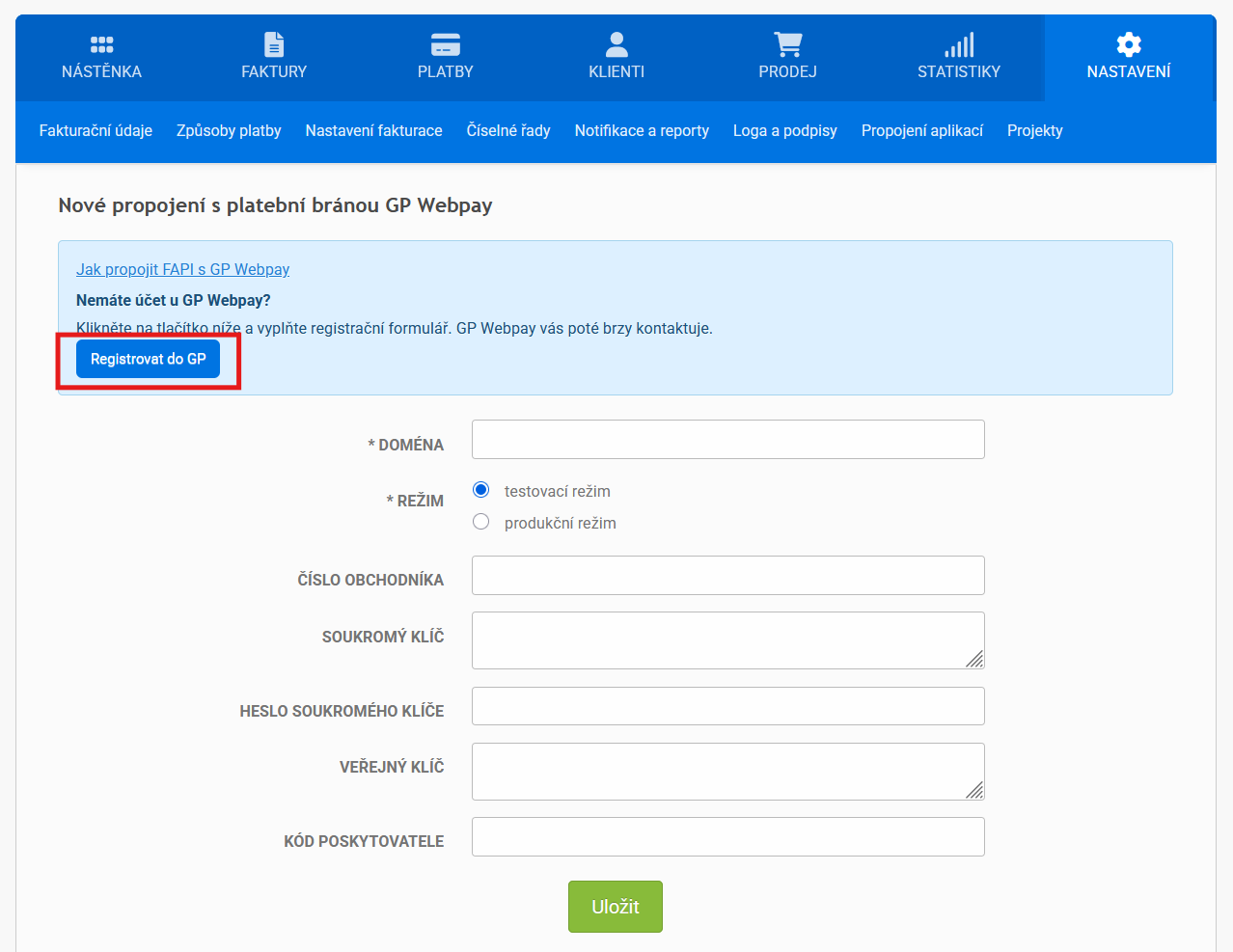
Na následující stránce Klikněte na tlačítko Registrovat do GP.
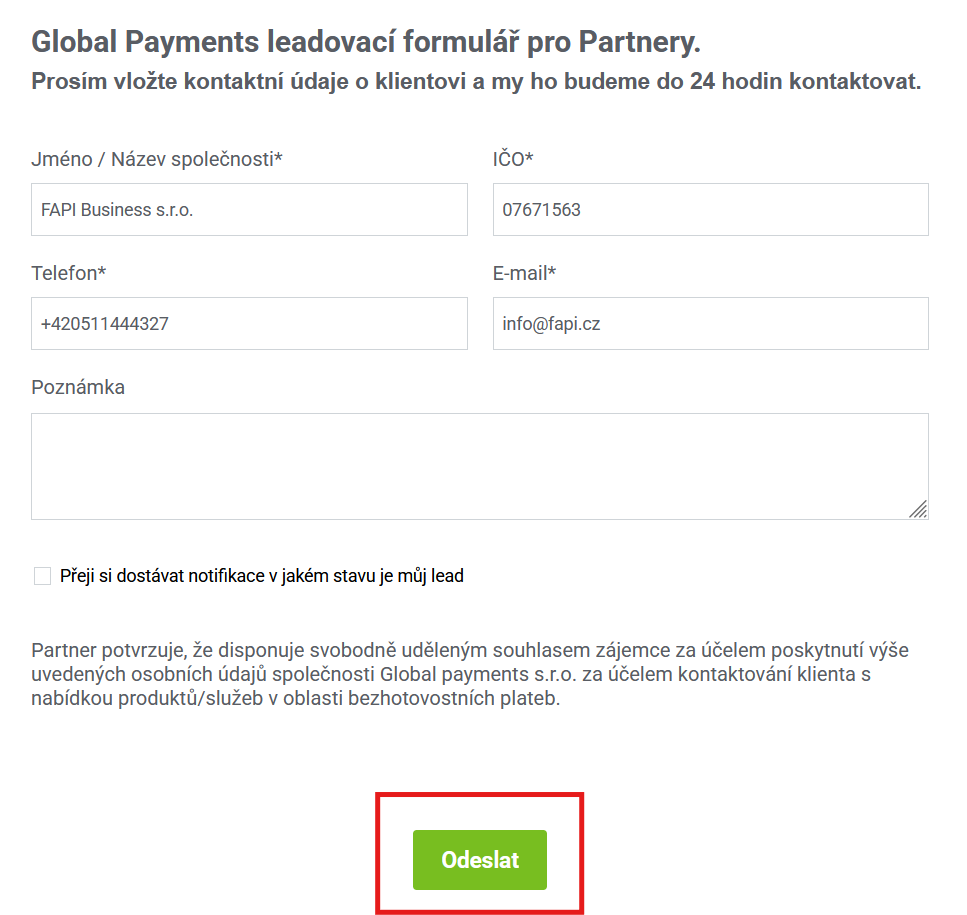
Tímto krokem se dostanete na stránku, kde již máte předvyplněný poptávkový formulář údaji z FAPI, nyní stačí jen odeslat.
Po odeslání se dostanete na stránku s potvrzením, kde vás informují o tom, že se vám brzy ozvou.

Přes tento odkaz https://www.gpwebpay.cz/objednat/, kde následně pokračujte ve 4 krocích.
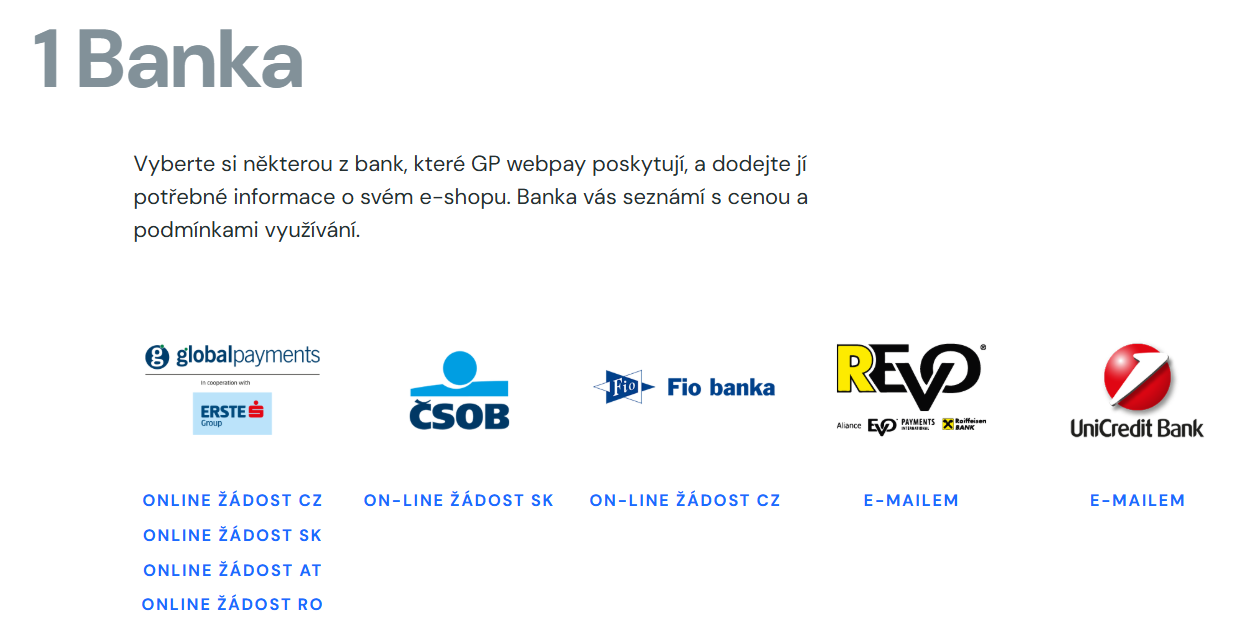
1.2.1 Objednejte si platební bránu přes některou se spolupracujících bank, které ji nabízí.
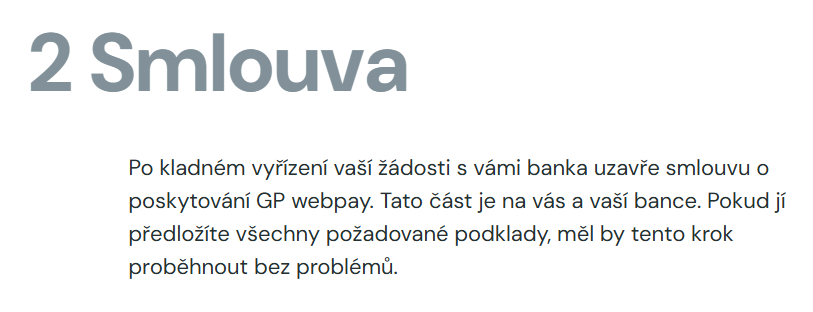
1.2.2 Uzavřete smlouvu o provozu platební brány GP Webpay s vaší bankou. Od banky vám pak přijde smlouva s konkrétní nabídkou. Následně dostanete přístup do testovacího prostředí. Tím se ve FAPI nemusíte zabývat; můžete rovnou požádat o zprovoznění ostrého režimu.
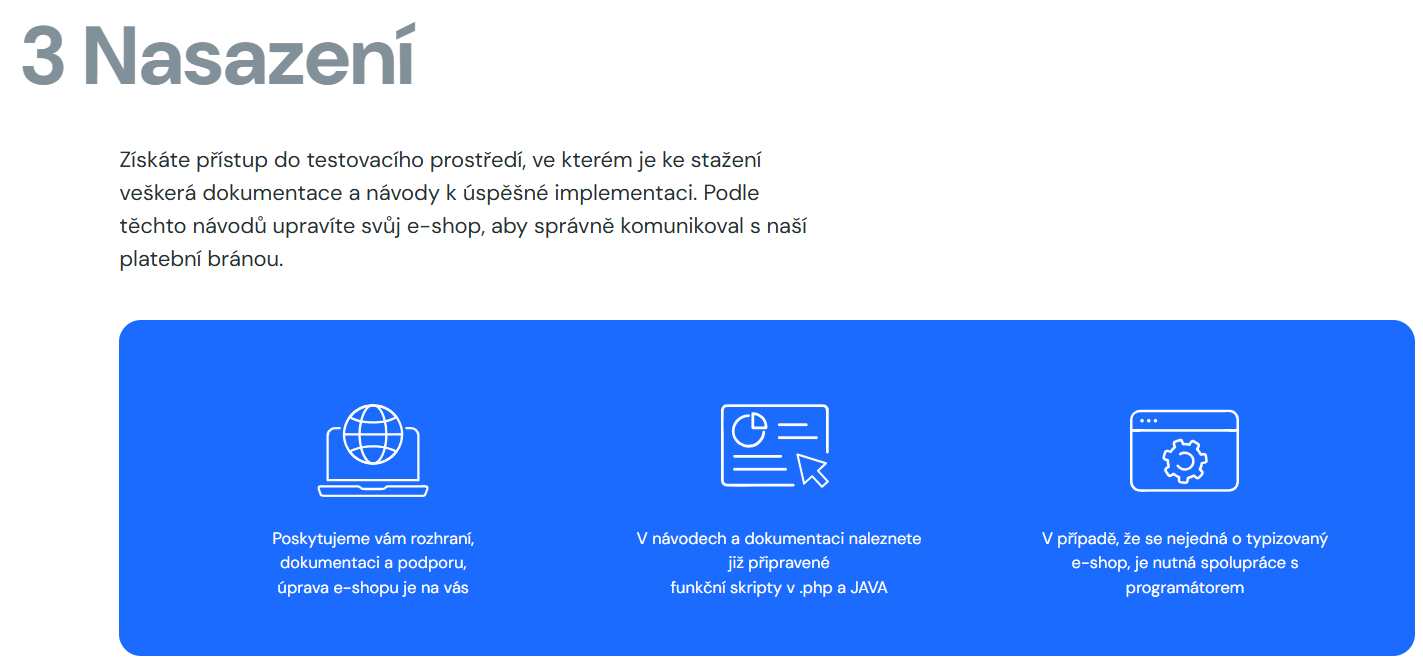
1.2.3 Nyní můžete integrovat platební bránu GP Webpay do FAPI
(tento krok je více popsán dále v 2. Vytvoření propojení s GP Webpay ve FAPI),
na to navazuje i nastavení platební brány přímo v prodejním formuláři ve FAPI
(tento krok je více popsán dále v 3. Nastavení platební brány GP Webpay v prodejním formuláři).
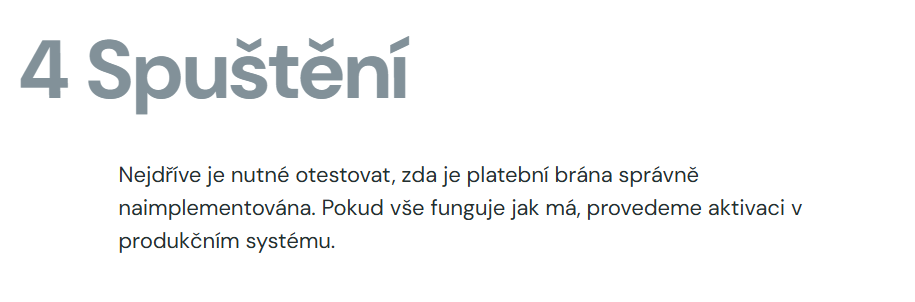
1.2.4 Nyní můžete platební bránu GP Webpay používat, k dispozici máte testovací i produkční režim. Oba mají své vlastní přístupy.
2. Vytvoření propojení s GP Webpay ve FAPI
Pokud jste si založili platební bránu na stránkách společnosti GP Webpay (nikoliv přes FAPI). Pokračujte ve FAPI na nabídku Nastavení -> Propojení aplikací stiskněte tlačítko Nové propojení s GP Webpay.
Dále je postup jednotný, bez ohledu na to, kterým způsobem jste platební bránu založili.
Na následující stránce vyplňte údaje nezbytné pro vytvoření propojení se službou GP Webpay.
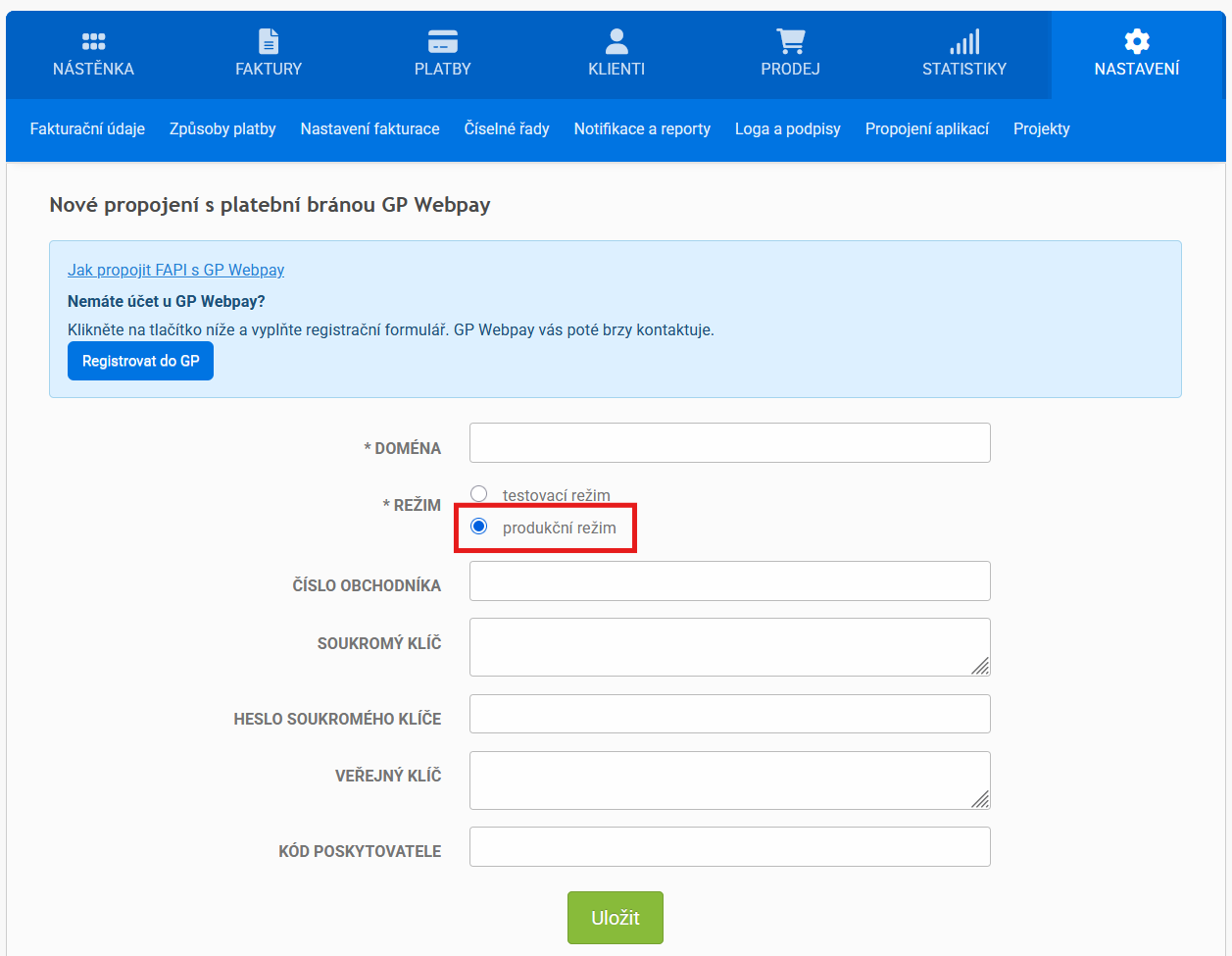
Vyplňte všechna pole:
- Doména: zvolte doménu, na které budete platební bránu používat (jde o interní pojmenování platební brány ve FAPI, ve tvaru např. fapi.cz)
- Číslo obchodníka: zjistíte v portálu platební brány v sekci E-shopy
- Soukromý klíč: pokud ještě nemáte, je potřeba si jej nechat vygenerovat viz. Nastavení platební brány. Pokud již máte klíč vygenerovaný, stačí ho otevřít v textovém editoru a celý jeho obsah překopírovat do FAPI.
- Heslo k soukromému klíči: zvolíte si při vytváření soukromého klíče (je nutné si je zapamatovat).
- Veřejný klíč: nachází se v sekci Ke stažení a slouží k ověření, zda někdo nepodvrhnul odpověď z platební brány, ve staženém ZIP souboru najděte soubor končící na .pem, otevřete jej v textovém editoru a vykopírujte do FAPI celý jeho obsah.
- Kód poskytovatele: zjistíte v portálu platební brány v sekci E-shopy

Zadané údaje ve FAPI uložte stiskem tlačítka Uložit nastavení.
3. Nastavení platební brány GP Webpay v prodejním formuláři
Nakonec už jen zbývá propojenou platební bránu přidat do prodejního formuláře, v němž si přejete platební bránu využívat.
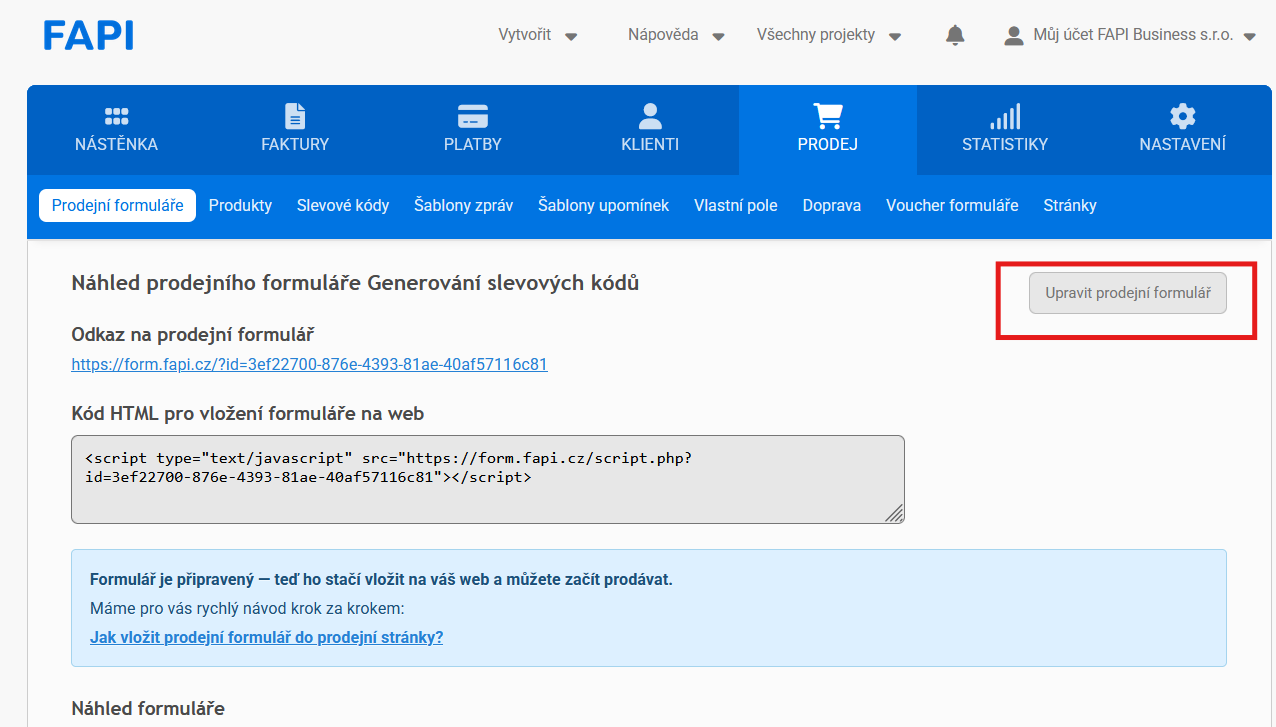
V nabídce Prodej -> Prodejní formuláře, vyberte formulář, u kterého chcete nabídnout online platby zprostředkované pomocí platební brány GP Webpay a stiskněte tlačítko Upravit prodejní formulář.
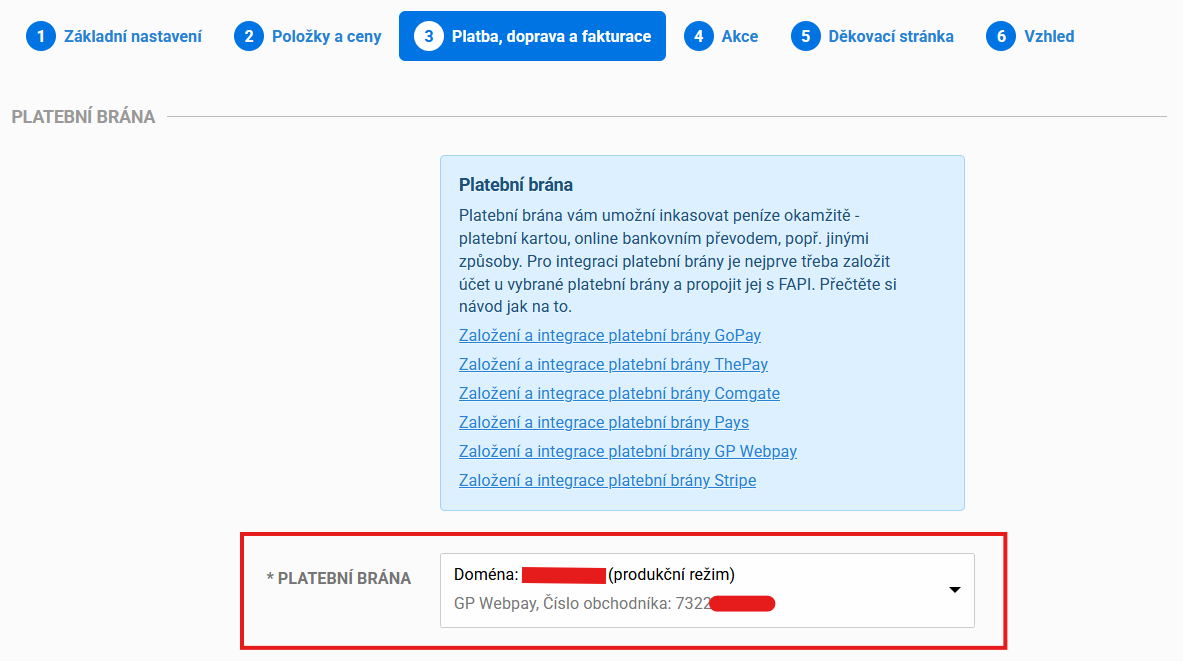
Na záložce 3. Platba, doprava a fakturace v úpravě prodejního formuláře vyberte v sekci Platební brána příslušné propojení s platební bránou GP Webpay.
Změny provedené v nastavení prodejního formuláře uložte tlačítkem Uložit formulář.

Pokud jste úspěšně došli až sem, gratulujeme! Váš prodejní formulář je nyní propojen s platební bránou GP Webpay a vaši zákazníci vám mohou začít platit online.