---
title: Založení a integrace platební brány Pays ve FAPI
url: /article/59-zalozeni-a-integrace-platebni-brany-pays
description: Pays je česká platební brána, která působí na trhu již řadu let a nabízí jednoduché řešení pro přijímání online plateb. Tento článek vás provede integrací plate
category: Platební brány (platba kartou)
categorySlug: 309-platebni-brany
categorySlugs:
- 309-platebni-brany
- 5-nastaveni
- 7-platby
- 9-online-prodej
- 10-propojeni-s-externimi-systemy
keywords:
- Založení a integrace platební brány Pays ve FAPI
- Platební brány (platba kartou)
- Nastavení
- Platby
- Online prodej
- Propojení s jinými systémy
sourceUrl: https://napoveda.fapi.cz/article/59-zalozeni-a-integrace-platebni-brany-pays
order: 24
updatedAt: 2026-11-03T15:21:54.069Z
legacyAnchors:
- id: 1-Zaloen-tu-ThePay-u1qV2
tag: h2
text: 1. Založení účtu Pays
occurrence: 0
headingIndex: 0
- id: 2-Vytvoen-propojen-s-ThePay-ve-FAPI-NoPEx
tag: h2
text: 2. Vytvoření propojení s Pays ve FAPI
occurrence: 0
headingIndex: 1
- id: Kdy-et-u-Pays-jet-nemte-7eGrz
tag: h3
text: Když účet u Pays ještě nemáte
occurrence: 0
headingIndex: 2
- id: Kdy-et-u-Pays-ji-mte-lTKzt
tag: h3
text: Když účet u Pays již máte
occurrence: 0
headingIndex: 3
- id: 3-Nastaven-platebn-brny-ThePay-v-prodejnm-formuli-oRzd3
tag: h2
text: 3. Nastavení platební brány Pays v prodejním formuláři
occurrence: 0
headingIndex: 4
- id: Apple-pay-a-Google-pay-HA3_k
tag: h2
text: Apple pay a Google pay
occurrence: 0
headingIndex: 5
- id: URL-adresy-pro-vrcen-stavu-platby-ZUN1X
tag: h2
text: URL adresy pro vrácení stavu platby
occurrence: 0
headingIndex: 6
redirects: []
---
Pays je česká platební brána, která působí na trhu již řadu let a nabízí jednoduché řešení pro přijímání online plateb.
Tento článek vás provede integrací platební brány Pays do FAPI. Více informací o platební bráně najdete na [webových stránkách provozovatele](https://www.pays.cz/).
:::caution
Platební brána není součástí FAPI. Pokud nechcete poskytovat svým zákazníkům možnost platit online, nemusíte ji do FAPI integrovat. Poplatek za používání platební brány je hrazen přímo jejímu provozovateli (společnosti Pays.cz s.r.o.), a není tedy součástí ceny za licenci FAPI.
:::
**Návod vám pomůže se:**
1. Založením Pays účtu
2. Napojením Pays do FAPI
3. Aktivací Pays v prodejním formuláři
## 1. Založení účtu Pays
Účet u platební brány Pays si je možné **založit 2 způsoby:**
**1.1 Přímo z administrace FAPI -** tento způsob je jednodušší a pracuje již rovnou s daty, které máte ve FAPI uvedeny v sekci Fakturační údaje.
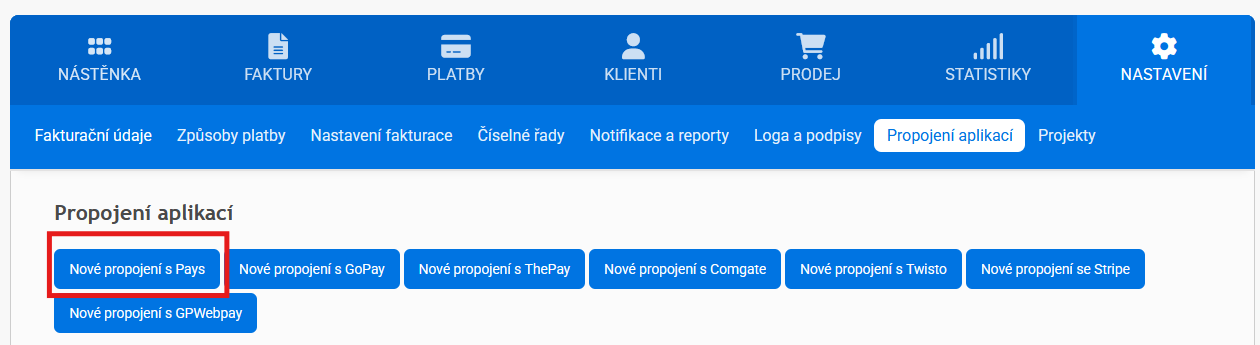
Ve FAPI v nabídce **Nastavení -> Propojení aplikací** stiskněte tlačítko **Nové propojení s Pays**.
:::tip
Tento způsob doporučujeme i kvůli správnému nastavení notifikačních url adres.
**Podrobně je dále uveden od bodu 2. Vytvoření propojení s Pays ve FAPI.**
:::
**1.2 Na stránkách společnosti Pays**. Přes tento odkaz [https://www.pays.cz/](https://www.pays.cz/), kde v horním menu vyberte pole s názvem Registrace.

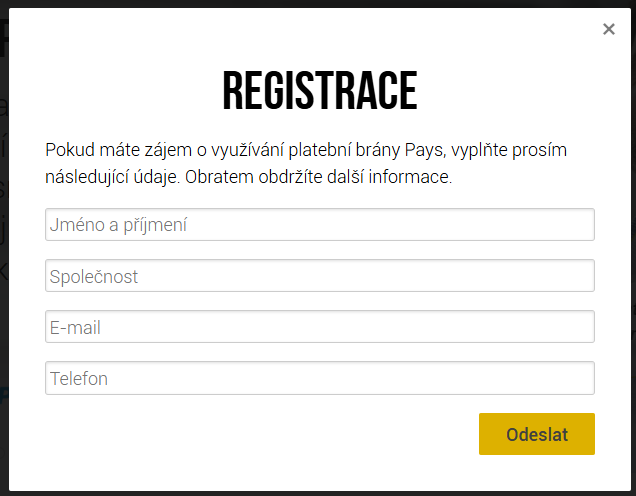
Následně jste vyzváni k vyplnění základního registračního formuláře:
:::caution
Doporučujeme při komunikaci uvést, že budete platební bránu používat ve spojení s **FAPI** – pomůže to urychlit celý proces schválení a správného nastavení.
:::
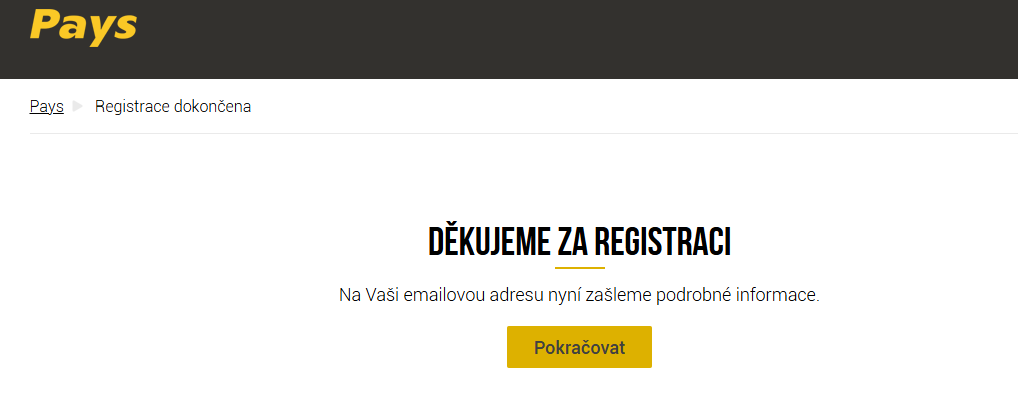
Po vyplnění se vám zobrazí děkovací stránka
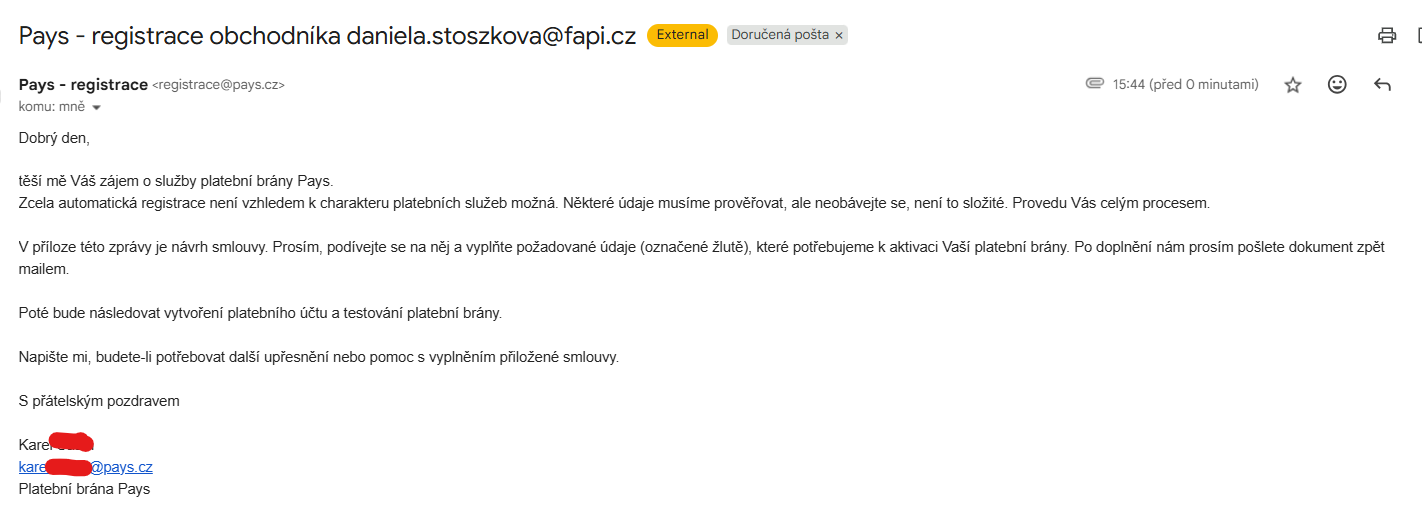
a obdržíte potvrzovací email.
## 2. Vytvoření propojení s Pays ve FAPI
Ve FAPI v nabídce **Nastavení -> Propojení aplikací** stiskněte tlačítko **Nové propojení s Pays**.
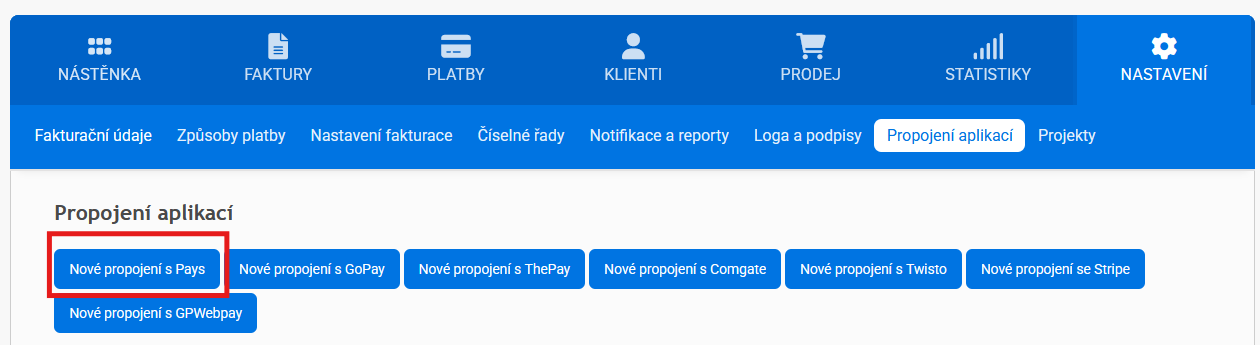
Další postup se liší podle toho, zda máte účet u platební brány Pays již aktivní, či nikoliv.
:::info
### **Když účet u Pays ještě nemáte**
:::
Pokud účet u platební brány Pays ještě nemáte, můžete si jej vytvořit přímo z FAPI kliknutím na tlačítko **Aktivovat platební bránu Pays**.
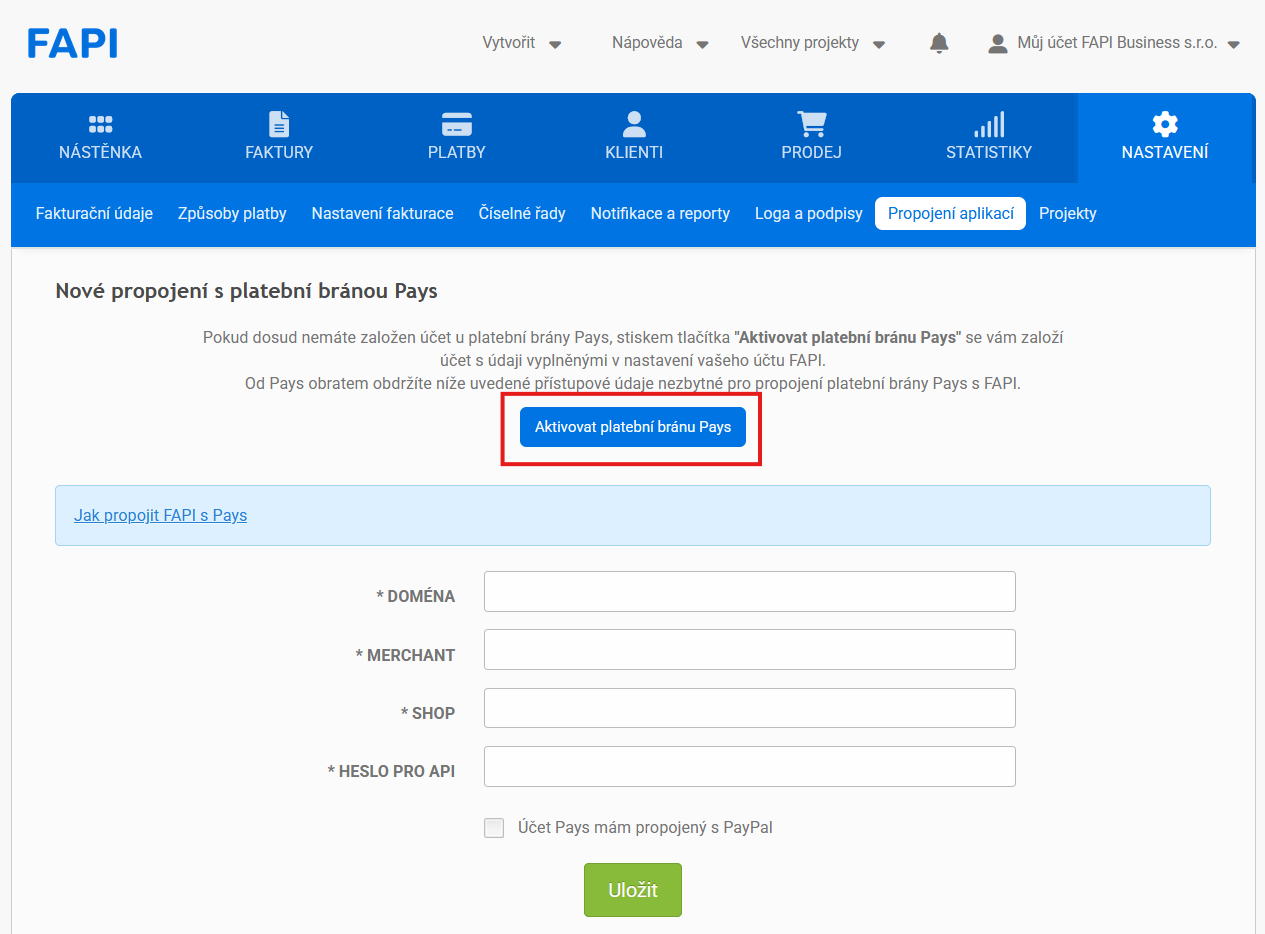
Po kliknutí dojde k automatickému založení účtu na základě údajů z vašeho FAPI účtu.
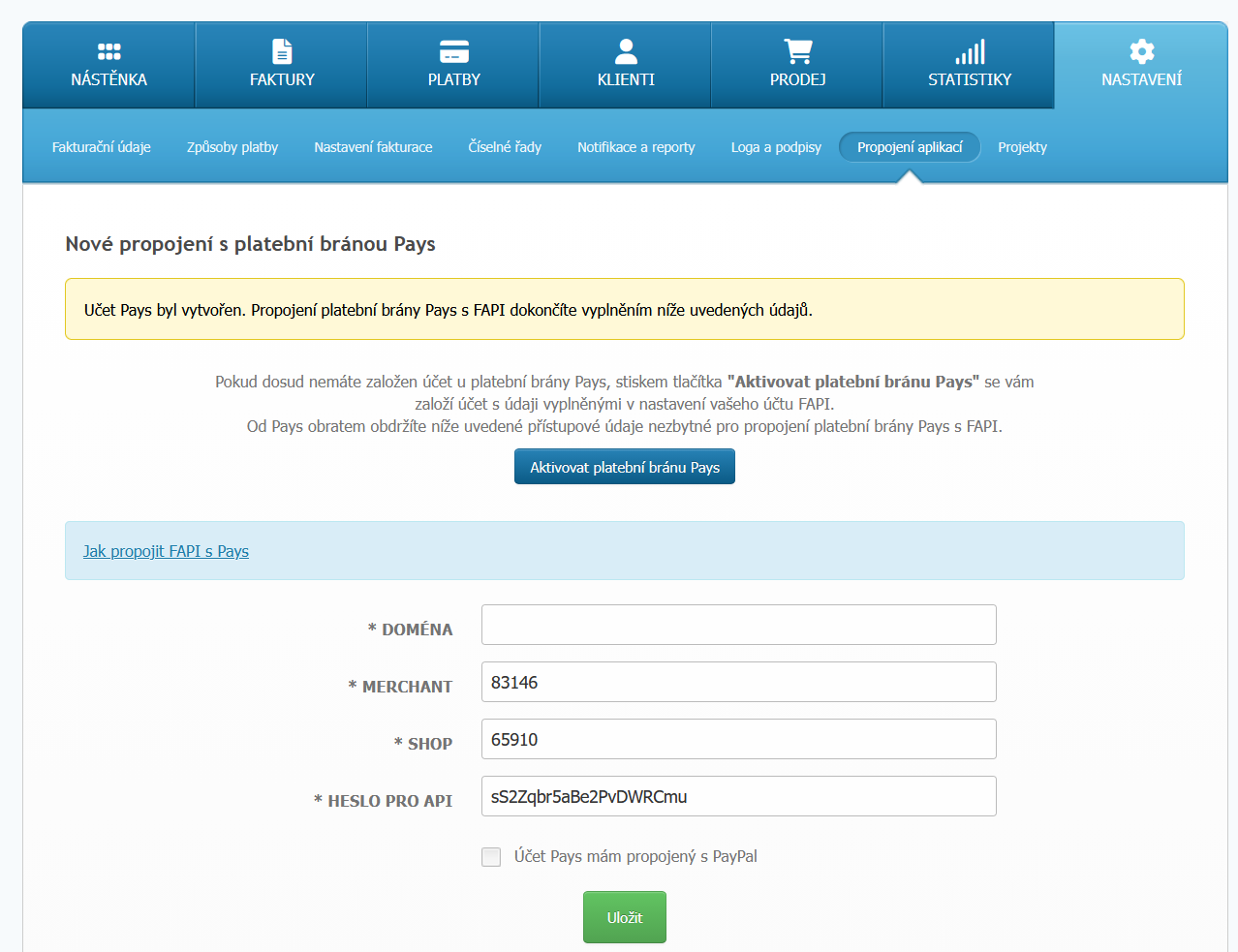
- Ve FAPI se vám zobrazí notifikace o úspěšném založení,
- Přístupové údaje se automaticky předvyplní do nastavení propojení,
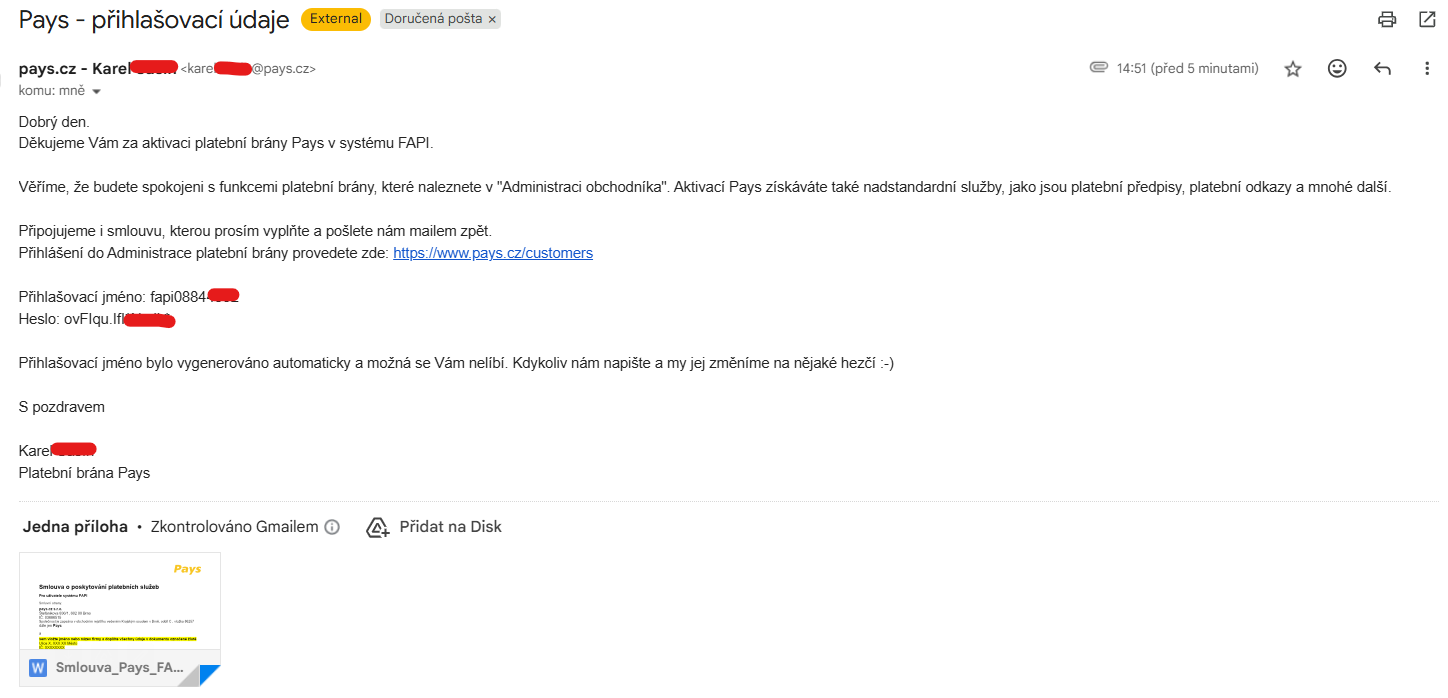
- Na váš e-mail (stejný jako ve FAPI) vám dorazí zpráva od Pays s přihlašovacími údaji do administrace.
V nastavení propojení pak stačí doplnit už jen:
- **doménu**, na které budete platební bránu používat (pole **DOMÉNA**, např. ve tvaru fapi.cz)
a vše uložit tlačítkem **Uložit**.
Zároveň na svůj email, na které máte FAPI registrováno obdržíte email s potvrzení z Pays.
:::caution
Úspěšné založení účtu a předvyplnění přístupových údajů ve FAPI nezaměňujte za ověření připravenosti k přijímání plateb. Před spuštěním prodeje si přímo u Pays ověřte aktivaci účtu a dostupnost požadovaných platebních metod.
:::
:::info
### **Když účet u Pays již máte**
:::
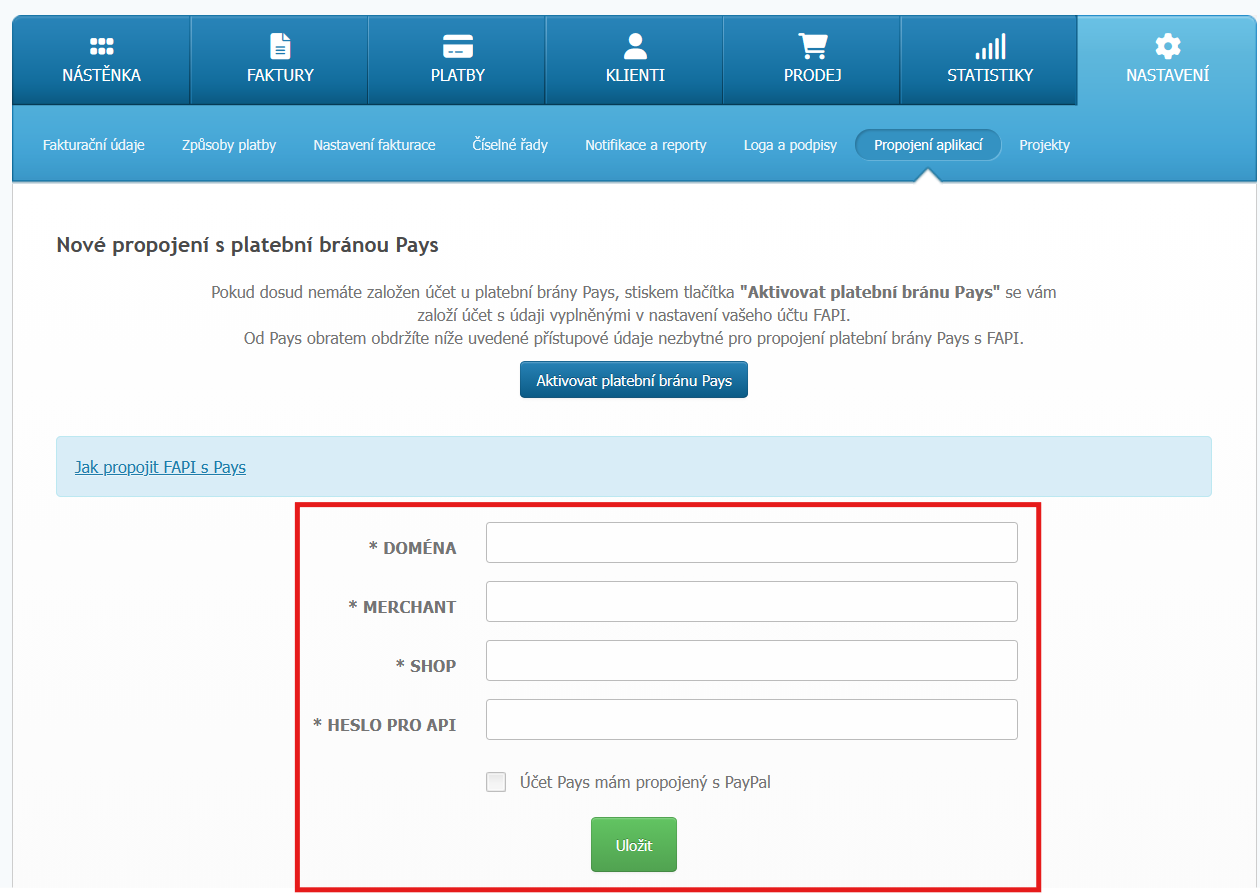
Pokud účet u platební brány Pays již máte, přejděte do administrace účtu platební brány Pays, kde najdete tři přístupové údaje:
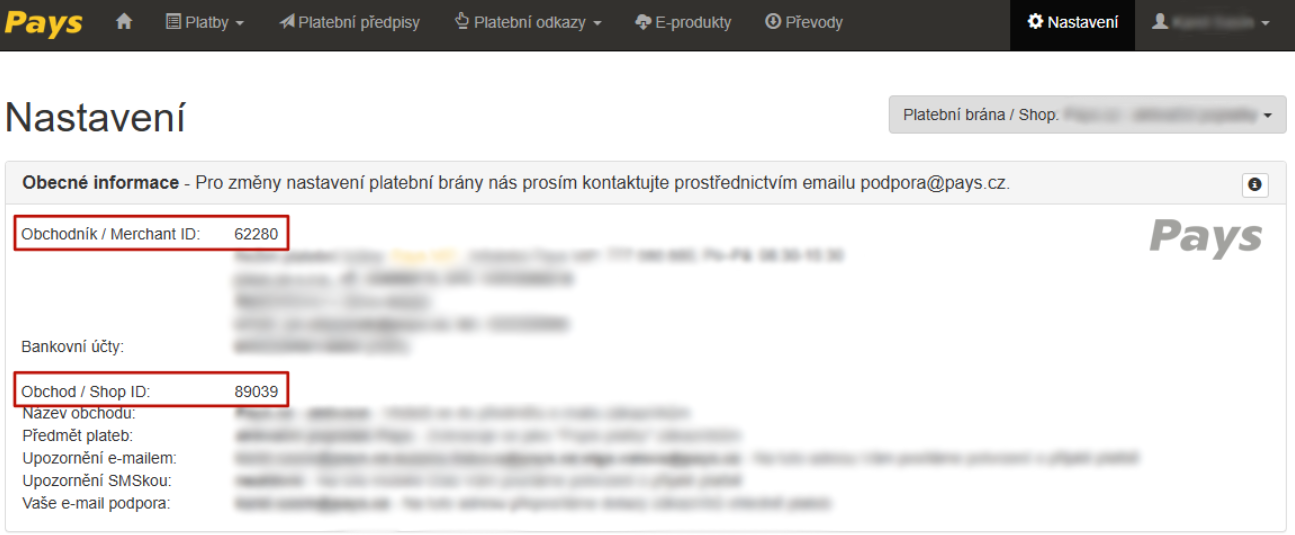
**MERCHANT \=** Merchant ID / Obchodník, to je identifikace obchodníka
**SHOP** \= Shop ID / Obchod, to je identifikace obchodu
**HESLO PRO API**.
:::note
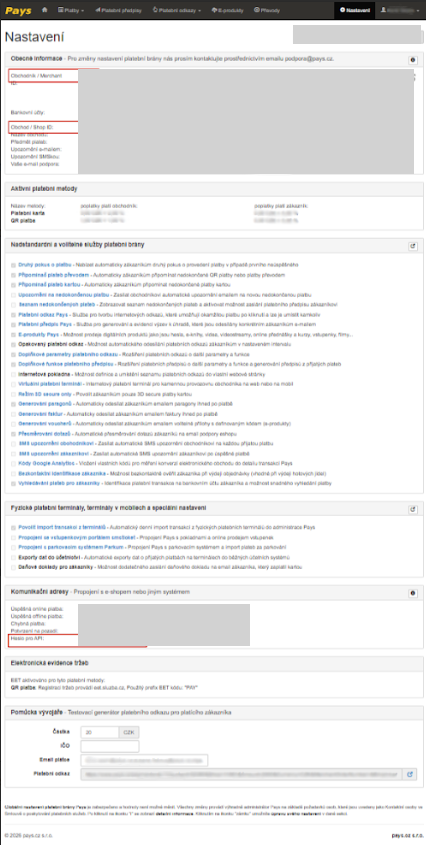
Postup, kde **přístupové údaje v Pays** naleznete je detailně popsán níže, včetně lepších detailů obrázku. Tento screen slouží pro představu rozvržení stránky, kde vše najdete.
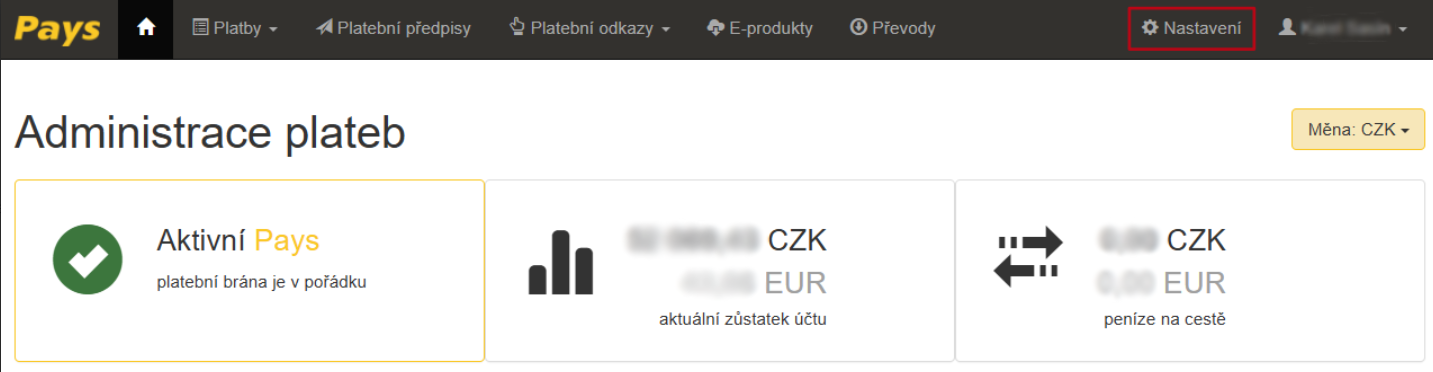
Klikněte na odkaz Nastavení v záhlaví stránky po přihlášení do rozhraní Pays.
Na stránce Nastavení pak najdete identifikátory, jež zadejte do FAPI.
**API heslo** je pak na stránce dole.

**DOMÉNA -** webová doména, na které budete platební bránu Pays používat (např. ve tvaru fapi.cz). Jde pouze o interní pojmenování propojení s platební bránou.
Tyto údaje vyplňte do stejnojmenných polí na již dříve zobrazené stránce ve FAPI a uložte.
:::
Volbu **Účet Pays mám propojený s PayPal** zaškrtněte, pokud máte ve svém účtu Pays nastaveno propojení se systémem PayPal. FAPI bude v takovém případě nabízet PayPal jako jednu z platebních metod zprostředkovaných platební branou Pays.
Zadané údaje uložte stiskem tlačítka **Uložit**.
:::danger
Pokud jste účet u Pays nezaložili přímo ze svého účtu FAPI, je třeba požádat podporu Pays, aby u vašeho účtu nastavili správné _notifikační URL_ pro spolupráci s FAPI. Jen tak se do FAPI dostane informace o přijaté platbě.
:::
## 3. Nastavení platební brány Pays v prodejním formuláři
Nakonec už jen zbývá propojenou platební bránu přidat do prodejního formuláře, v němž si přejete platební bránu využívat.
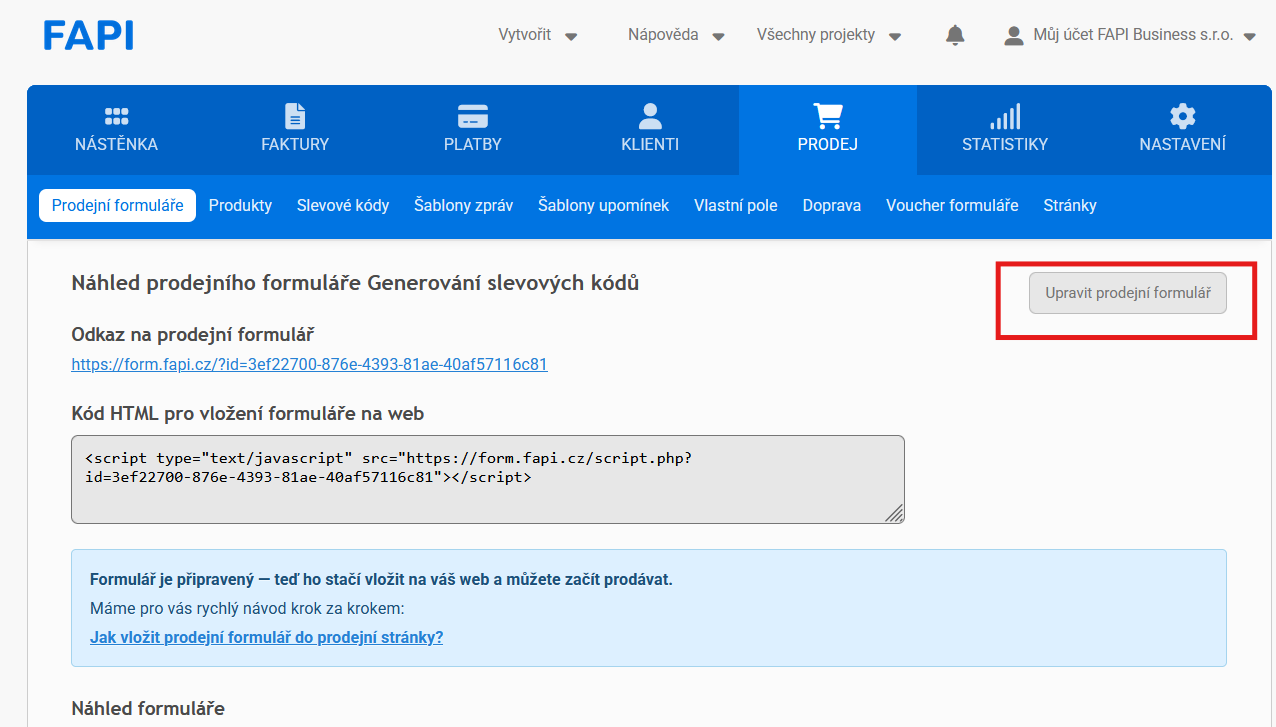
V nabídce **Prodej -> Prodejní formuláře**, vyberte formulář, u kterého chcete nabídnout online platby zprostředkované pomocí platební brány Pays a stiskněte tlačítko **Upravit prodejní formulář.**
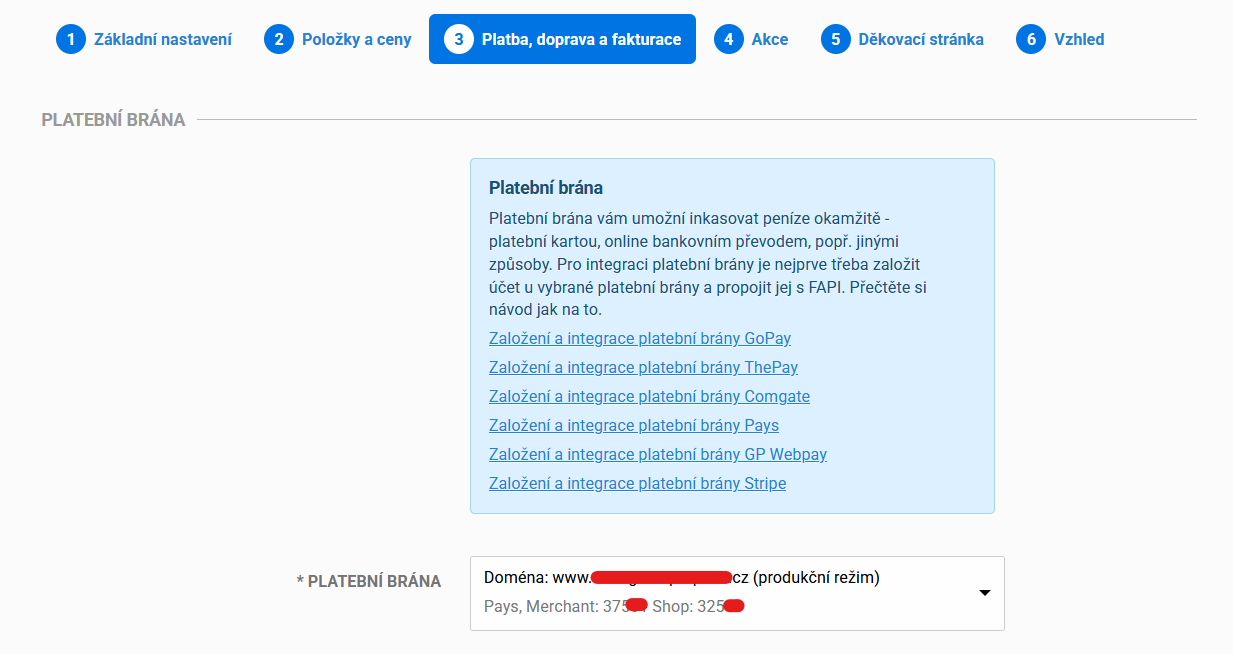
Na záložce **3.** **Platba, doprava a fakturace** v úpravě prodejního formuláře vyberte v sekci **Platební brána** příslušné propojení s platební bránou Pays.
Změny provedené v nastavení prodejního formuláře uložte tlačítkem **Uložit formulář**.

Po uložení má prodejní formulář přiřazené propojení s Pays. Před ostrým prodejem ještě ověřte, že máte u Pays povolené přijímání plateb a požadované platební metody.
:::note
Propojení Pays ve FAPI nepodporuje automatické strhávání z karty. Pro tento způsob úhrady předplatného vyberte jiné podporované řešení podle návodu Opakované platby.
:::
## Apple pay a Google pay
U Pays lze používat peněženky Apple a Google pay, nejdříve je ale nutné požádat na podpoře Pays o aktivaci těchto způsobů platby.
Ve výchozím stavu totiž Pays tyto způsoby platby nepovoluje.
:::caution
## **URL adresy pro vrácení stavu platby**
Succes nebo failure URL: `https://gateway.fapi.cz/return/pays/{id` obchodnika}
Backend URL: `https://gateway.fapi.cz/notification/pays/{id` obchodnika}
:::