
Bankovní údaje ověřte pro měnu konkrétního dokladu. Na faktuře se mohou zobrazit:
- číslo účtu
- IBAN
- SWIFT
- QR kód, pokud je pro daný doklad dostupný vhodný formát
Pro každou měnu, ve které prodáváte, nastavte bankovní účet v Nastavení > Způsoby platby. Pokud prodáváte v měně CZK a EUR, je potřeba mít vyplněné účty pro obě měny:
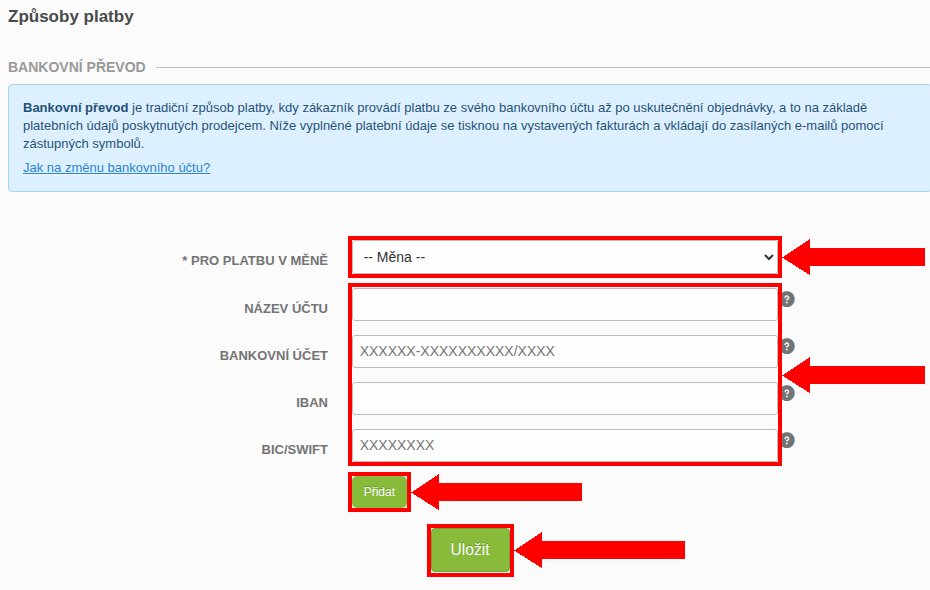
Zobrazit bankovní nastavení v plném rozlišení.
Účty pro jednotlivé měny mohou být stejné, nebo se mohou lišit.
Pro další měnu použijte tlačítko Přidat, vyplňte její bankovní údaje a nastavení uložte. Podrobný postup najdete v nápovědě Nastavení a změna bankovního účtu.
Na faktuře chybí QR kód
- Zkontrolujte platný IBAN v Nastavení → Způsoby platby. U SEPA QR kódu musí být vyplněný také Název účtu. BIC/SWIFT je pro SEPA účet mimo Evropský hospodářský prostor (EHP) povinný; u účtu v EHP může chybět, ale vyplněná hodnota musí být platná.
- Ověřte podmínky formátu platebního QR kódu. Pro jinou než českou nebo slovenskou zemi FAPI nevytváří náhradní český SPAYD. SEPA varianta vyžaduje způsobilou platbu v EUR.
Pokud vhodný QR kód nelze vytvořit, zákazník může platbu zadat ručně podle bankovních údajů na dokladu. Samotné vyplnění IBAN a SWIFT tedy zobrazení QR kódu nezaručuje.
U starší faktury zkontrolujte údaje uložené přímo na dokladu, nejen dnešní nastavení účtu. Samotné stažení dříve uloženého PDF nemusí vyvolat jeho nové vygenerování.
- V přehledu Faktury otevřete konkrétní doklad a zvolte Upravit.
- Ověřte pole Název účtu, Bankovní účet, IBAN a BIC/SWIFT. Pokud je některý údaj chybný, opravte přímo jej.
- Klikněte na Uložit fakturu, znovu otevřete PDF a zkontrolujte platební údaje i QR kód.
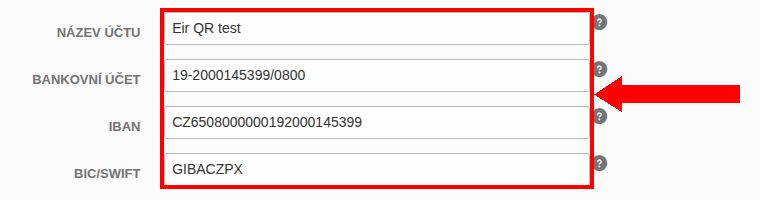
Zobrazit bankovní pole dokladu v plném rozlišení.
Datum vystavení ani jiné správné údaje neměňte jen kvůli obnovení PDF. Další možnosti a omezení popisuje návod Jak upravit vystavenou fakturu ve FAPI.