
Potřebujete upravit údaje na již vystavené faktuře (např. jméno, produkt, cenu nebo popis položky)? Ve FAPI to zvládnete snadno přímo z administrace faktury.
Postup:
-
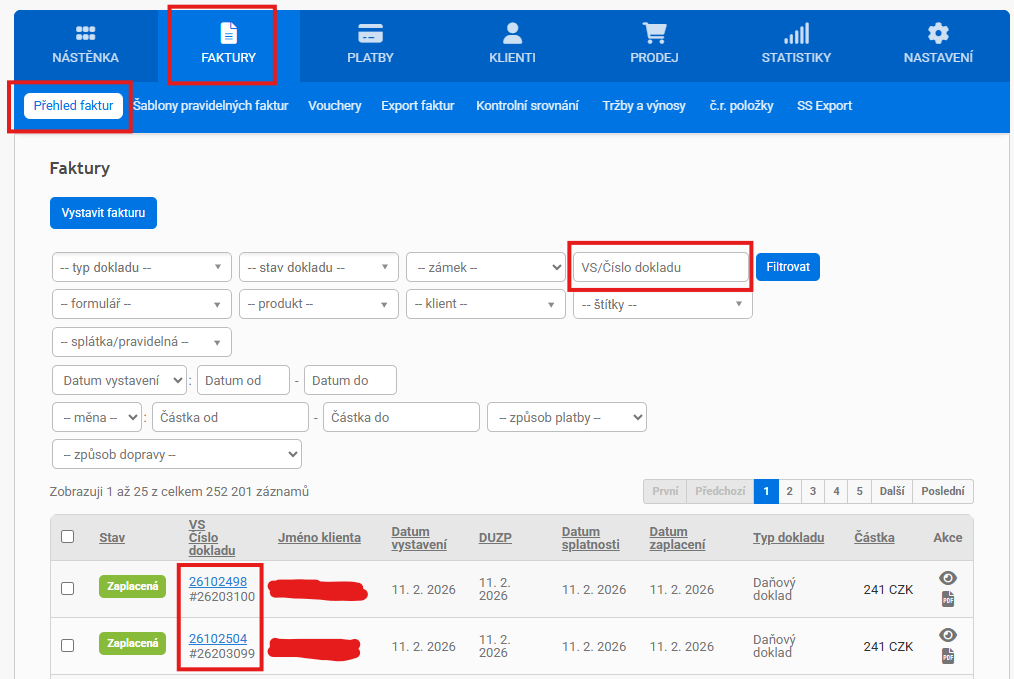
Přejděte do seznamu faktur
Klikněte na Faktury a Přehled faktur nebo si vyhledejte doklad podle čísla přímo ve Filtru faktur
-
Otevřete fakturu
V seznamu faktur stačí kliknout na číslo faktury, kterou chcete upravit. Tím se dostanete do její detailní administrace.
-
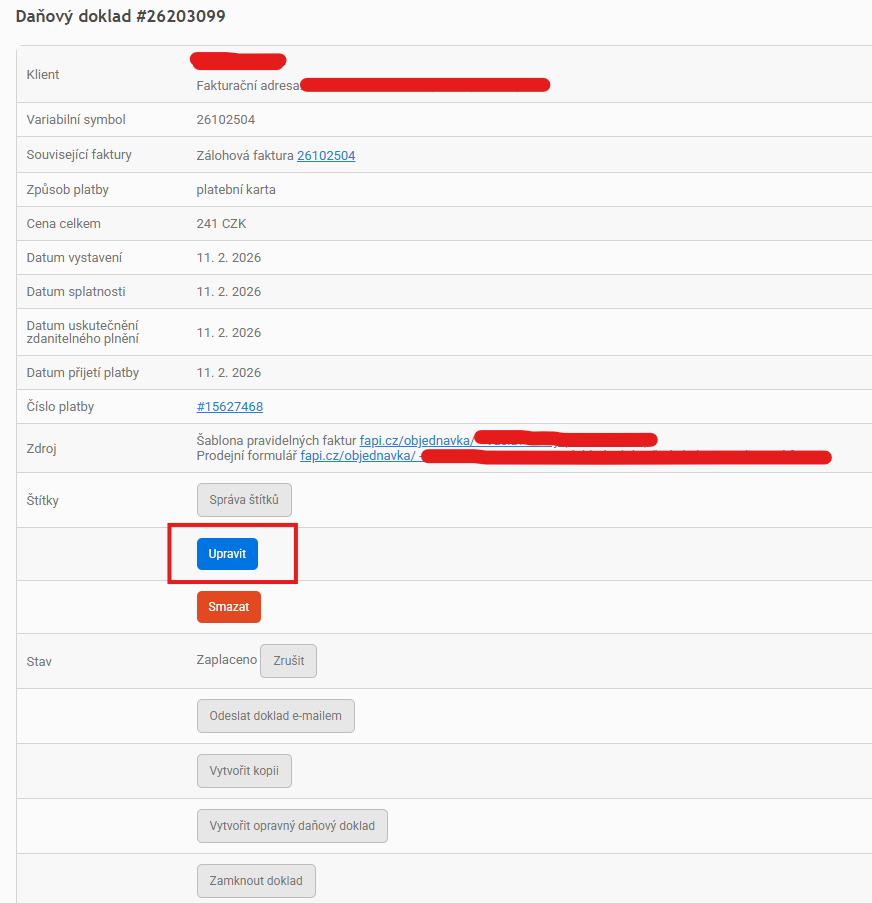
Klikněte na tlačítko „Upravit“
-
Proveďte potřebné změny
- Upravte fakturační údaje, texty, položky nebo poznámky podle potřeby.
- Uložte změny
- Po dokončení úprav klikněte na tlačítko „Uložit fakturu“.

Chcete-li upravit fakturační údaje klienta na již vystavené faktuře (např. jméno, firmu, IČ, adresu apod.), můžete to provést přímo v detailu faktury.
Proč je tento postup potřeba?
Občas se může stát, že při úpravě fakturačních údajů zůstanou na faktuře stará data. Tímto postupem vynutíte načtení aktuálních údajů uložených u klienta.
Postup úpravy:
- V administraci FAPI si otevřete konkrétní fakturu kliknutím na číslo dokladu.
- Vpravo nahoře klikněte na tlačítko Upravit.
- U pole Klient dočasně vyberte jiného klienta (např. s jiným e-mailem) – tím se „vymění karty na pozadí“. Neukládáte.
- Poté znovu vyberte správného klienta (doporučujeme si e-mail klienta nejprve zkopírovat a pak jej do pole vložit).
- Následně ověřte, že se správně propsaly aktuální fakturační údaje klienta (jméno, firma, adresa apod.).
- Uložte fakturu.