
Opravný daňový doklad (ODD, dobropis) vytvoříte v přehledu Faktury: otevřete danou fakturu a klikněte na Vytvořit opravný daňový doklad.
V nově vytvořeném ODD už jen vyplníte důvod opravy a doklad vystavíte.
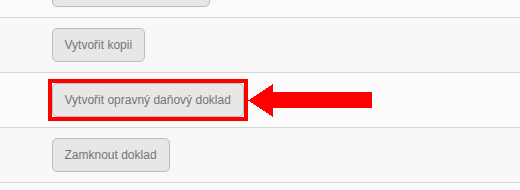
Zvětšit snímek tlačítka pro vytvoření dobropisu
Jak vytvořit další částečný dobropis
Tlačítkem v původní faktuře vytvoříte první opravný doklad. Potřebujete-li další částečnou opravu, pokračujte přes kopii již vystaveného dobropisu:
-
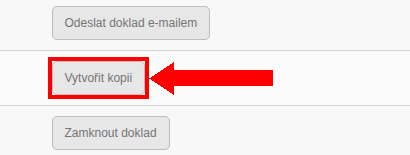
Otevřete předchozí opravný doklad a klikněte na Vytvořit kopii.
-
Vyplňte Důvod opravy a upravte položky a jejich Množství pouze podle této nové opravy. Již dobropisované položky znovu neodečítejte.
-
Zkontrolujte Cenu za položku. Kopie dobropisu ji předvyplní s opačným znaménkem. Pokud nyní vracíte další část ceny, nastavte ji opět se záporným znaménkem. Například při vrácení jednoho dalšího kusu za 10 EUR zadejte cenu −10 a množství 1.
-
Zkontrolujte částky a doklad vystavte. Chcete-li jej zatím uložit bez e-mailu zákazníkovi, rozbalte šipku vedle Vystavit fakturu a odeslat e-mailem a zvolte Pouze vystavit fakturu a nezasílat.
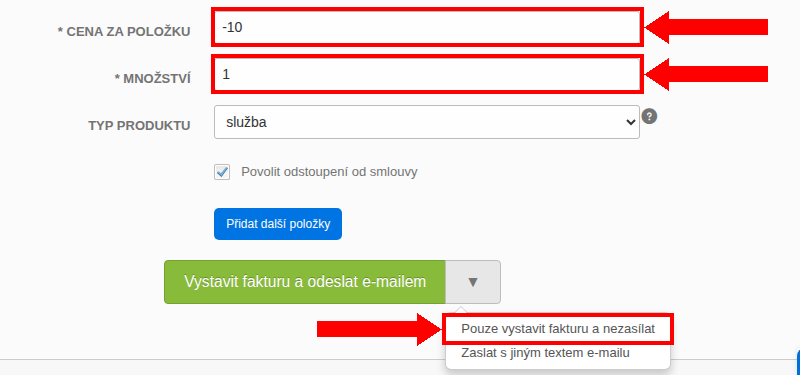
Následně můžete klientovi doklad odeslat pomocí tlačítka Odeslat doklad e-mailem.
Zaplacenou částku už vracíte zpět danému klientovi sami. Postup najdete v návodu Refundace peněz zákazníkům.