
1.Platby za FAPI (pro uživatelé FAPI)
1.1) Je třeba zrušit přiřazení stávající karty ve FAPI
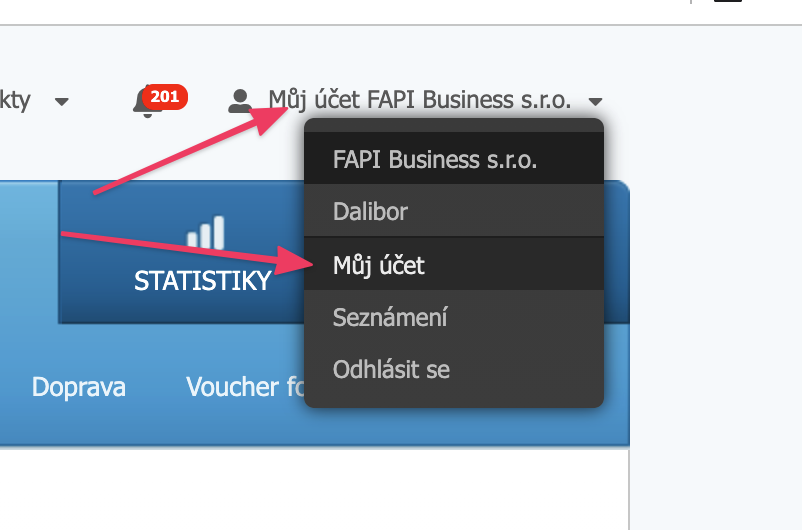
Toto provedete v nastavení Vašeho účtu, v sekci Můj účet:
Na stránce Tarif a faktury najděte tlačítko "Zrušit opakované platby" a stiskněte.
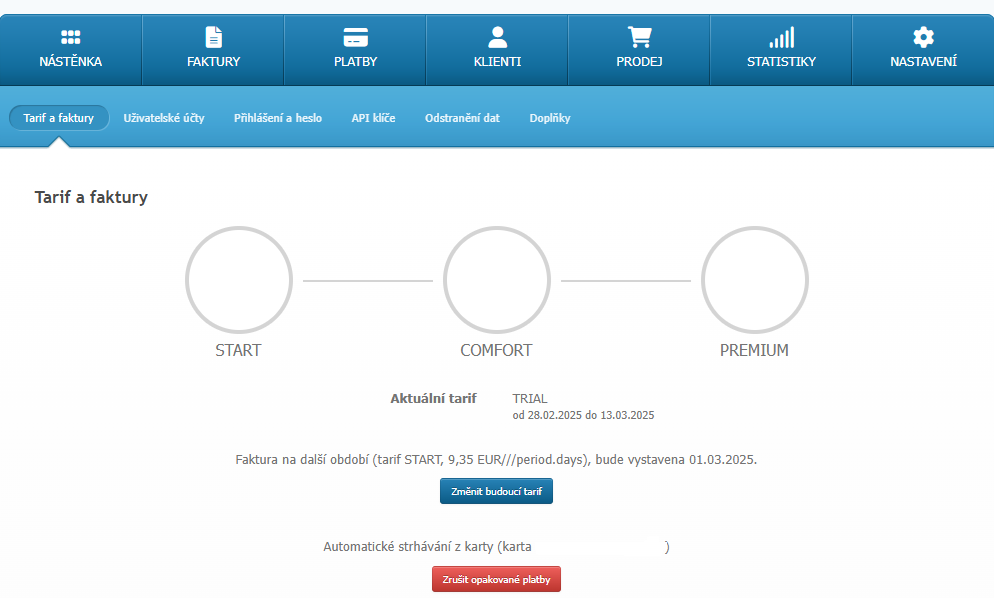
Tím jsme odstranili zapamatovanou kartu z FAPI.
1.2) Nastavit novou kartu
Toto provedete úhradou zálohové faktury za tarif FAPI pomocí nové platební karty. Máte-li aktuálně vystavenou nezaplacenou zálohovou fakturu, uhraďte ji novou kartou.
Pokud je aktuální již zaplacena, vyčkejte, než Vám přijde nová zálohová faktura na další období a pak teprve proveďte platbu novou kartou.
Novou platební kartou můžete zaplatit z tzv. přehledové stránky objednávky, na kterou se dostanete z e-mailu, který je vám odesílán spolu se zálohovou fakturou nebo objednávkou.
Po úspěšné platbě se karta propojí s pravidelnou fakturací a bude použita pro další automatické platby.
2.Platby za produkty a služby klienta (pro konečné zákazníky uživatelů FAPI)
2.1) Je třeba zrušit přiřazení stávající karty ve FAPI
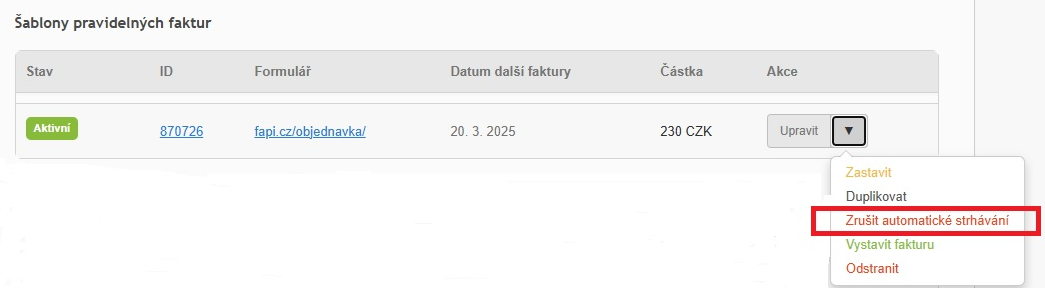
To buď můžete za klienta udělat vy, a to v klientově šabloně pravidelných faktur přes tlačítko Zrušit automatické strhávání.
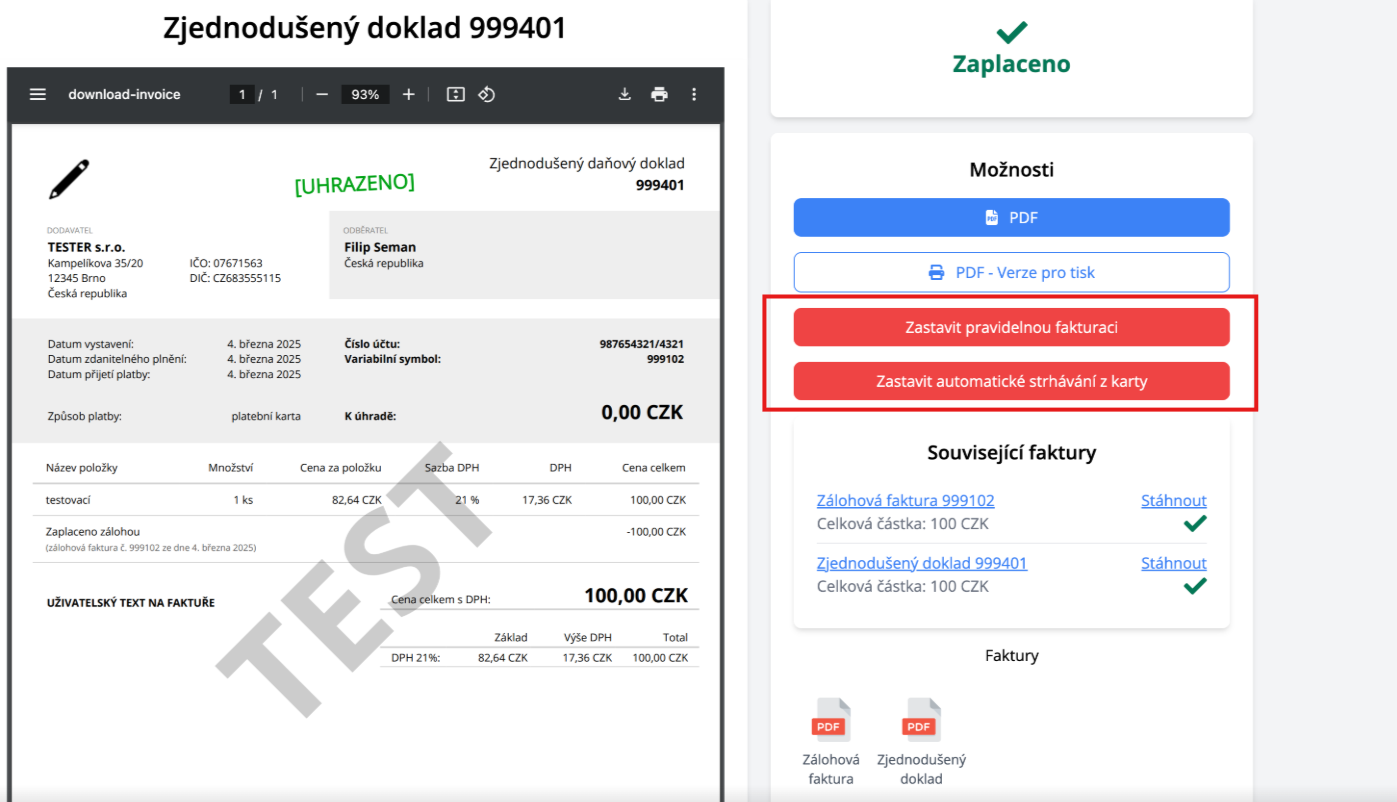
Nebo to může udělat váš klient sám v tzv. přehledové stránce objednávky, přes kterou buď může provést úhradu, nebo právě zrušit navázání karty či zastavit pravidelnou fakturaci.
2.2) Nastavit novou kartu
Novou platební kartu si váš zákazník napojí přes odkaz na přehledovou stránku, který vložíte do e-mailu odesílaného spolu se zálohovou fakturou nebo objednávkou. Tento odkaz do e-mailu přidáte pomocí zástupného symbolu: {orderStatusPage} – tento symbol automaticky vytvoří odkaz na přehledovou stránku objednávky.
Z této přehledové stránky je potřeba provést ruční úhradu novou kartou.
Po úspěšné platbě se nová platební karta automaticky propojí s budoucími pravidelnými platbami.