
Platební QR kód usnadní zákazníkovi úhradu objednávky bankovním převodem. Po načtení kódu v mobilní bankovní aplikaci se mu předvyplní platební údaje, například bankovní účet, částka, měna a variabilní symbol. Zákazník je nemusí ručně přepisovat, takže platbu provede rychleji a s menším rizikem chyby.
Jak QR platba funguje
Platební QR kód není platební brána ani okamžitá online platba. QR kód pouze předá platební údaje do bankovní aplikace zákazníka.
Zákazník musí po načtení QR kódu:
- zkontrolovat předvyplněné údaje,
- platbu ve své bankovní aplikaci potvrdit.
Úhrada potom proběhne jako běžný bankovní převod. FAPI označí objednávku jako zaplacenou až po přijetí a spárování platby.
Pro automatické spárování musí být FAPI napojené na banku a u přijaté platby musí souhlasit variabilní symbol, částka a měna.
Jaký formát platebního QR kódu FAPI vytvoří
FAPI vychází ze země ve fakturační adrese zákazníka. Pokud v ní země chybí, použije zemi doručovací adresy a poté adresy dodavatele. Dostupnost QR kódu závisí také na měně a platebních údajích uložených na dokladu.
| Země zákazníka | Formát QR kódu | Použití |
|---|---|---|
| Česká republika | Přednostně SPAYD | Především pro české bankovní aplikace |
| Slovensko | Přednostně PAY by square | Především pro slovenské bankovní aplikace |
| Jiná nebo nezjištěná země | EPC / SEPA, pokud jsou splněny podmínky | Pouze pro způsobilou platbu v EUR; český SPAYD se jako náhradní varianta nepoužije |
Pro platby v EUR může být vhodnou variantou také EPC / SEPA QR kód. FAPI pro primární QR kód vybere první vhodný formát, který se podaří vytvořit.
Pro SEPA QR kód potřebujete platný IBAN účtu v podporované zemi SEPA, vyplněný název účtu příjemce a částku v EUR od 0,01 do 999 999 999,99 s nejvýše dvěma desetinnými místy. U účtu v Evropském hospodářském prostoru (EHP) může BIC/SWIFT chybět; mimo EHP je povinný. Pokud jej vyplníte, musí být platný.
Například pro zákazníka z Německa může FAPI vytvořit SEPA QR kód u způsobilé objednávky v EUR. U stejného zákazníka a objednávky v CZK QR kód nevytvoří. Pokud vhodný QR kód není dostupný, zákazník může zadat běžné platební údaje z dokladu nebo e-mailu ručně. Možnost načtení konkrétního formátu závisí na jeho bankovní aplikaci.
Co platební QR kód obsahuje
FAPI sestaví QR kód z platebních údajů uložených na konkrétním dokladu. Obsahuje zejména:
- IBAN účtu příjemce,
- BIC/SWIFT, pokud je pro daný formát potřeba nebo je vyplněný,
- částku,
- měnu,
- variabilní symbol,
- název příjemce, pokud je vyplněný.
V SEPA QR kódu se variabilní symbol předává v textu zprávy jako VS: následované symbolem. Nejde o samostatné pole variabilního symbolu; datum splatnosti, specifický ani konstantní symbol tento formát nepřenáší.
Pole Název účtu v nastavení FAPI má limit 35 znaků. Pro SEPA QR kód jej vyplňte; prázdný název zabrání jeho vytvoření.
Co budete potřebovat
Před nastavením si připravte:
- bankovní účet, na který mají zákazníci platit,
- platný IBAN tohoto účtu a BIC/SWIFT podle podmínek používaného formátu,
- přístup k nastavení a prodejním formulářům ve FAPI,
- bankovní účet nastavený pro každou měnu, ve které přijímáte platby,
- napojení banky na FAPI, pokud chcete příchozí platby automaticky párovat.
Pro platební QR kód není bankovní účet omezen pouze na český nebo slovenský IBAN. U SEPA QR kódu ale musí IBAN patřit do podporované země SEPA; samotný zahraniční IBAN vznik QR kódu nezaručuje.
Pokud používáte jeden účet pro více měn, přidejte jej do FAPI pro každou měnu samostatně. Banka však může platbu v jiné měně před připsáním převést. Připsaná částka nebo měna potom nemusí odpovídat objednávce a platba se nemusí automaticky spárovat.
Bankovní účet může obsahovat pouze čísla, lomítko, svislou čáru a pomlčku. Mezera není povolený znak.
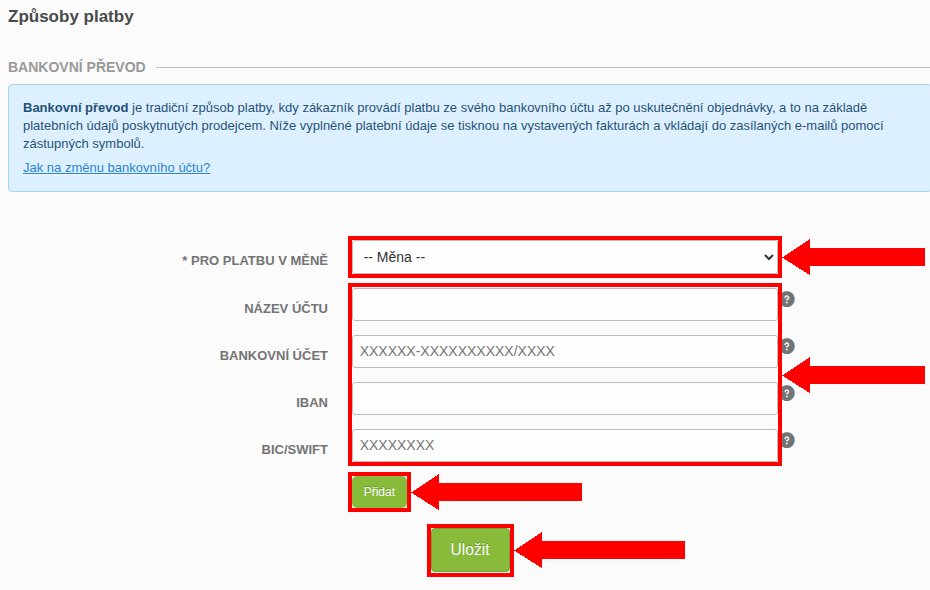
1. Nastavte bankovní účet pro platební QR kód
- Ve FAPI otevřete Nastavení → Způsoby platby.
- V části pro bankovní převod upravte stávající účet nebo přidejte nový.
- Vyberte měnu, pro kterou se má účet používat.
- Vyplňte číslo účtu a platný IBAN. Údaj BIC/SWIFT doplňte podle podmínek používaného formátu uvedených výše.
- Pokud vyplňujete název účtu, použijte nejvýše 35 znaků.
- Nastavení uložte.
FAPI vytváří platební QR kód z údajů konkrétní objednávky a nastaveného bankovního účtu. Obsahuje zejména účet příjemce, částku, měnu a variabilní symbol.
Zobrazit bankovní nastavení v plném rozlišení.
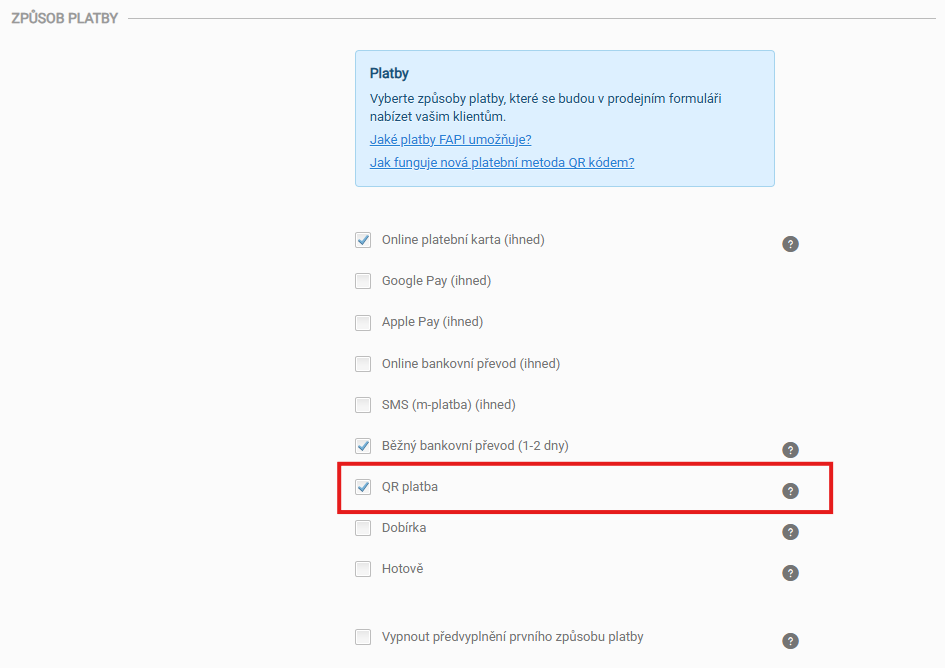
2. Nabídněte QR platbu v prodejním formuláři
Tento krok použijte, pokud má zákazník ve formuláři výslovně zvolit možnost QR platba.
- Otevřete Prodej → Prodejní formuláře.
- Vyberte formulář, který chcete upravit.
- Přejděte do kroku 3. Platba, doprava a fakturace.
- V části Způsob platby povolte možnost QR platba.
- Změny uložte.
QR platba je ve formuláři samostatná volba. Zákazník však samotnou úhradu provede bankovním převodem podle údajů načtených z QR kódu.
3. Zobrazte QR kód na interní děkovací stránce FAPI
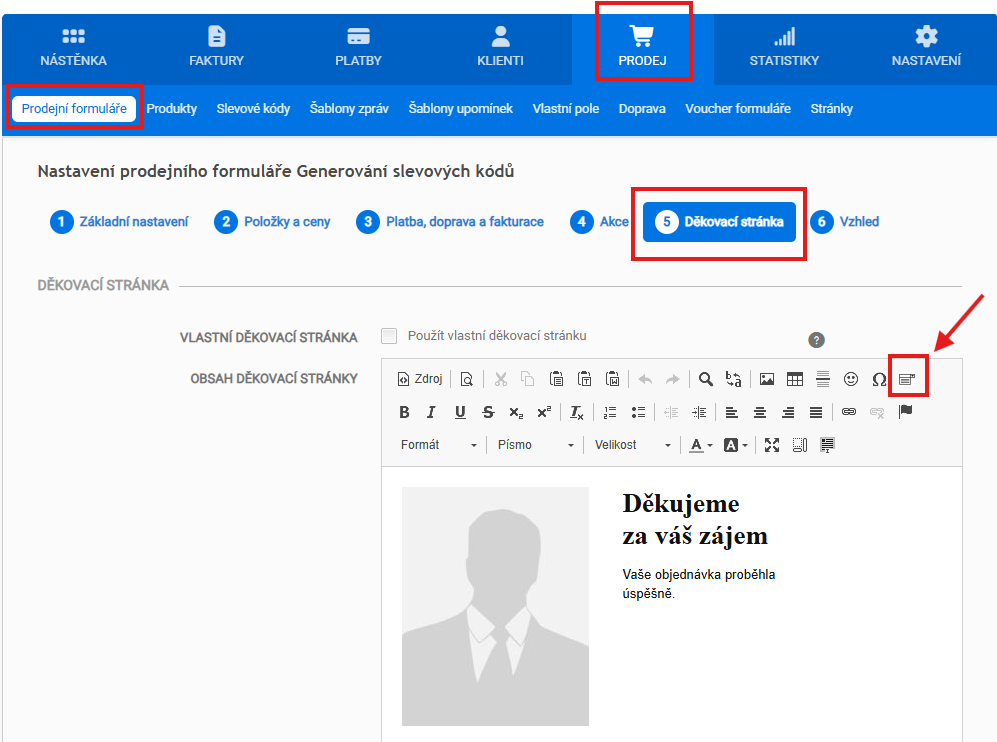
Interní děkovací stránka je stránka vytvořená přímo ve FAPI. Pro údaje objednávky používá zástupné symboly se dvěma dvojicemi složených závorek, například {{number}} .
- V nastavení prodejního formuláře otevřete krok 5. Děkovací stránka.
- Ponechte vypnutou možnost Použít vlastní děkovací stránku, aby se použila interní stránka FAPI.
- Do obsahu děkovací stránky vložte platební QR kód pomocí symbolu
{{qrCodeImage}}. - Doplňte zákazníkovi částku, měnu a variabilní symbol.
- Formulář uložte.
Můžete použít například tento obsah:
{{ifQrCode}}
<h2>Zaplaťte pomocí QR kódu</h2>
<p>Částka: {{totalAmountIncVat}} {{currencyCode}}</p>
<p>Variabilní symbol: {{number}}</p>
{{qrCodeImage}}
{{/ifQrCode}}
Podmíněný blok {{ifQrCode}}...{{/ifQrCode}} zajistí, že se jeho obsah zobrazí pouze u objednávky se zvolenou QR platbou. Úvodní a koncovou značku ponechte každou na samostatném řádku a podmíněné bloky nevkládejte do sebe.
4. Pokud používáte vlastní děkovací stránku
Vlastní děkovací stránka leží mimo FAPI, například na vašem webu. Aby se na ní mohly načíst údaje konkrétní objednávky včetně QR kódu, musí:
- používat zabezpečenou adresu
https://, - obsahovat FAPI SDK,
- zachovat parametr
path, který FAPI přidá do adresy, - mít v prodejním formuláři zapnuté vložení identifikátoru objednávky do URL děkovací stránky.
Do patičky vlastní stránky vložte jednou tento skript:
<script src="https://web.fapi.cz/js/sdk/fapi.js"></script>
Na stránce potom můžete použít stejné symboly se dvěma dvojicemi závorek, například {{qrCodeImage}} .
Pokud používáte Konverzky, nelze platební QR kód vložit přímo běžným způsobem. Zákazníkovi místo něj nabídněte odkaz na přehled objednávky pomocí Embed/HTML prvku:
<p style="text-align: center;"><a href="{{orderStatusPage}}">Přejít k platbě</a></p>
Na přehledu objednávky zákazník uvidí dostupné možnosti úhrady a případně také platební QR kód.
5. Vložte platební QR kód do e-mailu
V e-mailové šabloně nebo upomínce použijte symbol:
{qrCode}
- Otevřete Prodej → Šablony zpráv nebo Šablony upomínek.
- Upravte zprávu, ve které má zákazník dostat platební údaje.
- Umístěte kurzor na požadované místo.
- Pomocí nabídky zástupných symbolů vložte
{qrCode}. - Do zprávy doporučujeme přidat také odkaz
{orderStatusPage}na přehled objednávky. - Šablonu uložte a ověřte skutečnou testovací objednávkou.
6. Umožněte zákazníkovi zaplatit objednávku později
Do e-mailu při vystavení objednávky a do upomínek vložte zástupný symbol {orderStatusPage} . Po kliknutí se zákazník dostane na přehled své objednávky. U nezaplacené objednávky zde může otevřít možnosti platby a zobrazit platební údaje, případně QR kód.
Jak funguje automatické spárování QR platby
Platba provedená načtením QR kódu je bankovní převod. Aby ji FAPI mohlo automaticky přiřadit k objednávce, musí:
- být nastavené napojení FAPI na banku,
- souhlasit variabilní symbol,
- souhlasit částka,
- souhlasit měna.
Bankovní převody FAPI páruje přibližně jednou za hodinu, obvykle mezi 20. a 40. minutou dané hodiny. Pokud se údaje neshodují, platba zůstane mezi nespárovanými platbami a je potřeba ji vyřešit ručně.
Další druhy QR kódů ve FAPI
| Druh QR kódu | K čemu slouží | Kde se používá |
|---|---|---|
| Platební QR kód | Předvyplní údaje pro bankovní převod | Faktura, e-mail, děkovací stránka a přehled objednávky |
| QR kód voucheru | Slouží ke kontrole nebo uplatnění voucheru či vstupenky | E-mail s voucherem a aplikace FAPI Tickets |
| QR kód předplatného | Obsahuje identifikátor předplatného pro navazující zpracování | E-mail nebo děkovací stránka, pokud jej váš proces využívá |
| QR kód pro vrácení platby | Pomáhá prodejci vrátit importovanou bankovní platbu | Administrace FAPI; nejde o způsob platby zákazníka |
QR kódy voucherů
QR kód voucheru neslouží k platbě. Obsahuje kód voucheru nebo vstupenky, který můžete kontrolovat a uplatnit například v aplikaci FAPI Tickets.
Do e-mailové šablony můžete podle potřeby vložit:
{voucherQrCodes}– samostatný QR kód pro každý voucher,{voucherQrCodeAllInOne}– jeden QR kód obsahující všechny vouchery z objednávky.
Více informací najdete v nápovědě FAPI Tickets.
QR kód předplatného
Symbol {subscriptionQrCode} v e-mailu nebo {{subscriptionQrCode}} na děkovací stránce vytváří QR kód s identifikátorem předplatného. Neobsahuje platební údaje a neslouží k úhradě objednávky. Použijte jej pouze tehdy, pokud na tento identifikátor navazuje váš vlastní proces.
QR kód pro vrácení platby
Vratkový QR kód je nástroj pro prodejce v administraci FAPI. Pomáhá připravit vrácení importované bankovní platby v bankovní aplikaci. Zákazník jej k zaplacení objednávky nepoužívá.