
Každý váš zákazník má k dispozici přehledovou stránku objednávky, která slouží jako centrum všech důležitých informací k jeho nákupu. Stránka je dostupná přes odkaz, který zákazník obdrží e-mailem např. při vystavení objednávky či následné zálohové faktury, nebo po zaplacení
Co přehledová stránka obsahuje
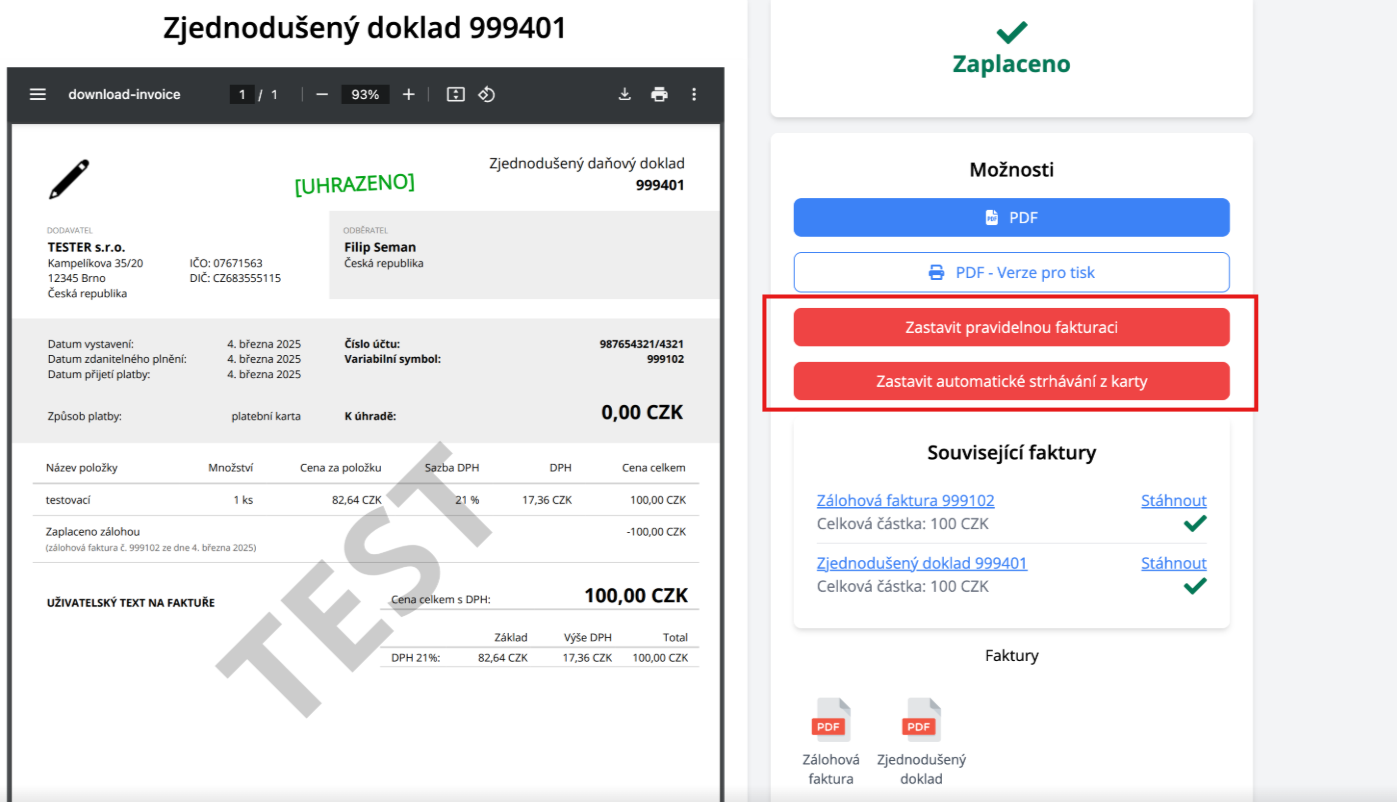
Na této stránce zákazník najde:
-
Detailní informace o objednávce v náhledu dokladu
– název produktu, cena, datum vytvoření, stav platby apod.
-
Faktury
– možnost stáhnout si fakturu i dřívější doklady ve formátu PDF či pro tisk
-
Možnost zrušení automatického strhávání z karty
– má možnost zrušit napojenou kartu
-
Možnost zrušení předplatného
– pokud zákazník nechce v předplatném pokračovat, může ho zde kdykoli zrušit jedním kliknutím.
-
Stav objednávky
– zda je zaplacená nebo může zvolit platební metodu a uhradit
Platba objednávky
Kromě kontroly základních informací o objednávce umožňuje přehled objednávky také její zaplacení.
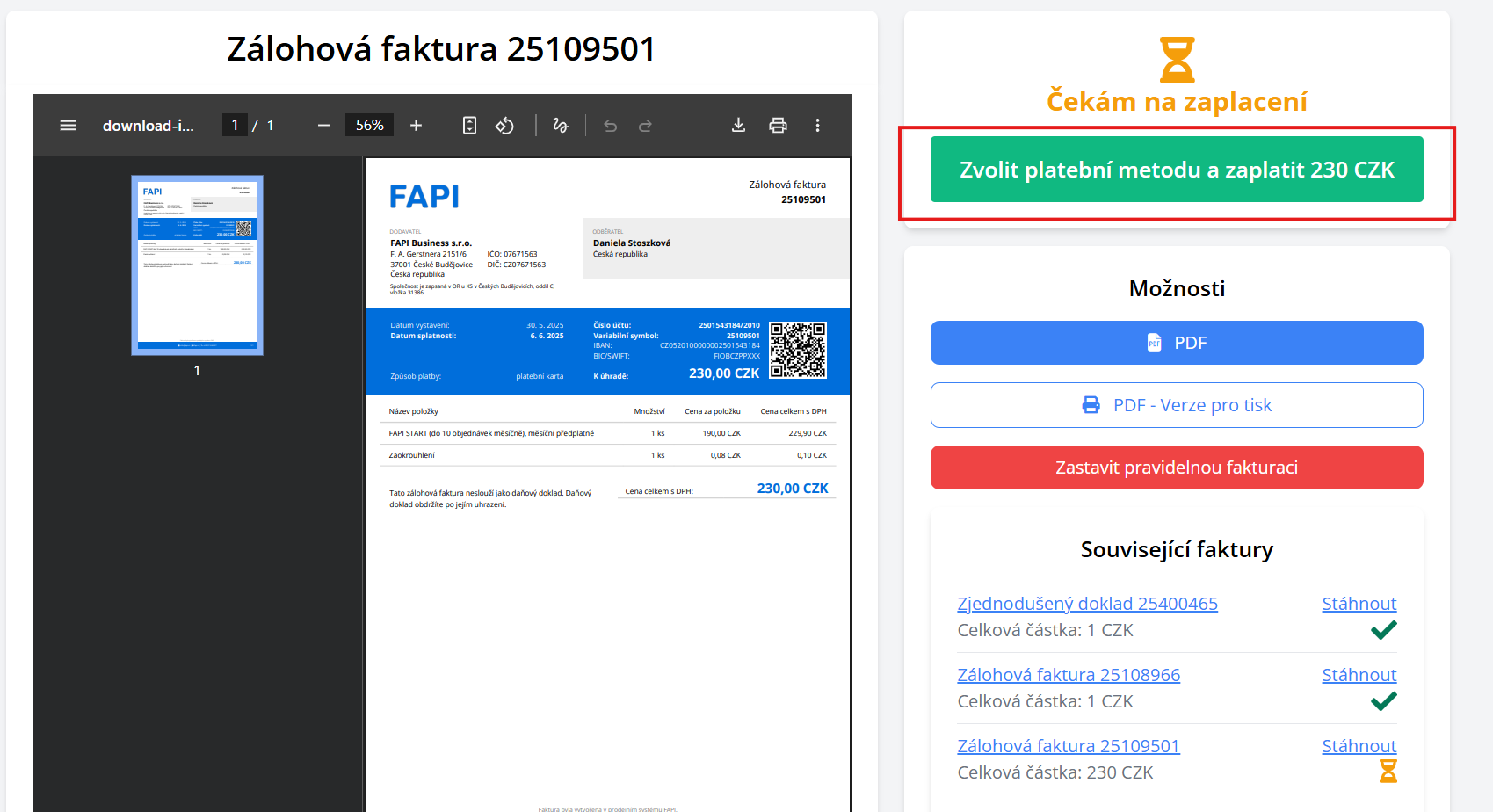
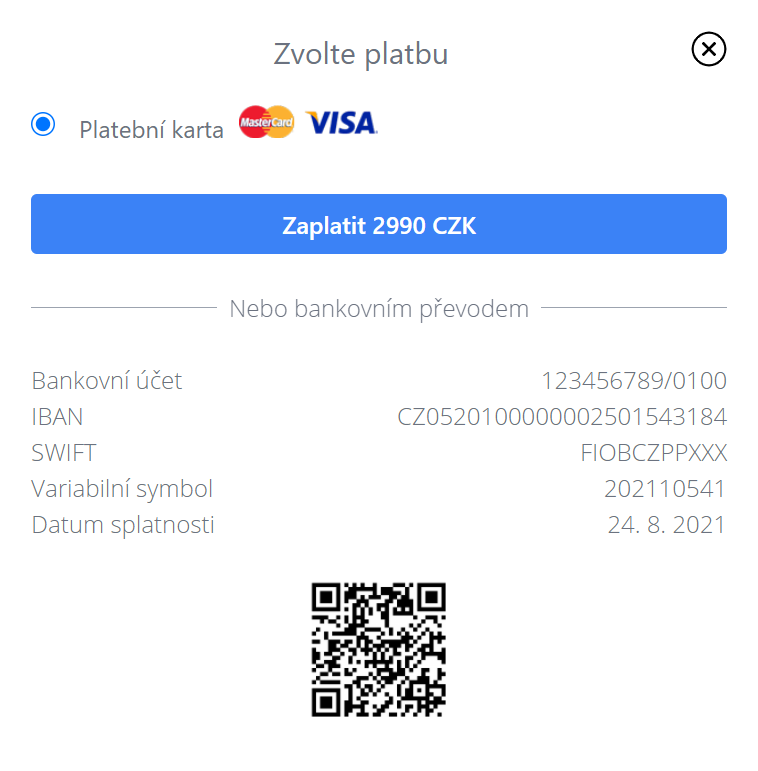
Po stisku tlačítka Zaplatit... se zobrazí okno s on-line platebními metodami (pokud jsou nastaveny v prodejním formuláři, ze kterého byla objednávka vystavena) a platebními údaji pro platbu bankovním převodem, popř. pomocí QR kódu.
Odkaz na přehled objednávky
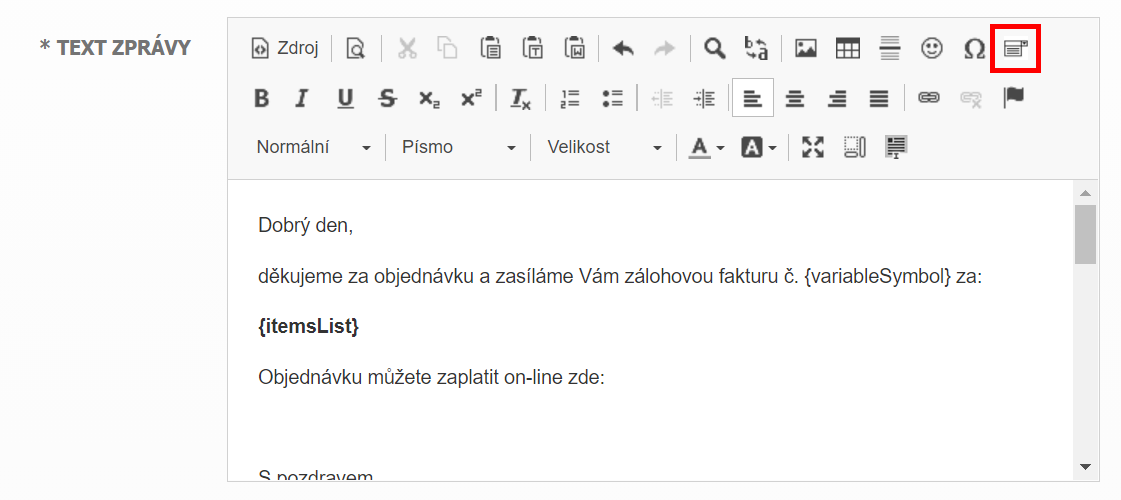
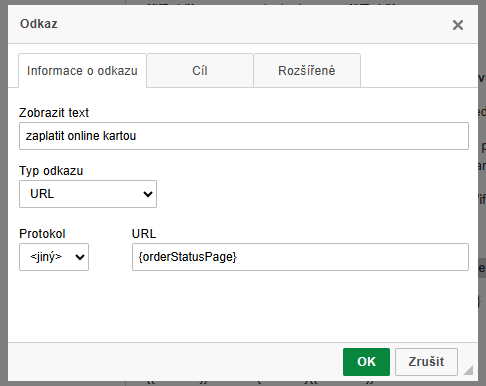
Klient se na přehled objednávky dostane přes odkaz, který vložíte do zaslaného e-mailu pomocí zástupného symbolu {orderStatusPage} - tlačítko Vložit zástupný symbol v editoru zpráv.

V transakčním emailu s fakturou pak správné nastavení musí být pro odkaz na platební bránu takto:
Materiály ke stažení
Pokud jsou k zakoupenému produktu přidané soubory, zákazník je po zaplacení najde na přehledu objednávky v části Materiály ke stažení. Zobrazí se pouze soubory zakoupených produktů, a to u zaplacené a nestornované objednávky.
- Přidejte soubory k produktu v nabídce PRODEJ – Produkty a produkt uložte. Postup přidání souborů popisuje také volitelnou ochranu PDF.
- Zákazníkovi pošlete odkaz na přehled objednávky pomocí zástupného symbolu {orderStatusPage}, jak je popsáno výše.
- Po zaplacení zákazník otevře přehled a klikne na název souboru v části Materiály ke stažení. U chráněného PDF se nejprve otevře stránka pro stažení e-booku; soubor získá tlačítkem Stáhnout.
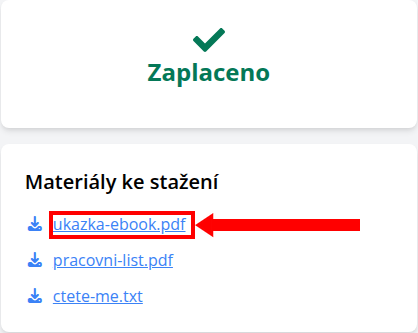
Zobrazit materiály ke stažení v plném rozlišení
Pokud se část nezobrazuje, zkontrolujte stav rozhodujícího dokladu a soubory u skutečně zakoupeného produktu. Nezaplacená nebo stornovaná objednávka materiály ke stažení nenabízí.