
FAPI za vás dokáže automaticky komunikovat se zákazníky prostřednictvím e-mailů nebo SMS. Tyto zprávy můžete využít pro:
✅ Zasílání faktur a dokladů
✅ Upozornění na stav objednávky
✅ Doručení digitálních produktů
Obsah
- Nastavení a přiřazení sady
- Typy zpráv a jejich odesílání
- Nastavení SMS
- Formátování e-mailů
- Zástupné symboly
- Odkazy v e-mailu
- Soubory ke stažení
Jak fungují šablony zpráv?
🔹 Každá zpráva vychází z předem nastavené šablony, kterou si můžete upravit podle svých potřeb.
🔹 Šablony se sdružují do sad šablon zpráv.
🔹 Ke každému prodejnímu formuláři lze přiřadit:
buď Jednu sadu šablon pro všechny faktury,
nebo Jednu sadu pro první fakturu a jinou pro 2. a další pravidelné faktury (např. u předplatného). Samostatná sada pro další období se používá od druhé pravidelné faktury, ne automaticky od druhé splátky.
Nastavení šablon zpráv
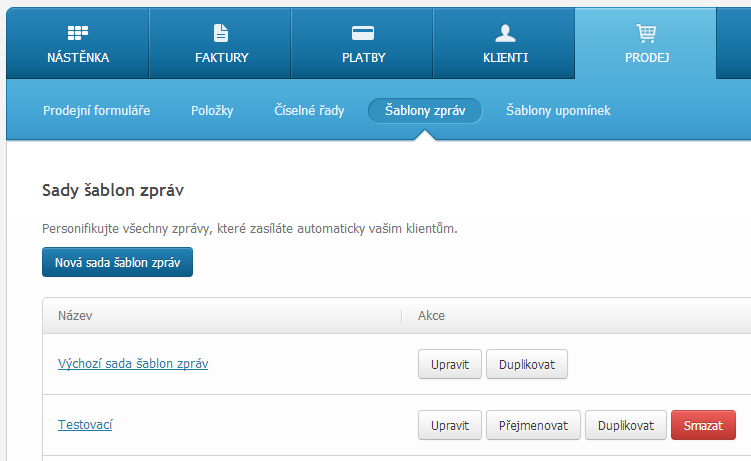
Najdete je v nabídce: PRODEJ → Šablony zpráv
Při úvodním nastavení můžete použít Výchozí sadu šablon zpráv s připravenými texty. Doporučujeme je přizpůsobit vaší značce a stylu komunikace.
- Otevřete sadu a u požadované zprávy zvolte Upravit. Pro novou sadu použijte Nová sada šablon zpráv.
- U šablony zkontrolujte Typ šablony zpráv, předmět a text. Chcete-li přikládat doklad, ponechte zaškrtnuté Odeslat fakturu jako PDF přílohu e-mailu.
- Klikněte na Uložit. Sadu potom vyberte v příslušném prodejním formuláři podle následujícího postupu.
Typy šablon zpráv
V sadě šablon lze použít následující typy šablon:
- E-mail při vystavení objednávky
- E-mail při zaplacení objednávky
- E-mail k vystavenému dokladu
- Daňový doklad (a pro 1. splátku)
- Zálohová faktura ( pro 1. splátku)
- Daňový doklad pro 2. a další splátku (pouze pro splátky)
- Zálohová faktura pro 2. a další splátku (pouze pro splátky)
- Doklad o přijetí platby
- Opravný daňový doklad
- E-mail při automatickém stržení platby z karty
- Při vystavení faktury před automatickým stržením
- Při úspěšném stržení platby z karty
- Při neúspěšném stržení platby z karty
- Při přesunutí pokusu o stržení na další den
- E-mail při stornování objednávky
- Vlastní e-mailová šablona
- SMS při vystavení objednávky
- SMS při zaplacení objednávky
- SMS k vystavenému dokladu
- Daňový doklad (a pro 1. splátku)
- Zálohová faktura ( pro 1. splátku)
- Daňový doklad pro 2. a další splátku (pouze pro splátky)
- Zálohová faktura pro 2. a další splátku (pouze pro splátky)
- Doklad o přijetí platby
- Opravný daňový doklad
- SMS při automatickém stržení platby z karty
- Při vystavení faktury před automatickým stržením
- Při úspěšném stržení platby z karty
- Při neúspěšném stržení platby z karty
- Při přesunutí pokusu o stržení na další den
- SMS při stornování objednávky
- Vlastní SMS šablona
Typy e-mailových a SMS šablon ve FAPI
1️⃣ E-mail/SMS při vystavení objednávky
📩 Používá se při vystavení objednávky. Samotné odeslání formuláře ještě není potvrzením doručení zprávy zákazníkovi.
📎 Pokud je v e-mailové šabloně zapnuté Odeslat fakturu jako PDF přílohu e-mailu, přiložený doklad závisí na nastavení prodejního formuláře:
- Zálohová faktura (pokud je aktivní volba Vystavovat zálohové faktury).
- Faktura/daňový doklad (pokud zálohové faktury nejsou aktivní).
- Zjednodušený daňový doklad (podle sběru údajů o klientovi).
2️⃣ E-mail/SMS při zaplacení objednávky
📩 Odesílá se po úspěšné úhradě objednávky (automaticky nebo při ručním označení jako zaplacené).
📎 V e-mailu lze přiložit fakturu/daňový doklad, pokud je v šabloně zapnuté Odeslat fakturu jako PDF přílohu e-mailu. SMS PDF přílohu nemá.
3️⃣ E-mail/SMS k vystavenému dokladu
📩 Odesílá se při vystavení konkrétního typu dokladu.
📎 Typ dokladu vybíráte v šabloně. PDF se k e-mailu přiloží, pokud je zapnutá volba Odeslat fakturu jako PDF přílohu e-mailu:
- Zálohová faktura (včetně pro 1. splátku)
- Daňový doklad (včetně pro 1. splátku)
- Zálohová faktura pro 2. a další splátky
- Daňový doklad pro 2. a další splátky
- Doklad o přijetí platby
- Opravný daňový doklad
4️⃣ Vlastní e-mailová/SMS šablona
📩 Používá se u akce na odeslání e-mailu/SMS v nastavení prodejního formuláře.
📍 Možné využití:
- Odeslání odkazu na digitální produkt po zaplacení.
- Výzva expedičnímu oddělení k odeslání fyzického produktu.
- Vlastní upozornění na podporu
5️⃣ SMS šablony
📩 Automatizují posílání SMS zpráv zákazníkům.
📍 Lze je použít například pro potvrzení objednávky, platby nebo doručení produktu.
Formátování zpráv ve FAPI
📩 E-maily z FAPI jsou odesílány ve formátu HTML, což umožňuje jejich vizuální úpravy.
Jak formátovat e-maily?
✔ Použijte formátovací nástroje v nástrojové liště editoru zpráv.
✔ Pro úpravu HTML použijte tlačítko Zdroj (v anglickém editoru Source). Tento režim se týká e-mailů, ne SMS.
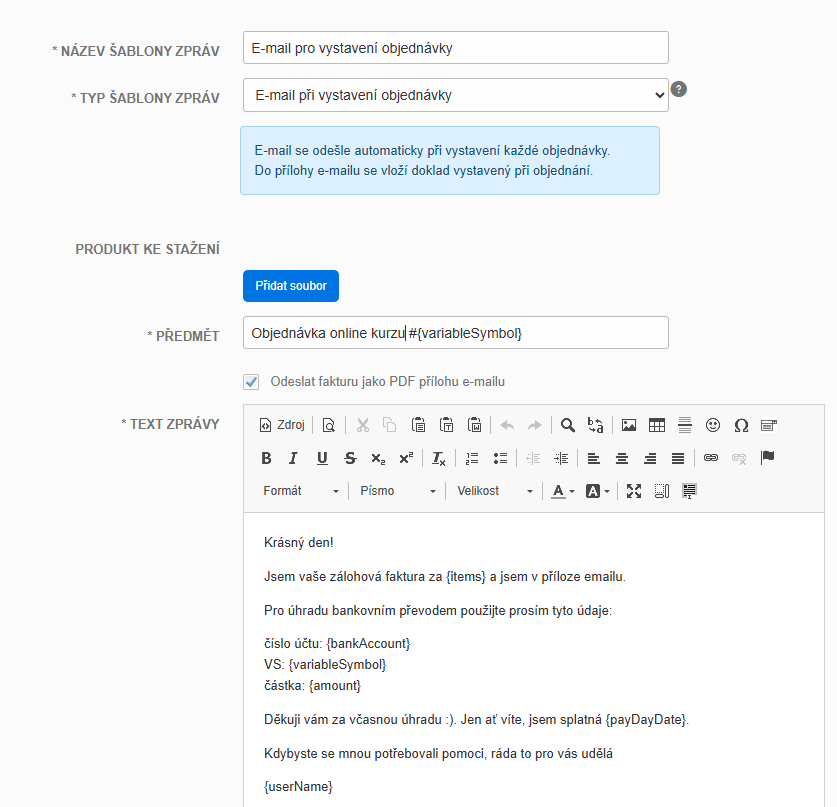
Zobrazit editor e-mailu v plné velikosti
Zástupné symboly pro personalizaci zpráv ve FAPI
Zástupné symboly doplní do zprávy údaje z konkrétní objednávky nebo dokladu, například číslo faktury, variabilní symbol, splatnost či částku.
Jak fungují zástupné symboly?
V e-mailu je můžete použít v předmětu i v těle, u SMS v textu zprávy. Používejte symboly pro daný kontext; symboly z děkovací stránky nejsou zaměnitelné s e-mailovými.
Jak vložit zástupný symbol?
- V textu zprávy umístěte kurzor na požadované místo a klikněte na Vložit zástupný symbol v nástrojové liště editoru.
- Vyberte záložku podle hledaného údaje a klikněte na požadovaný symbol.
- Pro použití v předmětu e-mailu zapište nebo zkopírujte přesnou značku včetně závorek, například
{invoiceNumber}. Ikona výběru symbolů patří k editoru těla zprávy.
Symbol ponechte jako jeden nepřerušený celek bez mezery, zalomení nebo formátování jen části značky. Uložte šablonu a před použitím u zákazníků výsledek otestujte.
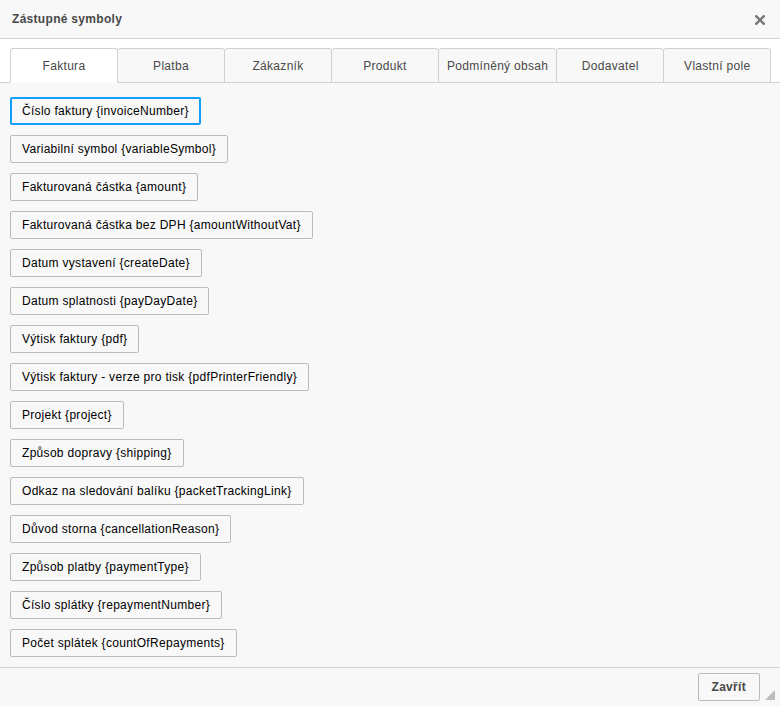
Zobrazit přehled symbolů v plné velikosti
Vkládání odkazů do zpráv ve FAPI
Do zpráv můžete vkládat odkazy třemi způsoby:
1️⃣ Přímé vypsání URL adresy
- Například:
https://www.seznam.cz - Nevýhoda: Dlouhé odkazy mohou působit neesteticky.
2️⃣ Vložení zástupného symbolu
- Například
{pdf}se nahradí URL pro stažení faktury. Samotná značka ještě neurčuje popisek odkazu. - Hodí se pro automatické generování odkazů.
3️⃣ Převedení části textu na odkaz ✅ Doporučený způsob
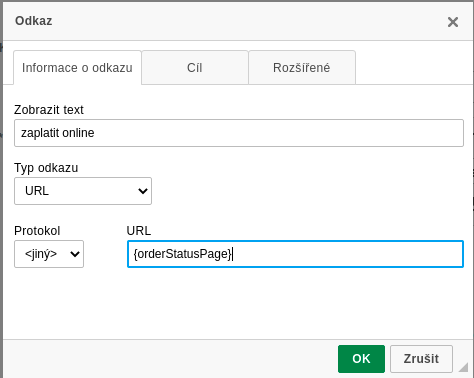
- Označte část textu a klikněte na tlačítko „Odkaz“ (ikona řetězu v nástrojové liště).
- Jako popisek můžete použít Zaplatit objednávku a do pole URL vložit
{orderStatusPage}. V dialogu odkazu zvolte protokol <jiný>, jak ukazuje obrázek níže. - Výhoda: Odkaz vypadá lépe a je přehlednější.
Ukázka odkazu na přehled objednávky a online platbu se symbolem {orderStatusPage} (po stisku tlačítka Odkaz):
Používání emoji
Emoji můžete používat jak v předmětu, tak v těle zprávy.
Emoji vložte do požadovaného místa stejně jako běžný text. Po uložení zkontrolujte náhled a zobrazení ve své e-mailové schránce, protože vzhled může záviset na zařízení a e-mailovém klientovi. Používejte je střídmě, aby zpráva zůstala přehledná.
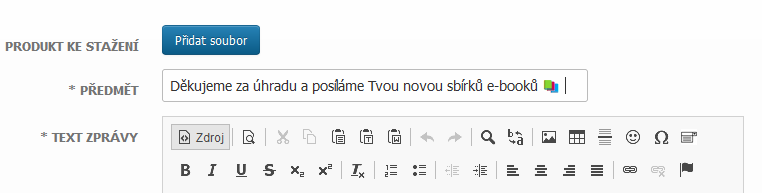
Jak posílat soubory přes šablony zpráv ve FAPI
Soubory přidané k produktu se v běžném e-mailu neposílají jako klasické přílohy. U zakoupených položek se doplní odkazy ke stažení.
Odkaz nezvětšuje zprávu o celý obsah produktu. Před zahájením prodeje přesto ověřte doručení e-mailu i otevření správného souboru.
U souborů přidaných k produktu vložte do těla E-mailu při zaplacení objednávky v příslušné sadě {items} nebo {itemsList}. V HTML zprávě se u zakoupených položek doplní odkazy na jejich soubory; objednávka musí být zaplacená a nesmí být stornovaná. Kvůli tomuto doručení není nutná vlastní šablona ani další akce. Nahrání souborů k produktu popisuje návod Produkty.
Jak přidat soubor do e-mailu?
Následující možnost přidává soubor přímo do šablony zprávy, nikoli k produktu. Hodí se například pro volitelný samostatný e-mail.
1️⃣ V režimu úpravy šablony zpráv klikněte na „Přidat soubor“.
2️⃣ Vyberte soubor a uložte ho do aplikace.
3️⃣ Pod uloženým souborem se zobrazí zástupný symbol ve tvaru {file:ID}. Pro popisný odkaz použijte tuto přesnou značku jako URL odkazu, například s textem Stáhnout soubor.
4️⃣ Šablonu uložte. Při odeslání e-mailu se symbol nahradí URL pro stažení souboru. Tento soubor není automaticky vázaný na zaplacení stejným způsobem jako soubor přidaný k produktu.
Pro automatické odesílání vlastní e-mailové šablony nastavte akci v prodejním formuláři. U šablony typu E-mail při zaplacení objednávky další akci na odeslání nenastavujete.
Maximální datová velikost nahraného souboru je 500 MB.
Na závěr ověřte: správnou sadu u formuláře, typ zprávy, doplnění symbolů a skutečné doručení. Pokud e-mail obsahuje soubor, otevřete také jeho odkaz a zkontrolujte, že vede na správný dokument.