
Pokud nabízíte e-book (či jiný digitální soubor) jako doplněk k hlavnímu produktu – např. jako miniupsell nebo upsell, může se stát, že jej zákazník neobjedná vždy. Proto nechcete e-mail s obsahem odesílat každému, ale jen těm, kteří si konkrétní produkt skutečně objednali.
Pro běžné doručení není samostatná akce potřeba. Soubor přidejte k produktu a do těla běžného e-mailu při zaplacení vložte {items} nebo {itemsList}. V HTML zprávě zákazník dostane odkazy na soubory zakoupených produktů, včetně vybraného doplňku.
Doručení v běžném e-mailu při zaplacení
-
V nabídce Prodej → Produkty otevřete produkt, přidejte soubor do pole Soubory ke stažení a klikněte na Uložit. Podrobnosti a nastavení ochrany najdete v návodu Produkty.
Uložený soubor u produktu poznáte podle jeho názvu:

-
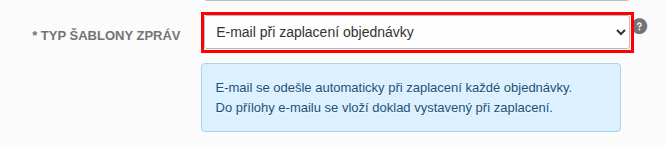
V nabídce Prodej → Šablony zpráv otevřete sadu používanou prodejním formulářem a upravte E-mail při zaplacení objednávky. Jde o běžnou automatickou zprávu, nikoli o vlastní e-mailovou šablonu.
-
Do těla zprávy vložte
{items}nebo{itemsList}a šablonu uložte. První symbol vypíše položky oddělené čárkami, druhý každou na samostatném řádku. Odkazy na produktové soubory se doplní u zakoupených položek po zaplacení; objednávka nesmí být stornovaná. Pokud už šablona jeden z těchto symbolů obsahuje, nemusíte ho vkládat znovu.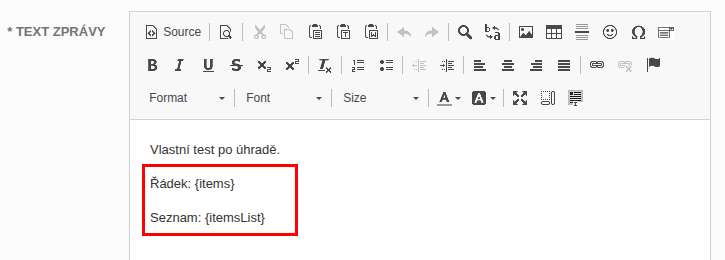
-
V testovacím režimu ověřte objednávku s doplňkem i bez něj. Zkontrolujte, že před úhradou nejsou soubory dostupné, a po úhradě ověřte doručený e-mail i otevření správného souboru.
Jde o odkazy ke stažení, ne o e-mailové přílohy. Zkontrolujte také, že je povolené odesílání e-mailů zákazníkům a že formulář používá správnou sadu zpráv. Samotný náhled šablony nenahrazuje test objednávky.
Volitelně: samostatný e-mail
Další postup použijte, pouze pokud chcete posílat zvláštní zprávu mimo běžný e-mail při zaplacení. Tato varianta používá soubor vložený přímo do vlastní šablony a akci vázanou na konkrétní položku.
✉️ Jak to nastavit?
1. Vytvořte e-mail s e-bookem/pdf
- Přejděte do sekce Prodej → Šablony zpráv.
- Vyberte Šablonu zpráv, která souvisí s prodejním formulářem, přes který realizujete prodej
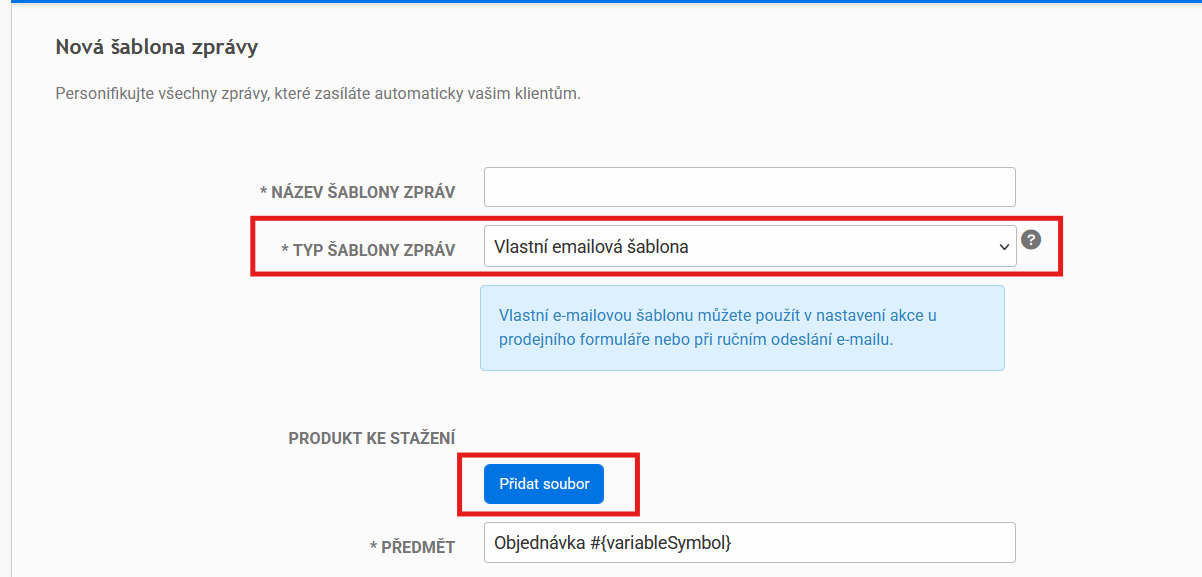
- V dané sadě vytvořte nový email, který bude mít typ Vlastní e-mailová šablona.
- Pomocí Přidat soubor nahrajte e-book (nebo jiný soubor) do šablony; do e-mailu se vloží odkaz ke stažení, nikoli příloha.
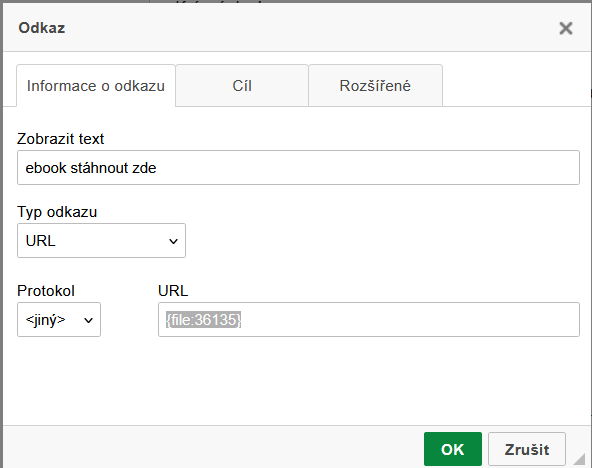
- Následně do textu emailu vložte vygenerovaný odkaz se souborem.
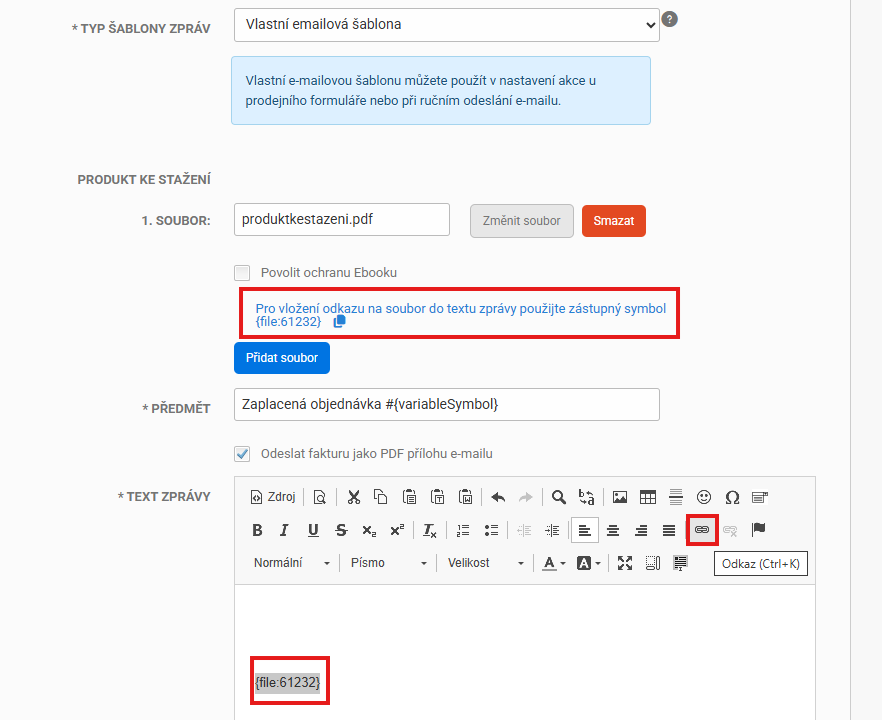
- Odkaz pro stažení si nastavte takto:
2. Přejděte do prodejního formuláře
- V nabídce Prodej → Prodejní formuláře otevřete formulář, přes který zákazníci objednávají e-book.
- Jděte do kroku č. 4 Akce
3. Nastavte akci u konkrétní položky
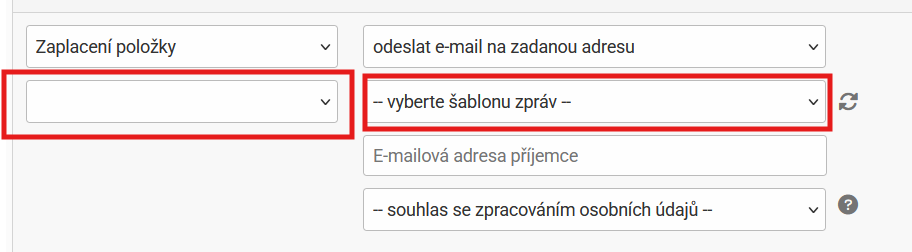
- Najděte níže sekci Akce a vytvořte novou událost vázanou na položku
- Vyberte akci odeslat e-mail klientovi nebo odeslat e-mail na zadanou adresu
- Pro událost zvolte Zaplacení položky a vyberte konkrétní prodávanou položku.
- Zvolte vámi vytvořenou e-mailovou šablonu s odkazem na soubor. Nastavení uložte a otestujte objednávku s touto položkou i bez ní.
✅ Výsledek
E-mail s e-bookem se odešle pouze zákazníkům, kteří si daný produkt objednali a zaplatili.
Pokud si zákazník objedná pouze hlavní produkt bez doplňku, e-mail s e-bookem se mu nepošle.