
Produkty prodávané prostřednictvím FAPI představují samostatné objekty, které se vkládají do prodejních formulářů. Pro automatizovaný prodej pomocí prodejního formuláře je třeba všechny vlastnosti prodávaného produktu předem nastavit.
S produkty je možné pracovat na dvou místech:
- v přehledu produktů (nabídka PRODEJ – Produkty),
- v nastavení prodejního formuláře.
Nastavení produktu
Nabídka PRODEJ – Produkty poskytuje přehled všech produktů a nástroje pro jejich správu. Můžete zde produkty vytvářet, upravovat, duplikovat či mazat, a to pomocí příslušných tlačítek.
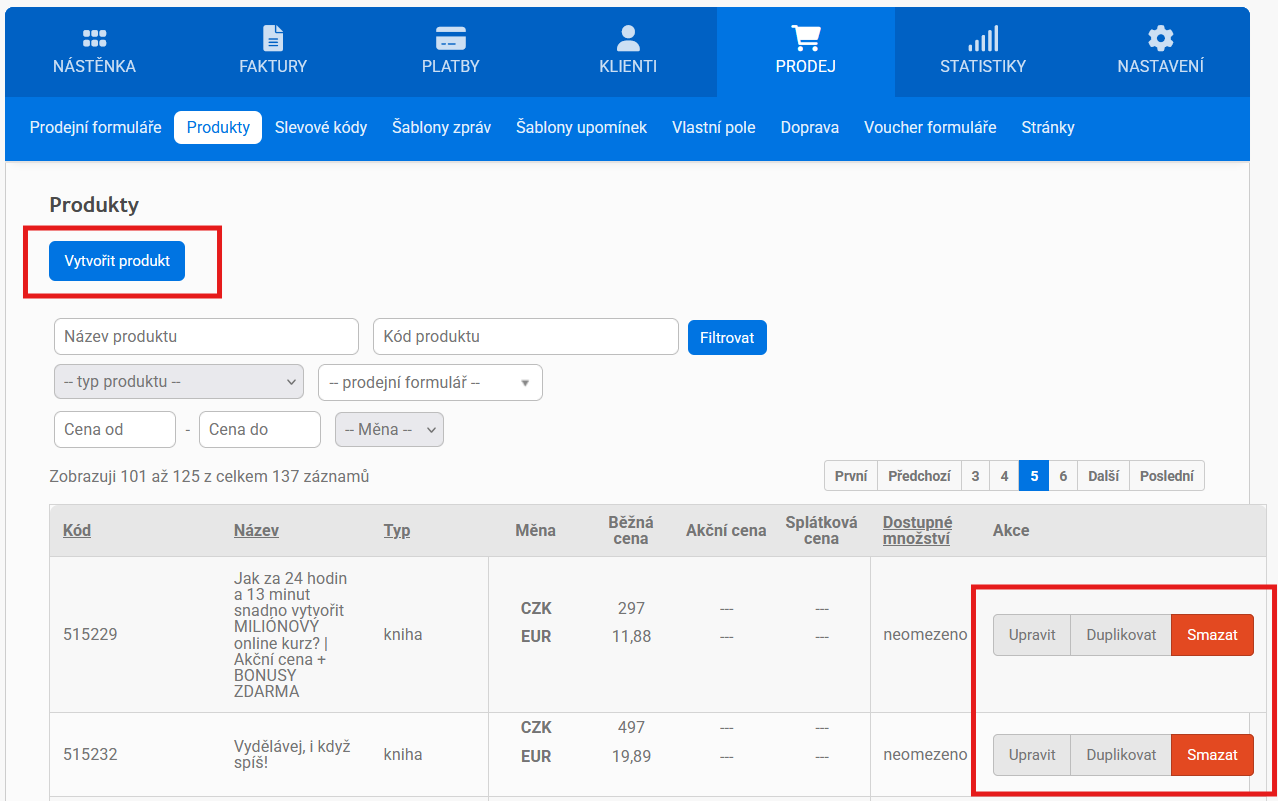
Při vytváření, úpravě či duplikaci produktu se otevře jeho detail, kde jsou uvedeny všechny vlastnosti produktu. Význam jednotlivých polí vysvětlují nápovědné otazníčky.
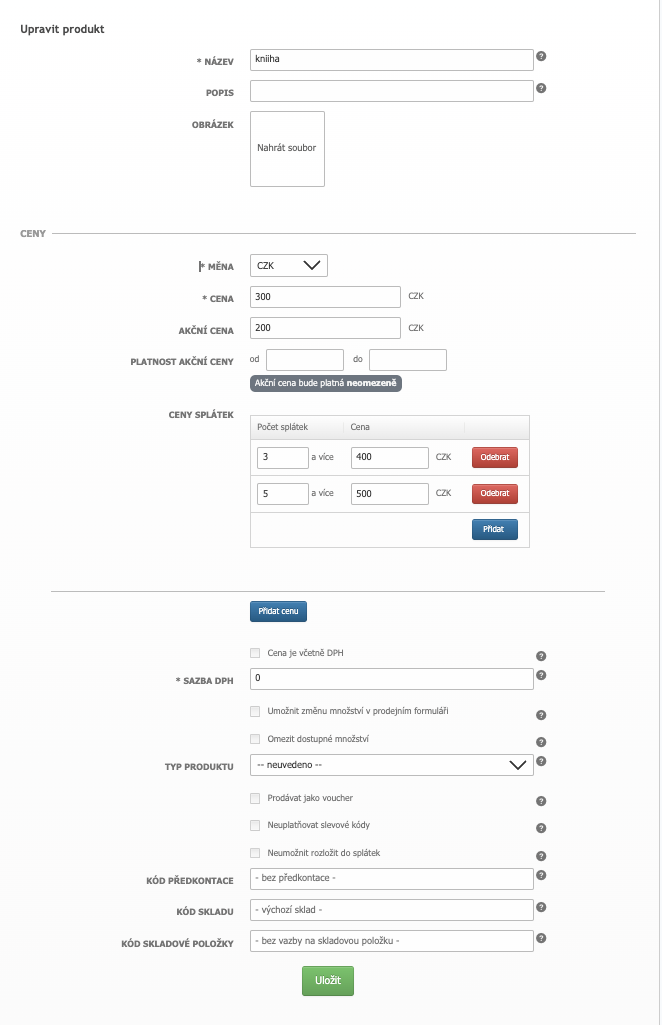
Název - je viditelný zákazníkům, a to jak v prodejním formuláři, tak na faktuře
Popis - popis se z obrazuje ve vystavené faktuře (nezobrazuje se v prodejním formuláři)
Veřejný popis - se zobrazuje i v náhledu prodejního formuláře
Obrázek - volitelná možnost pro náhledový obrázek v prodejním formuláři. Zobrazení funguje pouze pro hlavní položky a miniupselly. Podporované formáty JPG, JPEG, PNG, AVIF a WEBP.
Měna - výběr měny, pro kterou se nastavují dané ceny
Cena - cena za kterou si klient produkt pořizuje při jednorázovém prodeji a při splátkách (pokud není extra uvedena jiná, splátková cena)
Akční cena - speciální akční cena, která se zobrazuje jako aktuální cena ve srovnání s původní Cenou.
Splátkové ceny - pokud prodáváte produkt na splátky, můžete zadat jinou cenu, než je běžná cena. Například cenu zvednout o nějakou poměrnou část. Pokud cena není zadaná, ale i tak prodáváte na splátky, použije se výchozí Cena Pro každou splátkovou cenu je nutno nastavit minimální počet splátek, pro který tato cena platí.
Cena vč. DPH - zatržítko pro určení, zda vyplněné ceny jsou základ DPH, nebo již ceny vč. DPH
Sazba DPH - číslicemi určená procentuální sazba DPH v tuzemsku
Sazba DPH od 1.1.2024 - číslicemi určená procentuální sazba DPH v tuzemsku, platná v ČR od 1.1.2024
Umožnit změnu množství v prodejním formuláři - zatržítko pro určení, zda je možné produkt při nákupu pořizovat ve větším množství než 1 kus
Minimální množství na objednávku - zadáním čísla nastavíte, kolik minimálně kusů může zákazník v prodejním formuláři nakoupit na objednávku. Příklad, pokud zadáte hodnotu 3, zákazník bude muset koupit minimálně 3 kusy tohoto produktu.
Funkce nefunguje při ruční fakturaci nebo při vytváření objednávek skrze API.
Maximální množství na objednávku - zadáním čísla nastavíte, kolik maximálně kusů může zákazník v prodejním formuláři nakoupit. Příklad, pokud zadáte hodnotu 3, zákazník bude moci koupit maximálně 3 kusy tohoto produktu na objednávku.
Funkce nefunguje při ruční fakturaci nebo při vytváření objednávek skrze API.
Omezit dostupné množství - zatržítko pro volitelné omezení maximálního počtu položek, které lze pořídit.
Typ produktu - je jedna z nejdůležitějších části nastavení. Podle typu produktu se totiž ve FAPI řídí různé účetní náležitosti. FAPI disponuje několika typy produktů:
- zboží - jedná se o jakékoliv fyzické zboží: oblečení, elektronika, nábytek, atd. Typ produktu je zde důležitý kvůli režimu OSS. Dále tento typ ovlivňuje zobrazení způsobu dopravy v prodejním formuláři, zobrazí se tehdy, pokud je vybrál alespoň jeden fyzický produkt.
- potraviny a výživové doplňky -
- služba - do služeb patří konzultace a workshopy. Ve FAPI tento produkt nemá žádný zvláštní daňový režim.
- jiná elektronicky poskytovaná služba - sem spadají služby jako například FAPI, členské sekce, online konzultace, webináře atp. Opět je typ produktu důležitý pro režimu OSS.
- e-book - sem spadají všechny publikace, které jsou klientovi zaslané elektronicky. Typ produktu je zde důležitý kvůli režimu OSS.
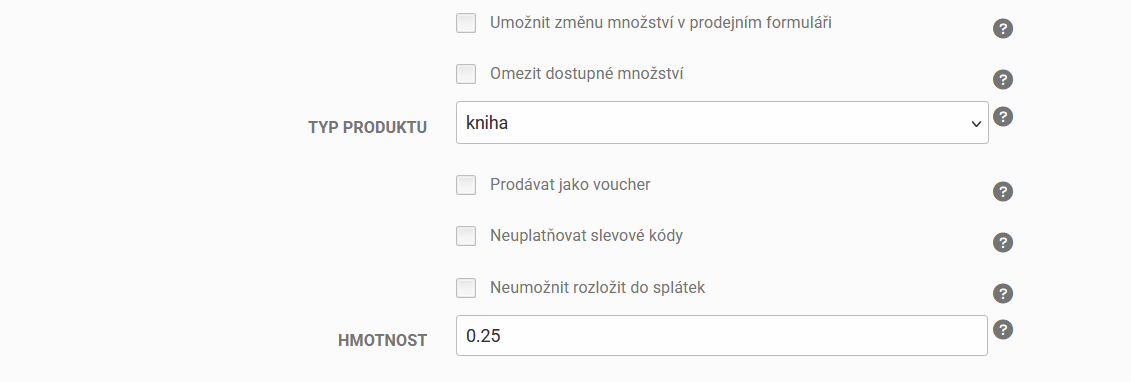
- kniha - sem spadají všechny publikace v tištěné knihy. Opět je typ produktu důležitý pro režimu OSS. Dále tento typ ovlivňuje zobrazení způsobu dopravy v prodejním formuláři, zobrazí se tehdy, pokud je vybrán alespoň jeden fyzický produkt.
- elektronický časopis, noviny a jiné periodika - sem spadají všechny publikace, které jsou klientovi zaslané elektronicky, vyjma e-booku. Typ produktu je zde důležitý kvůli režimu OSS.
- tištěný časopis, noviny a jiné periodika - sem spadají všechny publikace v tištěné publikace kromě knihy. Opět je typ produktu důležitý pro režimu OSS. Dále tento typ ovlivňuje zobrazení způsobu dopravy v prodejním formuláři, zobrazí se tehdy, pokud je vybrán alespoň jeden fyzický produkt.
- živá akce - platí pro všechny offline akce. Zde je pak vždy důležité místo konaní akce.
Prodávat jako voucher - produkt bude prodáván jako voucher (více o Voucherech)
Neuplatňovat slevové kódy - na produkt nebude uplatněn slevový kód s procentní slevou. Pevná sleva uplatněna bude!
Hmotnost - pole pro zadání hmotnosti produktu se zobrazí pouze u typů, kdy jde o fyzické zboží (tištěná publikace nebo zboží). Zadaná hmotnost produktu slouží pro výpočet hmotnosti zásilky v exportu dat do Zásilkovny. Odpadá tím nutnost hmotnost dopočítávat ručně a vyplňovat v administraci Zásilkovny.
Soubory ke stažení u produktu
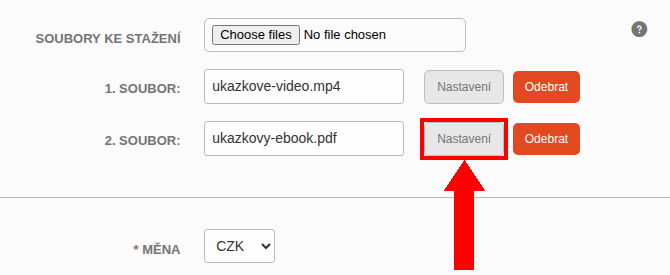
K produktu můžete přidat například e-book a pracovní list. Zákazník najde soubory zakoupeného produktu na přehledu objednávky v části Materiály ke stažení, pokud je objednávka zaplacená a není stornovaná.
- V nabídce PRODEJ – Produkty otevřete u požadovaného produktu Upravit.
- V poli Soubory ke stažení vyberte soubor nebo více souborů najednou. Zkontrolujte jejich názvy v seznamu. Další vybrané soubory se přidají k dosavadním; nepotřebný soubor odeberete tlačítkem Odebrat u jeho názvu.
- Chcete-li chránit konkrétní PDF údaji o kupujícím, klikněte u tohoto souboru na Nastavení. Zapněte Povolit ochranu Ebooku, nastavte umístění údajů a klikněte na Hotovo. Podrobnosti najdete v návodu Ochrana e-booku. Ochrana e-booku se nastavuje pro každé PDF zvlášť. U videa má dialog Nastavení samostatnou volbu Přehrávání videa v prohlížeči.
- Klikněte na hlavní tlačítko Uložit v nastavení produktu. Hotovo pouze uzavírá dialog ochrany, produkt neukládá.
- Znovu otevřete produkt a zkontrolujte seznam uložených souborů; u chráněného PDF také jeho nastavení ochrany.
Zobrazit uložené produktové soubory v plném rozlišení

Zobrazit hlavní tlačítko Uložit v plném rozlišení
Produkt musí být vložený do prodejního formuláře podle následujícího oddílu. Samotné přidání souboru není ověřením jeho doručení zákazníkovi.
Produkty v prodejním formuláři
Vytvořený produkt vložíte do prodejního formuláře v jeho nastavení (tlačítko Upravit u příslušného formuláře v nabídce PRODEJ – Prodejní formuláře), a to na záložce Položky a ceny.
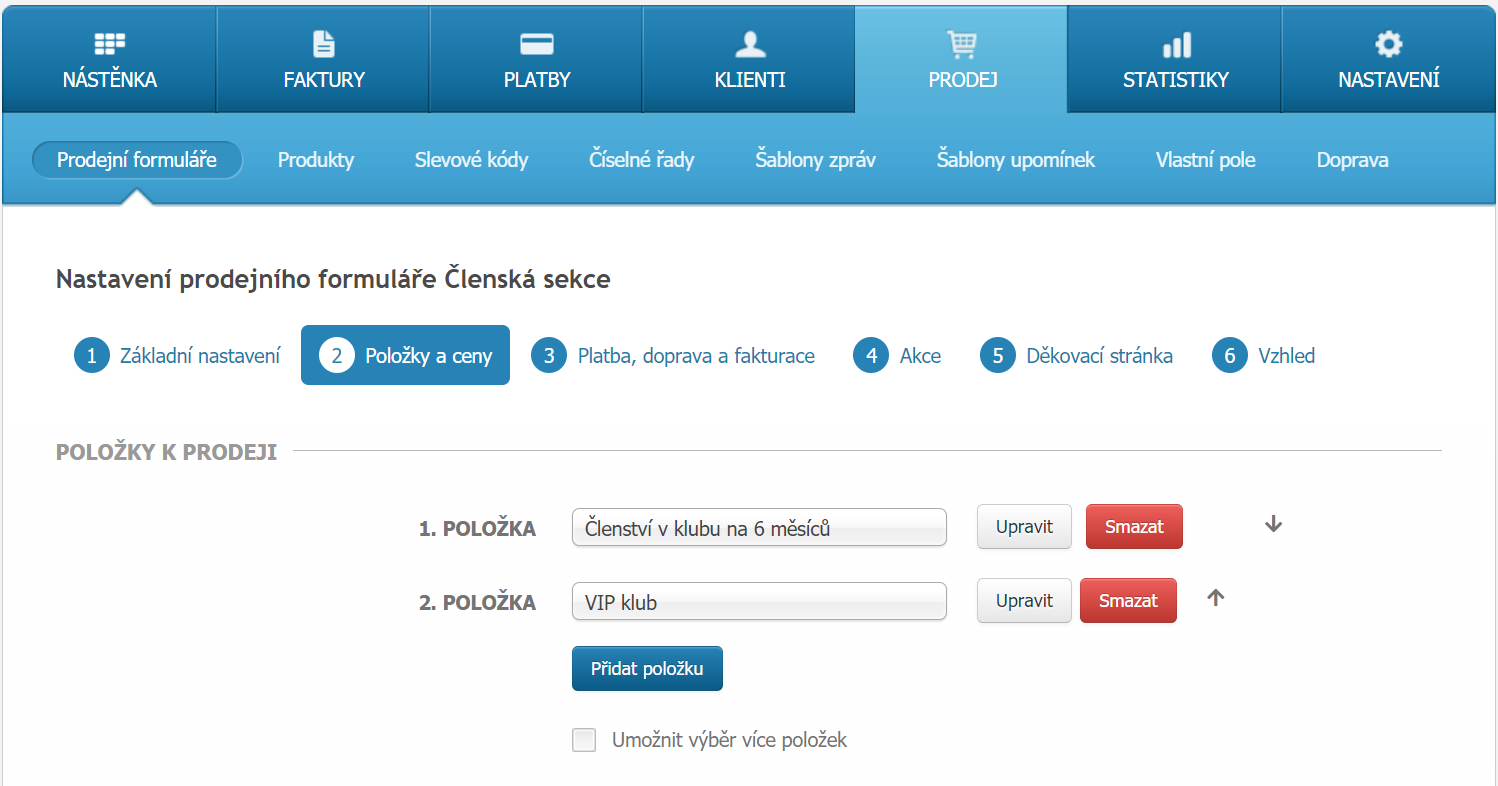
Zde je možné vkládat již vytvořené produkty do prodejního formuláře (výběrem ze seznamu, popř. pomocí tlačítka Přidat položku) a odebírat produkty z prodejního formuláře (tlačítko Smazat).
Lze ale také přímo upravovat vlastnosti stávajících produktů (tlačítko Upravit) a vytvářet nové produkty položky (tlačítko Vytvořit).
Používání Akčních cen produktu
U každého produktu jde určit až 3 ceny:
- běžnou cenu
- akční cenu
- splátkovou cenu
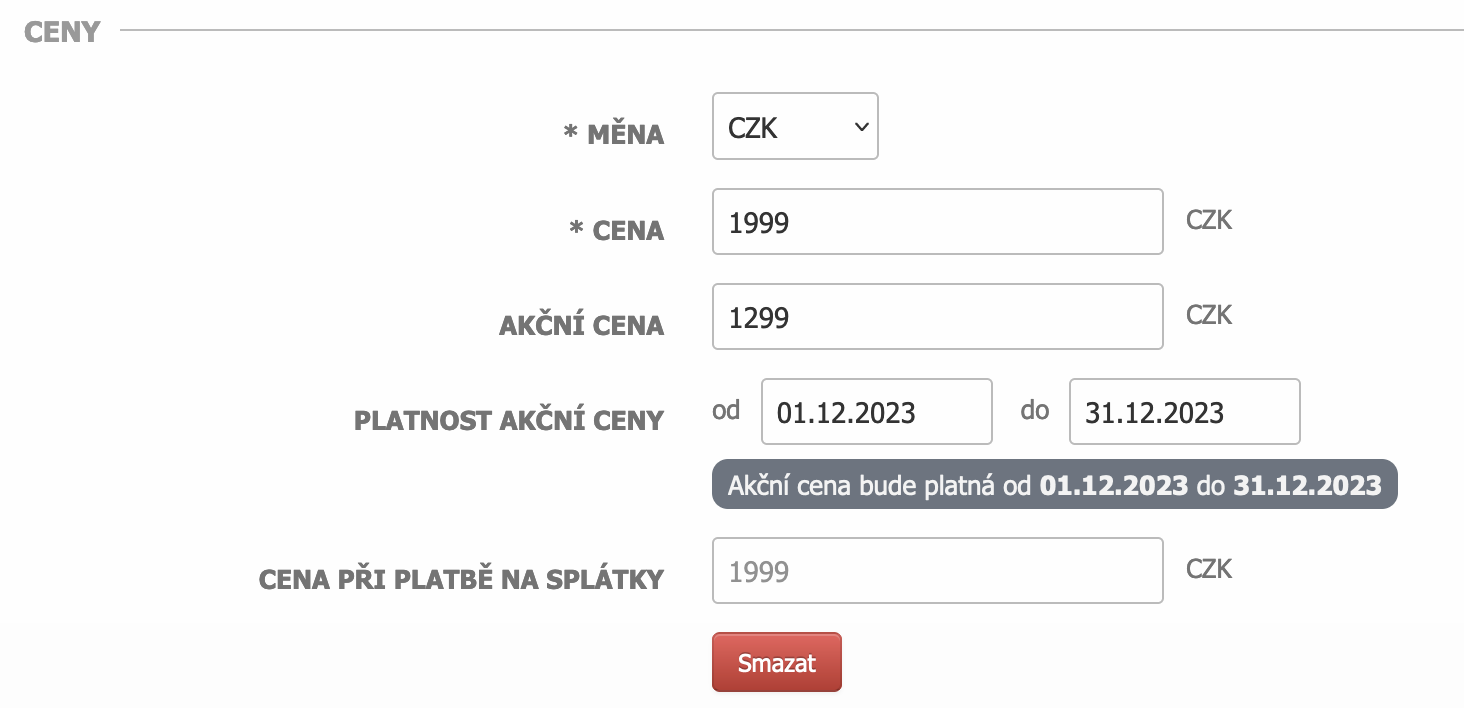
Nastavení akční ceny s omezením OD - DO platí od půlnoci do půlnoci.
Běžná cena (řádek CENA) musí být zadaná vždy. Ostatní ceny jsou volitelné.
Akční cena je funkce pro zobrazení "přeškrtnuté" běžné ceny, a u ní barevně zvýrazněné akční ceny.
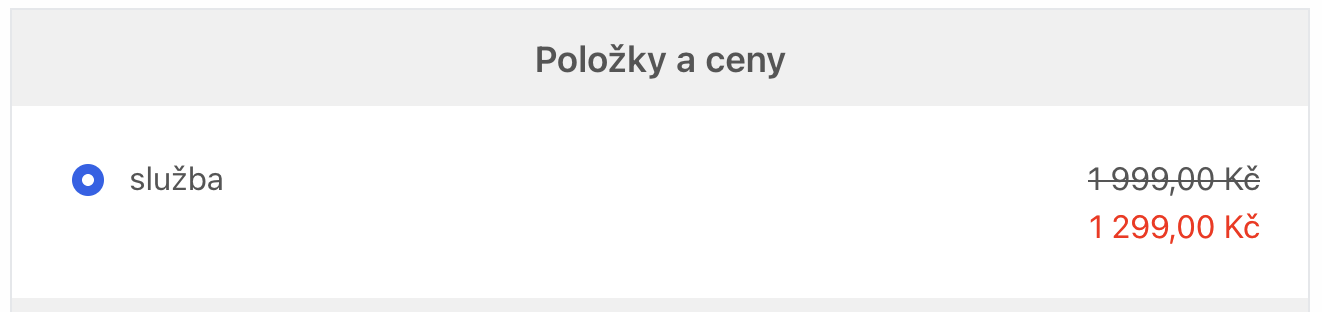
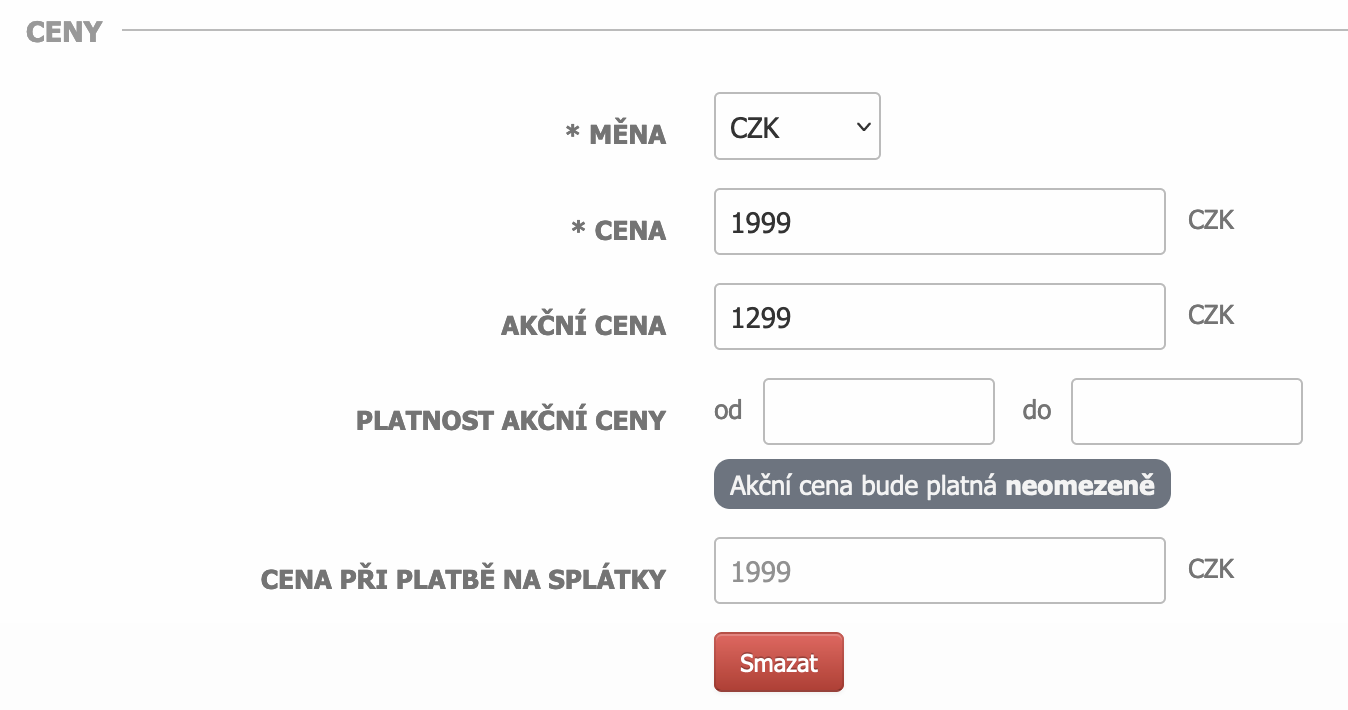
V nastavení produktu se pro nastavení akční ceny vyplňují tyto položky:
- akční cena - tedy částka, která má být ve formuláři viditelná jako nová, akční cena s barevným zvýrazněním
- platnost akční ceny - volitelná část, lze nastavit:
- neomezenou platnost
- omezenou platnost od - do
Rozšířené nastavení produktu
Pro účetní systém Pohoda jde povolit rozšířená nastavení, kde každému jednotlivému produktu můžete definovat:
- kód položky
- účetní kód
- kód předkontace
- kód střediska
- kód skladu a skladové položky
Zapnutí těchto položek je potřeba aktivovat v Nastavení > Nastavení fakturace > Rozšířené nastavení produktu.