---
title: Jak nastavit a používat QR kódy ve FAPI
url: /article/351-jak-nastavit-a-pouzivat-qr-kody-ve-fapi
description: Platební QR kód usnadní zákazníkovi úhradu objednávky bankovním převodem. Po načtení kódu v mobilní bankovní aplikaci se mu předvyplní platební údaje, například
category: Nastavení
categorySlug: 5-nastaveni
categorySlugs:
- 5-nastaveni
- 6-fakturace
- 7-platby
- 9-online-prodej
keywords:
- Jak nastavit a používat QR kódy ve FAPI
- Nastavení
- Fakturace
- Platby
- Online prodej
sourceUrl: https://napoveda.fapi.cz/article/351-jak-nastavit-a-pouzivat-qr-kody-ve-fapi
order: 306
updatedAt: 2026-11-03T14:34:59.795Z
legacyAnchors:
- id: Jak-QR-platba-funguje-6frG8
tag: h2
text: Jak QR platba funguje
occurrence: 0
headingIndex: 0
- id: Jak-formt-platebnho-QR-kdu-FAPI-vytvo-3PEqf
tag: h2
text: Jaký formát platebního QR kódu FAPI vytvoří
occurrence: 0
headingIndex: 1
- id: Co-platebn-QR-kd-obsahuje-HlBe1
tag: h3
text: Co platební QR kód obsahuje
occurrence: 0
headingIndex: 2
- id: Co-budete-potebovat-WBg7d
tag: h2
text: Co budete potřebovat
occurrence: 0
headingIndex: 3
- id: 1-Nastavte-bankovn-et-pro-platebn-QR-kd-cUmoB
tag: h2
text: 1. Nastavte bankovní účet pro platební QR kód
occurrence: 0
headingIndex: 4
- id: 3-Nabdnte-QR-platbu-v-prodejnm-formuli-xlMYc
tag: h2
text: 2. Nabídněte QR platbu v prodejním formuláři
occurrence: 0
headingIndex: 5
- id: 4-Zobrazte-QR-kd-na-intern-dkovac-strnce-FAPI-AhqMf
tag: h2
text: 3. Zobrazte QR kód na interní děkovací stránce FAPI
occurrence: 0
headingIndex: 6
- id: 5-Pokud-pouvte-vlastn-dkovac-strnku-UgYXU
tag: h2
text: 4. Pokud používáte vlastní děkovací stránku
occurrence: 0
headingIndex: 7
- id: 6-Vlote-platebn-QR-kd-do-e-mailu-7uDJe
tag: h2
text: 5. Vložte platební QR kód do e-mailu
occurrence: 0
headingIndex: 8
- id: 7-Umonte-zkaznkovi-zaplatit-objednvku-pozdji-xDV0g
tag: h2
text: 6. Umožněte zákazníkovi zaplatit objednávku později
occurrence: 0
headingIndex: 9
- id: Jak-funguje-automatick-sprovn-QR-platby-n5cza
tag: h2
text: Jak funguje automatické spárování QR platby
occurrence: 0
headingIndex: 10
- id: Dal-QR-kdy-ve-FAPI-MNMaa
tag: h2
text: Další druhy QR kódů ve FAPI
occurrence: 0
headingIndex: 11
- id: QR-kdy-voucher-S8Q2t
tag: h3
text: QR kódy voucherů
occurrence: 0
headingIndex: 12
- id: QR-kd-pedplatnho-_4yB-
tag: h3
text: QR kód předplatného
occurrence: 0
headingIndex: 13
- id: QR-kd-pro-vrcen-platby-smc9T
tag: h3
text: QR kód pro vrácení platby
occurrence: 0
headingIndex: 14
redirects: []
---
Platební QR kód usnadní zákazníkovi úhradu objednávky bankovním převodem. Po načtení kódu v mobilní bankovní aplikaci se mu předvyplní platební údaje, například bankovní účet, částka, měna a variabilní symbol. Zákazník je nemusí ručně přepisovat, takže platbu provede rychleji a s menším rizikem chyby.
:::info
V této nápovědě zjistíte:
- jaký formát QR kódu FAPI vytvoří pro českého, slovenského nebo zahraničního zákazníka,
- které údaje platební QR kód obsahuje,
- jak připravit bankovní účet pro vytváření QR kódů,
- jak zobrazit QR kód na faktuře,
- jak nabídnout QR platbu v prodejním formuláři,
- jak vložit QR kód na děkovací stránku a do e-mailu,
- jak QR platbu otestovat a vyřešit nejčastější problémy.
:::
## Jak QR platba funguje
Platební QR kód není platební brána ani okamžitá online platba. QR kód pouze předá platební údaje do bankovní aplikace zákazníka.
Zákazník musí po načtení QR kódu:
1. zkontrolovat předvyplněné údaje,
2. platbu ve své bankovní aplikaci potvrdit.
Úhrada potom proběhne jako běžný bankovní převod. FAPI označí objednávku jako zaplacenou až po přijetí a spárování platby.
Pro automatické spárování musí být FAPI napojené na banku a u přijaté platby musí souhlasit variabilní symbol, částka a měna.
## Jaký formát platebního QR kódu FAPI vytvoří
FAPI vychází ze **země ve fakturační adrese zákazníka**. Pokud v ní země chybí, použije zemi doručovací adresy a poté adresy dodavatele. Dostupnost QR kódu závisí také na měně a platebních údajích uložených na dokladu.
| Země zákazníka | Formát QR kódu | Použití |
| ------------------------- | ------------------------------------------- | ---------------------------------------------------------------------------------- |
| Česká republika | Přednostně **SPAYD** | Především pro české bankovní aplikace |
| Slovensko | Přednostně **PAY by square** | Především pro slovenské bankovní aplikace |
| Jiná nebo nezjištěná země | **EPC / SEPA**, pokud jsou splněny podmínky | Pouze pro způsobilou platbu v EUR; český SPAYD se jako náhradní varianta nepoužije |
Pro platby v EUR může být vhodnou variantou také **EPC / SEPA QR kód**. FAPI pro primární QR kód vybere první vhodný formát, který se podaří vytvořit.
Pro SEPA QR kód potřebujete platný IBAN účtu v podporované zemi SEPA, vyplněný **název účtu příjemce** a částku v EUR od 0,01 do 999 999 999,99 s nejvýše dvěma desetinnými místy. U účtu v Evropském hospodářském prostoru (EHP) může BIC/SWIFT chybět; mimo EHP je povinný. Pokud jej vyplníte, musí být platný.
Například pro zákazníka z Německa může FAPI vytvořit SEPA QR kód u způsobilé objednávky v EUR. U stejného zákazníka a objednávky v CZK QR kód nevytvoří. Pokud vhodný QR kód není dostupný, zákazník může zadat běžné platební údaje z dokladu nebo e-mailu ručně. Možnost načtení konkrétního formátu závisí na jeho bankovní aplikaci.
:::danger
**Důležité:** Formát QR kódu určuje pouze způsob zápisu platebních údajů. Nemění účet příjemce, částku, měnu ani variabilní symbol objednávky.
:::
### Co platební QR kód obsahuje
FAPI sestaví QR kód z platebních údajů uložených na konkrétním dokladu. Obsahuje zejména:
- IBAN účtu příjemce,
- BIC/SWIFT, pokud je pro daný formát potřeba nebo je vyplněný,
- částku,
- měnu,
- variabilní symbol,
- název příjemce, pokud je vyplněný.
V SEPA QR kódu se variabilní symbol předává v textu zprávy jako `VS:` následované symbolem. Nejde o samostatné pole variabilního symbolu; datum splatnosti, specifický ani konstantní symbol tento formát nepřenáší.
Pole **Název účtu** v nastavení FAPI má limit 35 znaků. Pro SEPA QR kód jej vyplňte; prázdný název zabrání jeho vytvoření.
## Co budete potřebovat
Před nastavením si připravte:
- bankovní účet, na který mají zákazníci platit,
- platný IBAN tohoto účtu a BIC/SWIFT podle podmínek používaného formátu,
- přístup k nastavení a prodejním formulářům ve FAPI,
- bankovní účet nastavený pro každou měnu, ve které přijímáte platby,
- napojení banky na FAPI, pokud chcete příchozí platby automaticky párovat.
Pro platební QR kód není bankovní účet omezen pouze na český nebo slovenský IBAN. U SEPA QR kódu ale musí IBAN patřit do podporované země SEPA; samotný zahraniční IBAN vznik QR kódu nezaručuje.
Pokud používáte jeden účet pro více měn, přidejte jej do FAPI pro každou měnu samostatně. Banka však může platbu v jiné měně před připsáním převést. Připsaná částka nebo měna potom nemusí odpovídat objednávce a platba se nemusí automaticky spárovat.
Bankovní účet může obsahovat pouze čísla, lomítko, svislou čáru a pomlčku. Mezera není povolený znak.
:::caution
Postup napojení banky najdete v nápovědě Import plateb z banky.
:::
## 1. Nastavte bankovní účet pro platební QR kód
1. Ve FAPI otevřete **Nastavení → Způsoby platby**.
2. V části pro bankovní převod upravte stávající účet nebo přidejte nový.
3. Vyberte měnu, pro kterou se má účet používat.
4. Vyplňte číslo účtu a platný **IBAN**. Údaj **BIC/SWIFT** doplňte podle podmínek používaného formátu uvedených výše.
5. Pokud vyplňujete název účtu, použijte nejvýše 35 znaků.
6. Nastavení **uložte**.
FAPI vytváří platební QR kód z údajů konkrétní objednávky a nastaveného bankovního účtu. Obsahuje zejména účet příjemce, částku, měnu a variabilní symbol.
:::caution
Podrobný postup najdete v nápovědě Nastavení a změna bankovního účtu.
:::
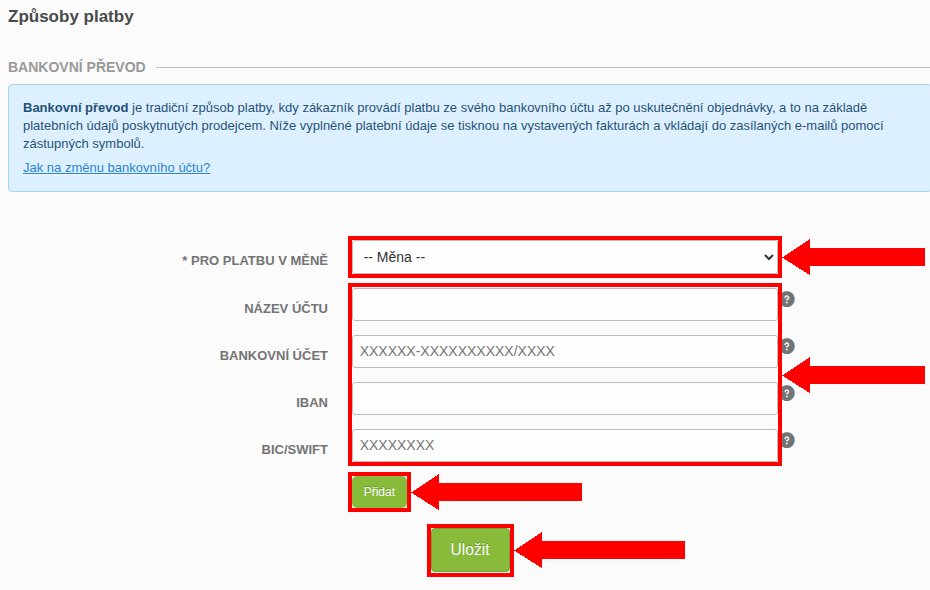
Zobrazit bankovní nastavení v plném rozlišení.
## 2. Nabídněte QR platbu v prodejním formuláři
Tento krok použijte, pokud má zákazník ve formuláři výslovně zvolit možnost **QR platba**.
1. Otevřete **Prodej → Prodejní formuláře**.
2. Vyberte formulář, který chcete upravit.
3. Přejděte do kroku **3. Platba, doprava a fakturace**.
4. V části **Způsob platby** povolte možnost **QR platba**.
5. Změny **uložte**.
QR platba je ve formuláři samostatná volba. Zákazník však samotnou úhradu provede bankovním převodem podle údajů načtených z QR kódu.
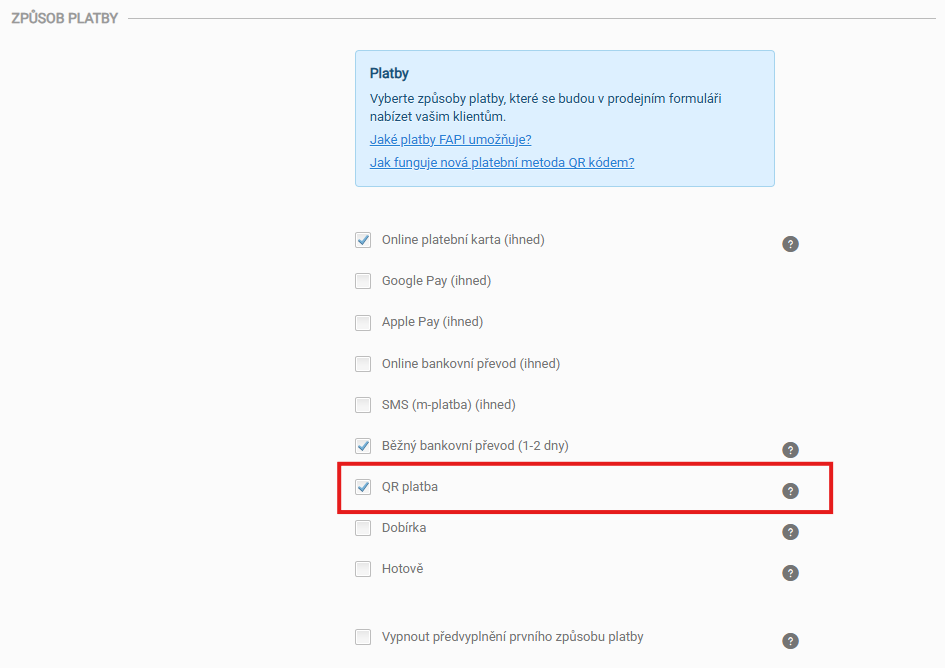
:::danger
**Důležité:** Zapnutí platební metody samo nestačí. QR kód musíte zobrazit také na děkovací stránce, na kterou se zákazník po odeslání objednávky dostane.
:::
## 3. Zobrazte QR kód na interní děkovací stránce FAPI
Interní děkovací stránka je stránka vytvořená přímo ve FAPI. Pro údaje objednávky používá zástupné symboly se dvěma dvojicemi složených závorek, například `{{number}}` .
1. V nastavení prodejního formuláře otevřete krok **5. Děkovací stránka**.
2. Ponechte vypnutou možnost **Použít vlastní děkovací stránku**, aby se použila interní stránka FAPI.
3. Do obsahu děkovací stránky vložte platební QR kód pomocí symbolu `{{qrCodeImage}}` .
4. Doplňte zákazníkovi částku, měnu a variabilní symbol.
5. Formulář **uložte**.
Můžete použít například tento obsah:
```text
{{ifQrCode}}
Zaplaťte pomocí QR kódu
Částka: {{totalAmountIncVat}} {{currencyCode}}
Variabilní symbol: {{number}}
{{qrCodeImage}}
{{/ifQrCode}}
```
Podmíněný blok `{{ifQrCode}}...{{/ifQrCode}}` zajistí, že se jeho obsah zobrazí pouze u objednávky se zvolenou QR platbou. Úvodní a koncovou značku ponechte každou na samostatném řádku a podmíněné bloky nevkládejte do sebe.
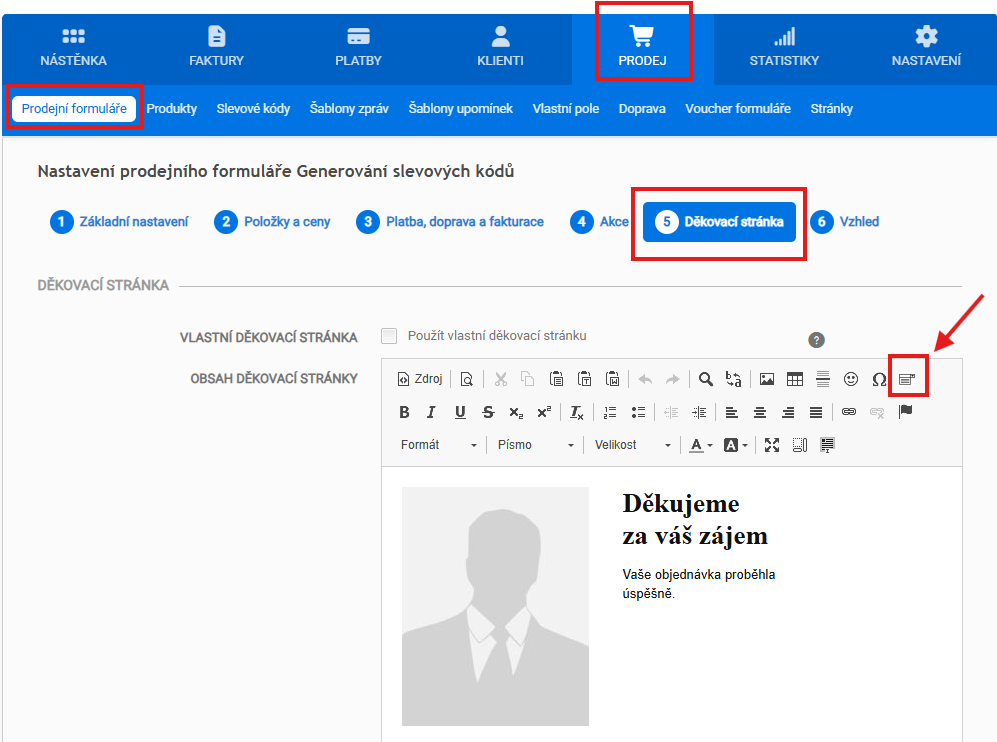
:::caution
Přehled dalších symbolů najdete v nápovědě Zástupné symboly v děkovací stránce.
:::
## 4. Pokud používáte vlastní děkovací stránku
Vlastní děkovací stránka leží mimo FAPI, například na vašem webu. Aby se na ní mohly načíst údaje konkrétní objednávky včetně QR kódu, musí:
- používat zabezpečenou adresu `https://` ,
- obsahovat FAPI SDK,
- zachovat parametr `path` , který FAPI přidá do adresy,
- mít v prodejním formuláři zapnuté vložení identifikátoru objednávky do URL děkovací stránky.
Do patičky vlastní stránky vložte jednou tento skript:
```text
```
Na stránce potom můžete použít stejné symboly se dvěma dvojicemi závorek, například `{{qrCodeImage}}` .
:::danger
**Pozor:** Parametr `path` nemažte, nepřejmenovávejte ani nevytvářejte ručně. Odkaz obsahující tento parametr nesdílejte, protože identifikuje konkrétní objednávku.
:::
Pokud používáte Konverzky, nelze platební QR kód vložit přímo běžným způsobem. Zákazníkovi místo něj nabídněte odkaz na přehled objednávky pomocí Embed/HTML prvku:
```text
Přejít k platbě
```
Na přehledu objednávky zákazník uvidí dostupné možnosti úhrady a případně také platební QR kód.
## 5. Vložte platební QR kód do e-mailu
V e-mailové šabloně nebo upomínce použijte symbol:
```text
{qrCode}
```
1. Otevřete **Prodej → Šablony zpráv** nebo **Šablony upomínek**.
2. Upravte zprávu, ve které má zákazník dostat platební údaje.
3. Umístěte kurzor na požadované místo.
4. Pomocí nabídky zástupných symbolů vložte `{qrCode}` .
5. Do zprávy doporučujeme přidat také odkaz `{orderStatusPage}` na přehled objednávky.
6. Šablonu uložte a ověřte skutečnou testovací objednávkou.
:::danger
**Pozor na rozdílný zápis:**
- do e-mailu patří `{qrCode}` – jedna dvojice závorek,
- na děkovací stránku patří `{{qrCodeImage}}` – dvě dvojice závorek.
:::
:::caution
Podrobný přehled najdete v nápovědě Zástupné symboly v e-mailových šablonách a upomínkách.
:::
## 6. Umožněte zákazníkovi zaplatit objednávku později
Do e-mailu při vystavení objednávky a do upomínek vložte zástupný symbol `{orderStatusPage}` . Po kliknutí se zákazník dostane na přehled své objednávky. U nezaplacené objednávky zde může otevřít možnosti platby a zobrazit platební údaje, případně QR kód.
:::caution
Podrobnosti najdete v nápovědě Přehled objednávky.
:::
## Jak funguje automatické spárování QR platby
Platba provedená **načtením QR kódu je bankovní převod**. Aby ji FAPI mohlo automaticky přiřadit k objednávce, musí:
- být nastavené napojení FAPI na banku,
- souhlasit variabilní symbol,
- souhlasit částka,
- souhlasit měna.
Bankovní převody FAPI páruje přibližně jednou za hodinu, obvykle mezi 20. a 40. minutou dané hodiny. Pokud se údaje neshodují, platba zůstane mezi nespárovanými platbami a je potřeba ji vyřešit ručně.
:::caution
Podrobnosti najdete v nápovědě Automatické párování plateb ve FAPI.
:::
## Další druhy QR kódů ve FAPI
| Druh QR kódu | K čemu slouží | Kde se používá |
| ------------------------- | ------------------------------------------------------------- | ---------------------------------------------------------- |
| Platební QR kód | Předvyplní údaje pro bankovní převod | Faktura, e-mail, děkovací stránka a přehled objednávky |
| QR kód voucheru | Slouží ke kontrole nebo uplatnění voucheru či vstupenky | E-mail s voucherem a aplikace FAPI Tickets |
| QR kód předplatného | Obsahuje identifikátor předplatného pro navazující zpracování | E-mail nebo děkovací stránka, pokud jej váš proces využívá |
| QR kód pro vrácení platby | Pomáhá prodejci vrátit importovanou bankovní platbu | Administrace FAPI; nejde o způsob platby zákazníka |
### QR kódy voucherů
QR kód voucheru neslouží k platbě. Obsahuje kód voucheru nebo vstupenky, který můžete kontrolovat a uplatnit například v aplikaci FAPI Tickets.
Do e-mailové šablony můžete podle potřeby vložit:
- `{voucherQrCodes}` – samostatný QR kód pro každý voucher,
- `{voucherQrCodeAllInOne}` – jeden QR kód obsahující všechny vouchery z objednávky.
Více informací najdete v nápovědě FAPI Tickets.
### QR kód předplatného
Symbol `{subscriptionQrCode}` v e-mailu nebo `{{subscriptionQrCode}}` na děkovací stránce vytváří QR kód s identifikátorem předplatného. Neobsahuje platební údaje a neslouží k úhradě objednávky. Použijte jej pouze tehdy, pokud na tento identifikátor navazuje váš vlastní proces.
### QR kód pro vrácení platby
Vratkový QR kód je nástroj pro prodejce v administraci FAPI. Pomáhá připravit vrácení importované bankovní platby v bankovní aplikaci. Zákazník jej k zaplacení objednávky nepoužívá.