
Pro nabídku doručování zboží pomocí služby Zásilkovna stačí FAPI propojit s vaším Zásilkovna účtem.
Nastavení se skládá ze dvou kroků:
- Registrace účtu na www.zasilkovna.cz
- Propojení se Zásilkovnou ve FAPI
Registrace účtu na Zásilkovna.cz
Klientský účet na stránkách Zásilkovny si založíte v nabídce Registrace – Vytvořit eshop.
Po vyplnění všech nezbytných údajů a odeslání registrace vám Zásilkovna schválí účet, pomocí kterého můžete provádět všechny operace se zásilkami.
Propojení se Zásilkovnou ve FAPI
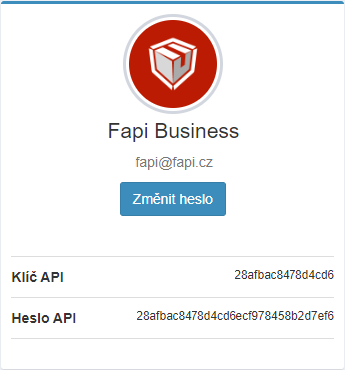
V sekci Klientská podpora svého účtu u Zásilkovny najdete přístupové údaje, které je potřeba zadat do FAPI.
Ve FAPI přejděte do nabídky Nastavení > Propojení aplikací, kde po stisku tlačítka Upravit u služby Zásilkovna vyplníte přístupové údaje ze svého účtu Zásilkovny.
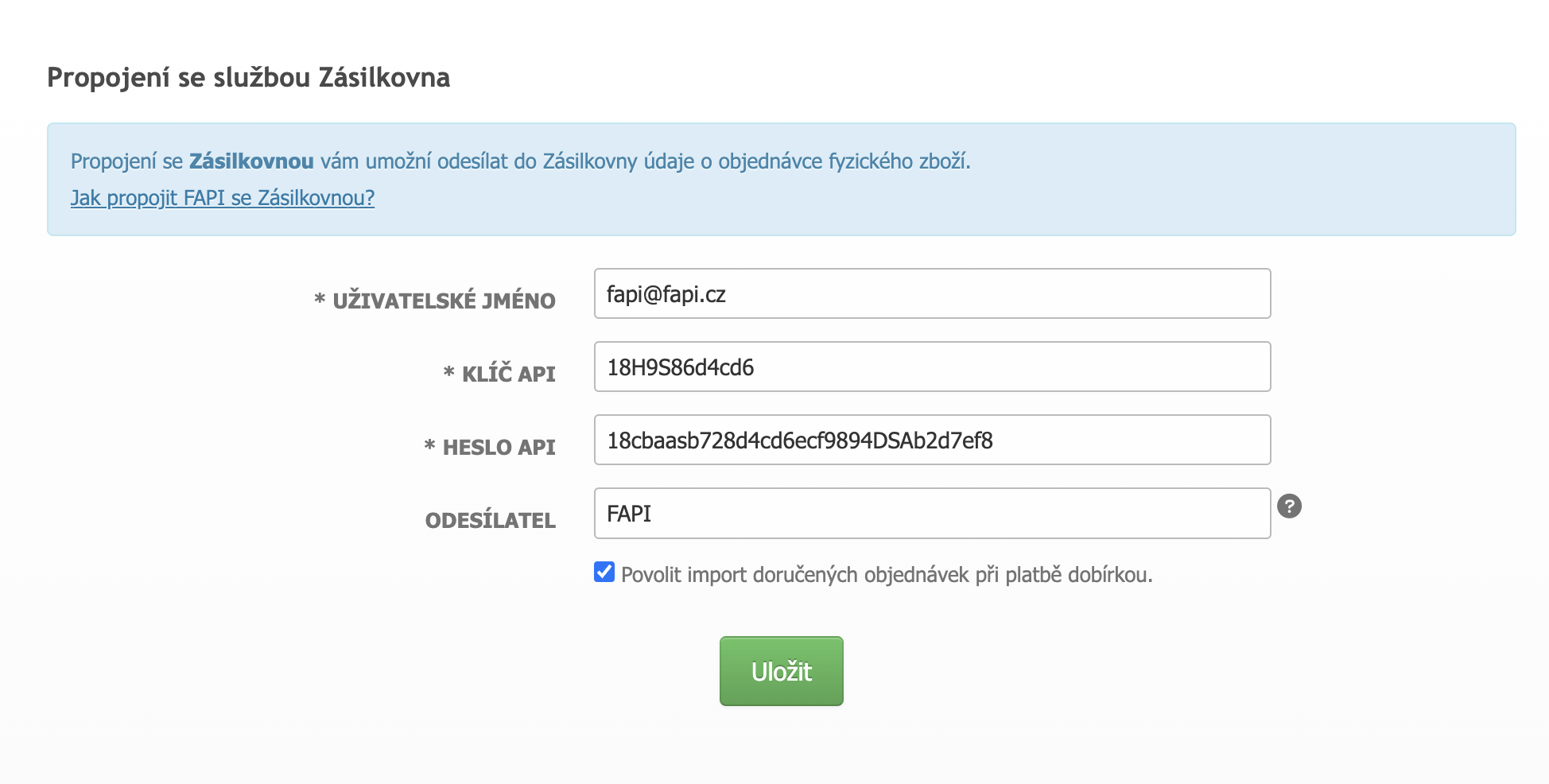
Pokud máte ve svém účtu Zásilkovny vytvořeno více odesílatelů, je třeba do pole ODESÍLATEL vyplnit označení odesílatele. Najdete je v účtu Zásilkovny v nabídce Informace o uživateli -> Odesílatelé (údaj Označení).
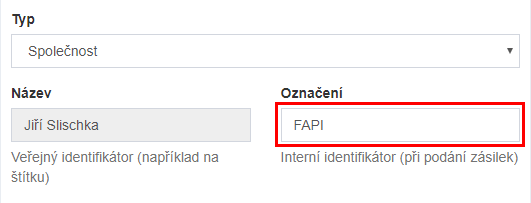
Pokud máte pouze jednoho, nemusíte pole Odesílatel vyplňovat.
Úspěšné propojení je ve FAPI signalizováno textem „Připojeno” u služby Zásilkovna.

Po nastavení propojení můžete ve FAPI začít využívat způsoby dopravy typu „Zásilkovna".
Proces zpracování/odeslání objednávky
Pokud zákazník zvolil dopravu Zásilkovnou, najdete v detailu vytvořeného dokladu možnost „Vytvořit zásilku”.

Při vytváření zásilky vás FAPI vyzve k zadání hmotnosti, což je nezbytná podmínka pro uložení zásilky v Zásilkovně. Abyste nemuseli vyplňovat hmotnost pokaždé jednotlivě, doporučujeme jednotlivým produktům zadat jejich hmotnosti v jejich kartě (Prodej > Produkty). Celková hmotnost zásilky se následně vypočítá automaticky při vytváření zásilky v Zásilkovně.
Po kliknutí na tlačítko „Vytvořit zásilku” dojde k odeslání do rozhraní Zásilkovny. V její administraci pak najdete všechny zásilky v části Podané zásilky.
Následně na detailu dokladu uvidíte možnost vytisknout štítek. Pokud chcete tisknout štítky hromadně, používejte k tomuto úkonu rozhraní Zásilkovny - právě v části Podané zásilky.
Změna výdejního místa
Pokud potřebujete změnit výdejní místo pro zásilku, ať už z důvodu uzavření pobočky, či jejího zahlcení, otevřete úpravu faktury nebo úpravu šablony pravidelných faktur. Pod doručovací adresou, těsně před seznamem položek, se nachází sekce Způsob doručení.
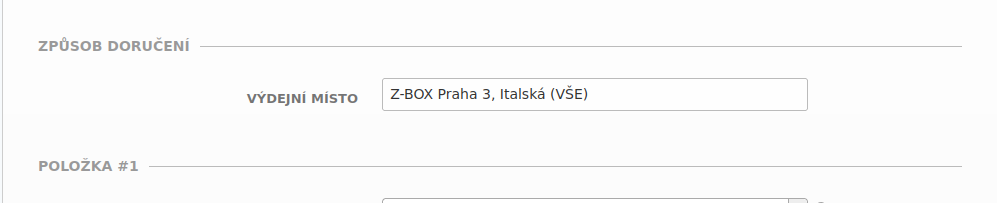
Zde naleznete zvolené výdejní místo. Klikněte na jeho název a vyskočí okno Zásilkovny, kde můžete zvolit jiné výdejní místo.
Zrušení odeslání podané zásilky
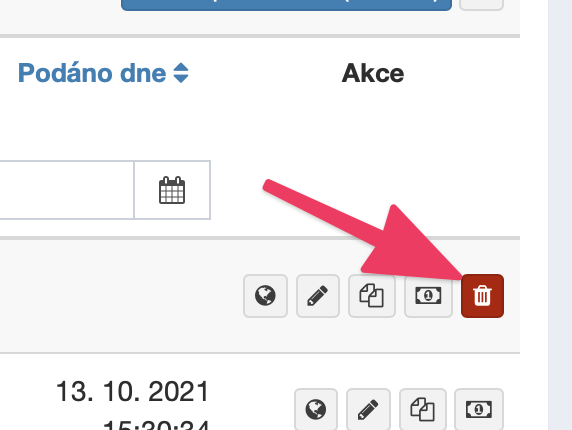
Chcete-li zrušit už jednou odeslanou objednávku Zásilkovny (pokud zároveň ještě nedošlo k fyzickému odeslání zásilky), přihlaste se do klientské sekce Zásilkovny. V sekci Podané zásilky najděte podle čísla objednávky zásilku a na konci řádky ve sloupci Akce zásilku stornujte.
Také doporučujeme vystavit ve FAPI na objednávku opravný daňový doklad.
Zásilkovna jako způsob dopravy doručení na adresu
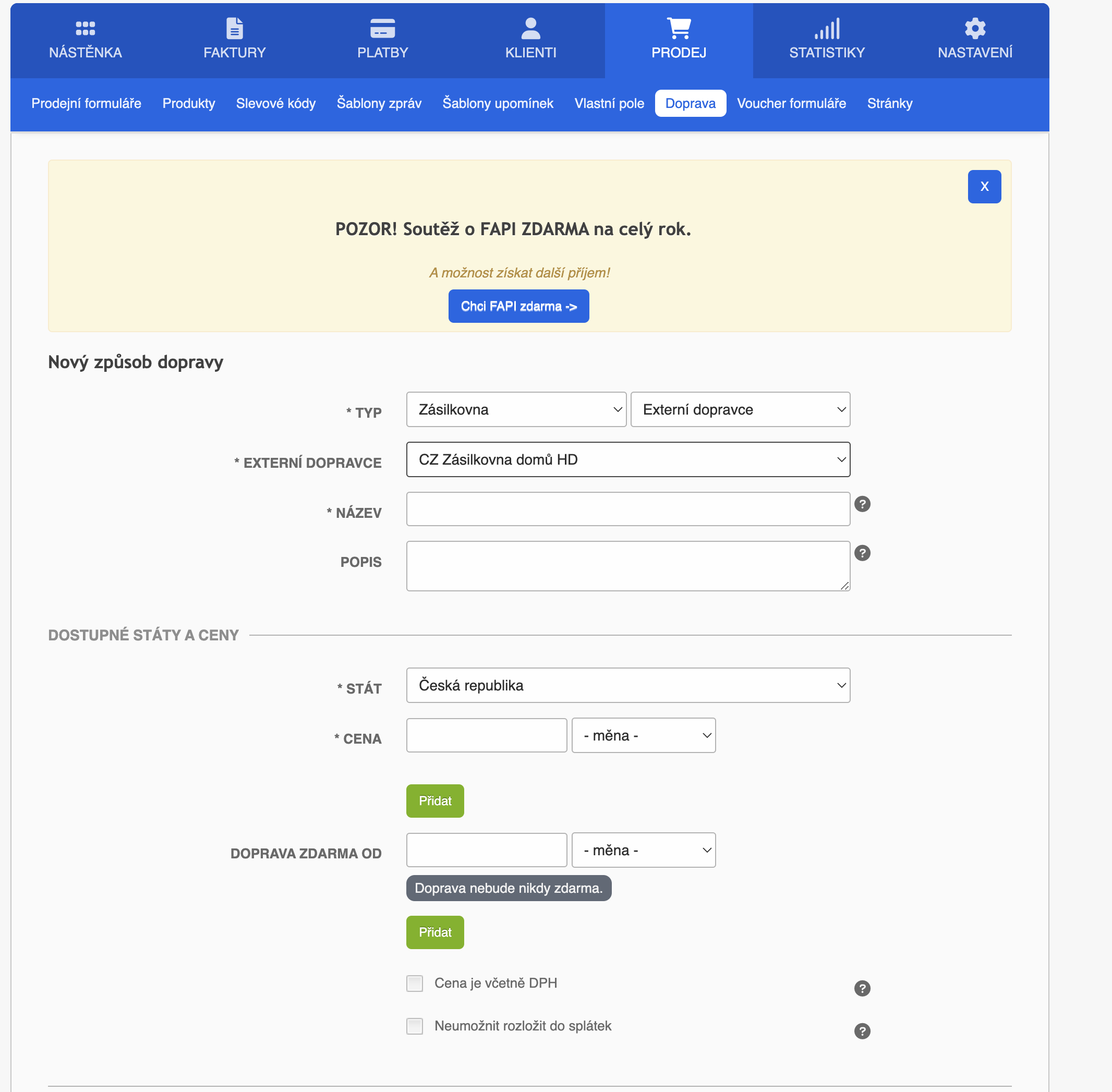
Pokud chce přes Zásilkovnou doručovat, nejen na výdejní místa, ale i přímo na adresu, pak si ve FAPI založte další způsob dopravy s tímto nastavením:
Hromadný import objednávek z FAPI do Zásilkovny
Pokud máte větší množství objednávek ke zpracování, může být rychlejším způsobem import CSV souboru s objednávkami do administrace Zásilkovny. Pro hladký průběh budete potřebovat:
-
přístup do administrace client.packeta.com
-
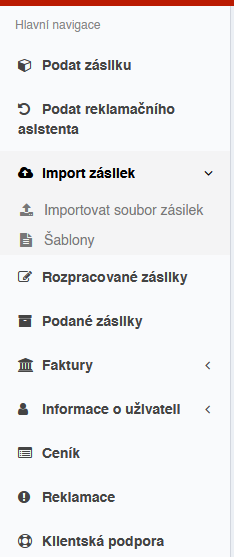
hotovou Importní šablonu objednávek z FAPI (kliknutím si stáhnete vzor), která patří do Import zásilek > Šablony
-
export dokladů, které chcete odeslat přes zásilkovnu. Jak si vytvořit export popisujeme zde. Jako formát zvolte možnost Zásilkovna V6.
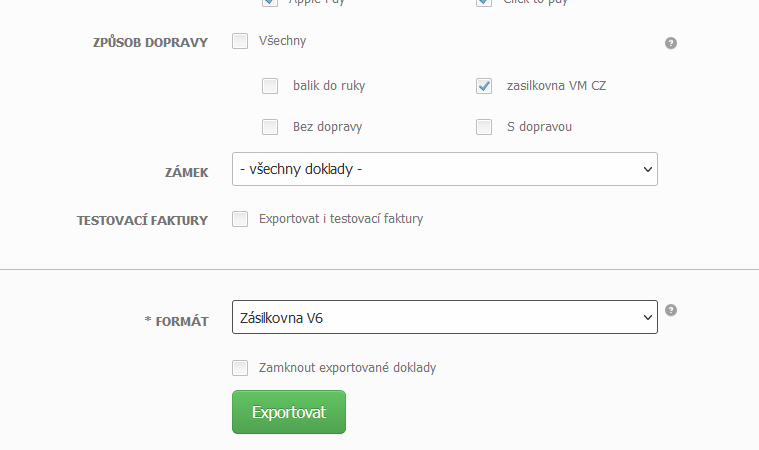
Při exportu objednávek použijte takové filtry, abyste do exportu zahrnuli jen objednávky, které chcete čerstvě odeslat. Na výběr jsou omezení dle data, dle typu dokladu, způsobu dopravy, podle štítku apod.
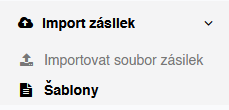
Hotový export v CSV formátu nahrajte do administrace Zásilkovny. Jděte do Import zásilek > Importovat soubor zásilek. Vyberte a nahrajte do zásilkovny čerstvě exportovaný CSV soubor z FAPI.
Propojení Zásilkovny vám bude fungovat i na Slovensku s Packetou. 👍
Musíte však mít však v prodejním formuláři v kroku 3 nastavené vybrané státy, tedy i Slovensko.
1. Nastavení v Zásilkovně
Pro odeslání zásilky do Velké Británie si nastavte následující požadavky:
Registrace EORI:
-
Musíte mít zaregistrované EU EORI (pro všechny zásilky).
-
Povinné je také GB EORI (pro zásilky do Velké Británie).
-
Zadejte obě čísla EORI do fakturační adresy ve vaší Klientské sekci Zásilkovny.
Tip: EU EORI získáte od příslušného úřadu National customs administrations. Informace o GB EORI najdete zde.
GB VAT (DPH):
-
U zásilek do 135 GBP je odesílatel povinen odvádět DPH.
-
Pokud posíláte zásilky přes marketplace (např. Amazon), musíte v Klientské sekci vyplnit EU EORI i GB EORI Marketplace.
2. Nastavení ve FAPI
Ve FAPI je nutné u každého produktu vyplnit údaje pro celní řízení:
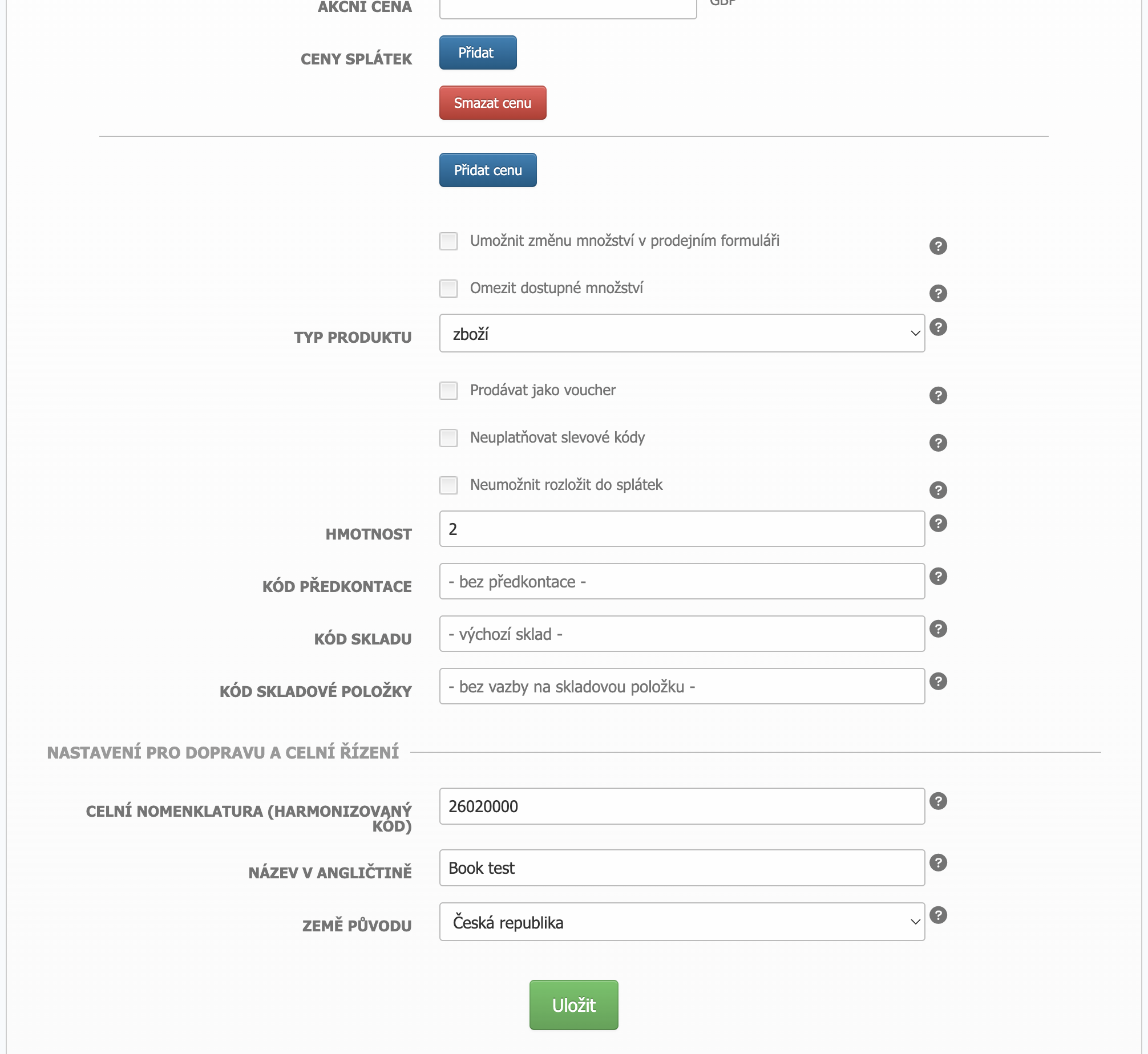
Celní nomenklatura (harmonizovaný kód):
-
Jedná se o 8 místný kód odpovídající druhu produktu (např. 61091000 pro trička).
Pomoci vám s tím může například https://www.gov.uk/trade-tariff
Název produktu v angličtině:
- Například místo „Tričko“ zadejte „T-shirt“.
Země původu produktu:
- Například
CZ(Česká republika).