
GoPay je česká platební brána, která umožňuje přijímat online platby kartou, expresními bankovními převody i dalšími platebními metodami. Ve FAPI ji můžete jednoduše propojit s prodejním formulářem a automaticky tak přijímat online platby od svých zákazníků.
Tento článek pojednává o integraci platební brány GoPay do FAPI.
Návod vám pomůže se:
- Založením platební brány GoPay
- Napojením GoPay do FAPI
- Aktivací GoPay v prodejním formuláři
1. Založení účtu platební brány u GoPay
Účet GoPay si zřídíte na stránkách společnosti GoPay.
Co bude dál?
Společnost GoPay vám obratem zašle e-mail pro ověření. Po ověření vám zpřístupní rozhraní pro aktivaci brány a do 3 dnů v ní najdete i vaši cenovou nabídku.
Následně si zadáte heslo do GoPay a projdete dvoufázovým ověřením přes sms.
V zápětí vám přijde z GoPay potvrzující email, že vám aktivovaly účet a dostanete se do administrace GoPay, kde je potřeba pokračovat v nastavení.
Dále je potřeba vyplnit informace o vašem obchodu:
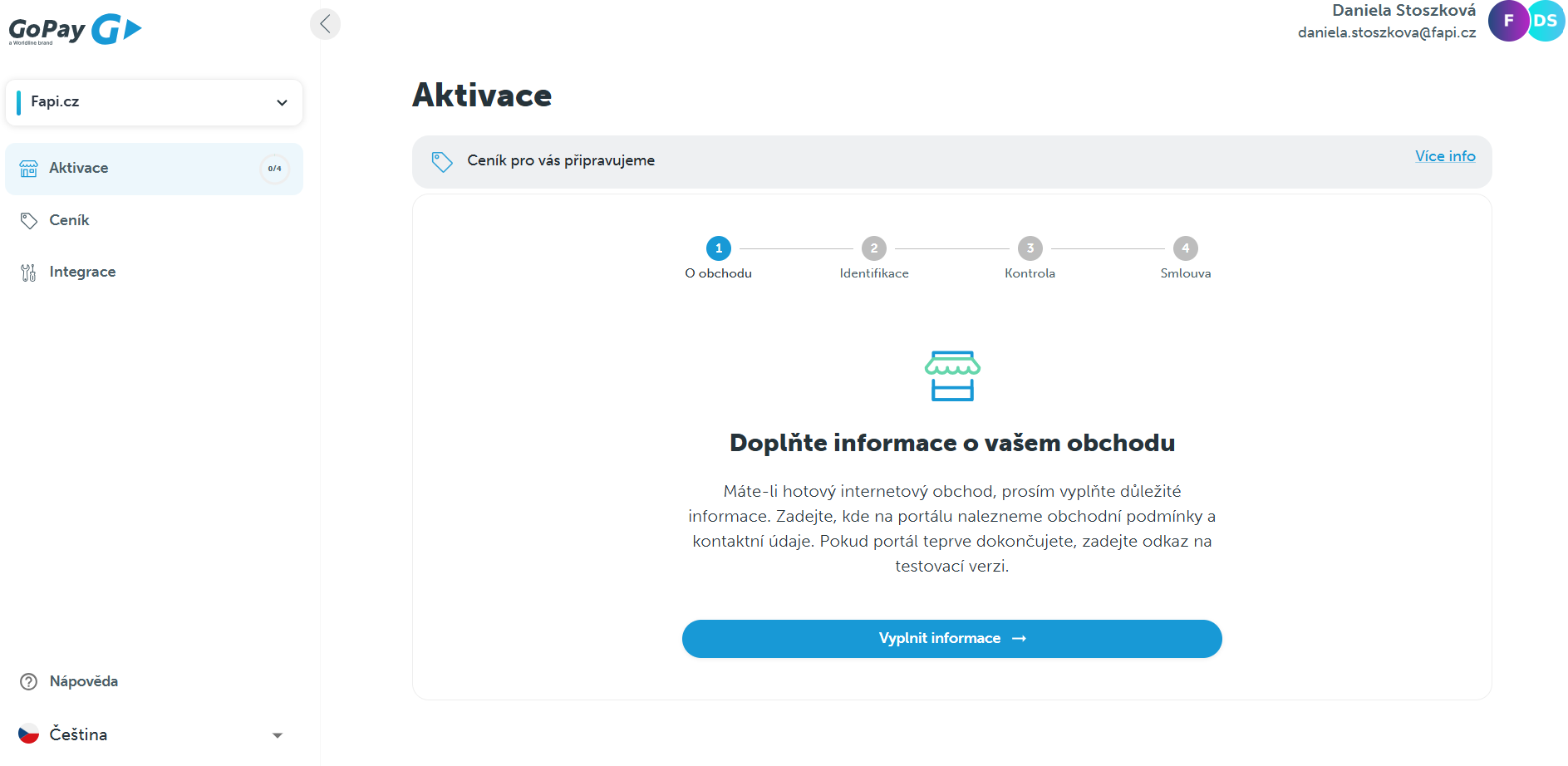
Vámi vyplněné informace budou pak v GoPay zkontrolovány, a pokud celý proces projde v pořádku, uzavřou s vámi smlouvu. V jiném případě vás vyzvou k opravě.
Se schválenou smlouvou pak dostanete z GoPay i přístupové údaje. Tyto údaje dostanete emailem a sms zprávou.
Rovněž je najdete i ve svém GoPay účtu, v sekci Integrace.
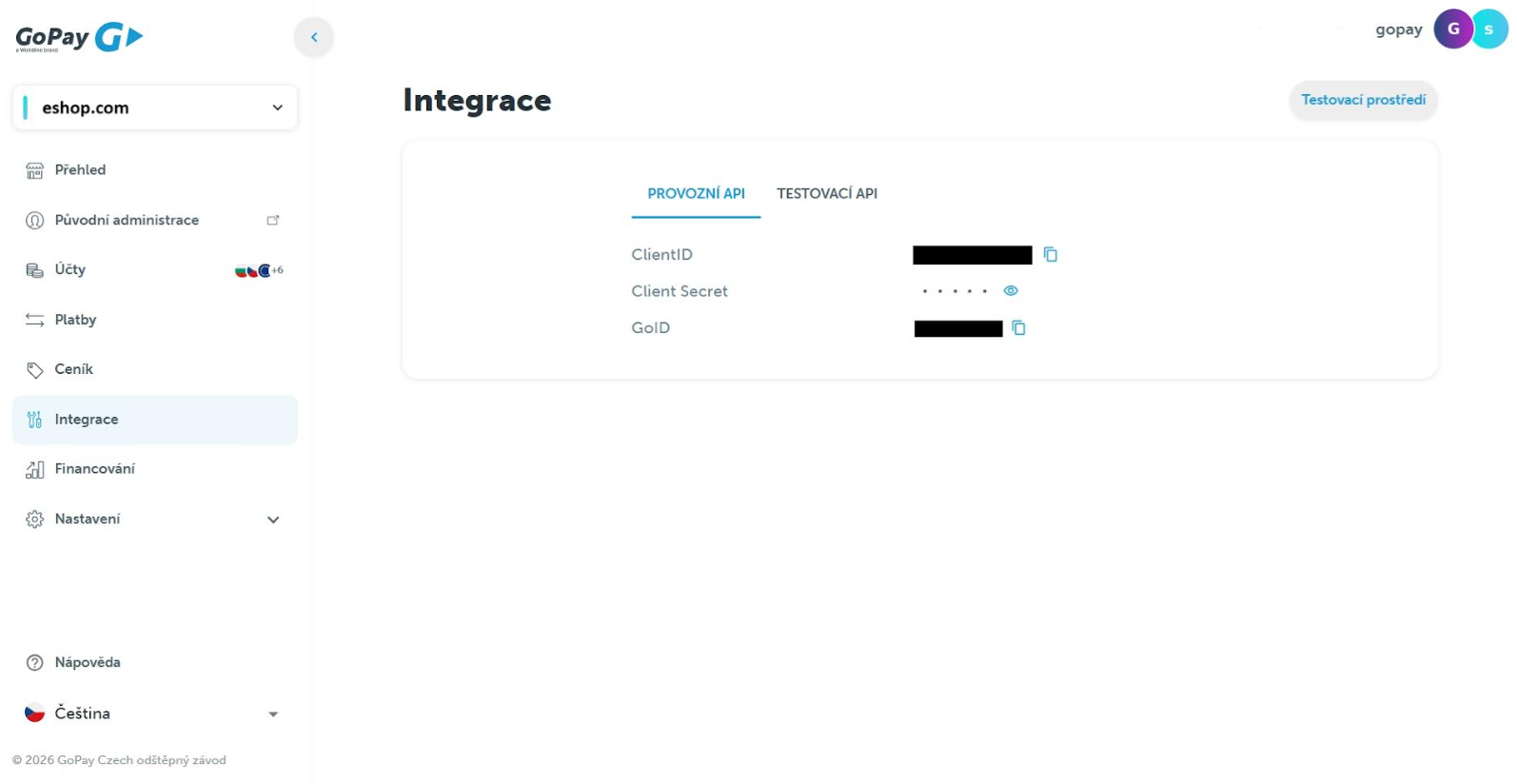
Protože GoPay integrujete přes certifikované řešení FAPI, nemusíte provádět platby v testovacím prostředí. Testovací profil vám je však automaticky dostupný.
Tento krok je naopak povinný v případě, že GoPay integrujete vlastním řešením mimo FAPI.
Pokud si přesto přejete propojení otestovat na testovacím profilu, napište na integrace@gopay.cz a vyžádejte si tzv. testovací integrační soupis nebo si testovací údaje zobrazte v GoPay obchodním účtu v sekci Integrace.
2. Vytvoření propojení s GoPay ve FAPI
Ve FAPI v nabídce Nastavení -> Propojení aplikací stiskněte tlačítko Nové propojení s GoPay.
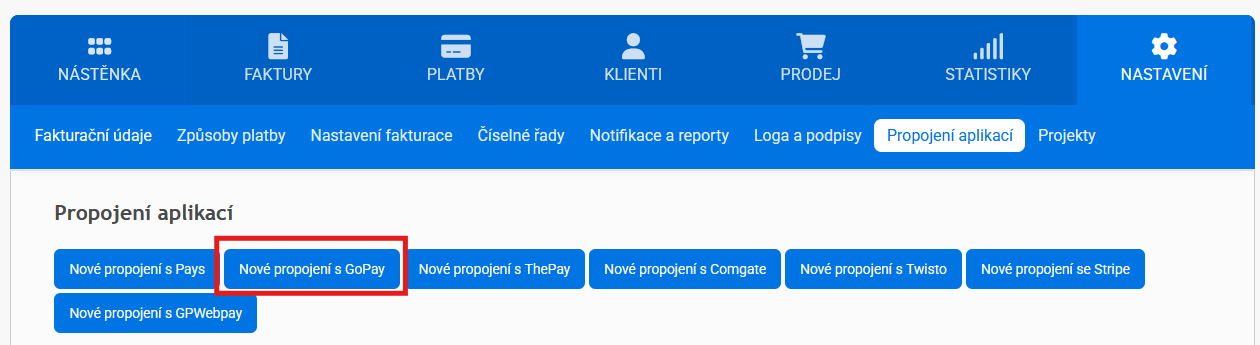
Na následující stránce vyplňte údaje nezbytné pro vytvoření propojení se službou GoPay.
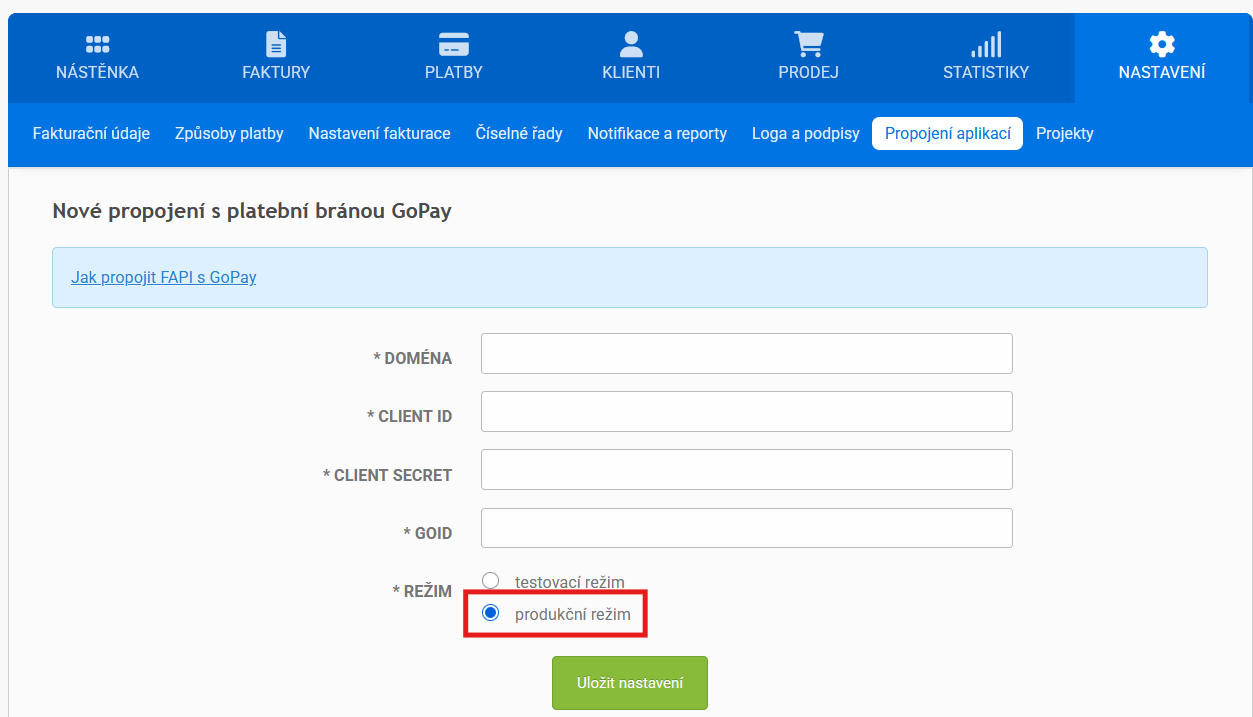
Údaje pro vyplnění máte v e-mailu a sms od GoPay nebo v GoPay obchodním účtu v sekci Integrace.
- DOMÉNA - webová doména, na které budete platební bránu GoPay používat (např. ve tvaru fapi.cz)
- CLIENT ID - identifikátor subjektu registrovaného v GoPay
- CLIENT SECRET - tajný identifikátor subjektu registrovaného v GoPay
- GOID - jedinečný identifikátor pro každý e-shop zaregistrovaný v GoPay
Zadané údaje ve FAPI uložte stiskem tlačítka Uložit nastavení.
3. Nastavení platební brány GoPay v prodejním formuláři
Nakonec už jen zbývá propojenou platební bránu přidat do prodejního formuláře, v němž si přejete platební bránu využívat.
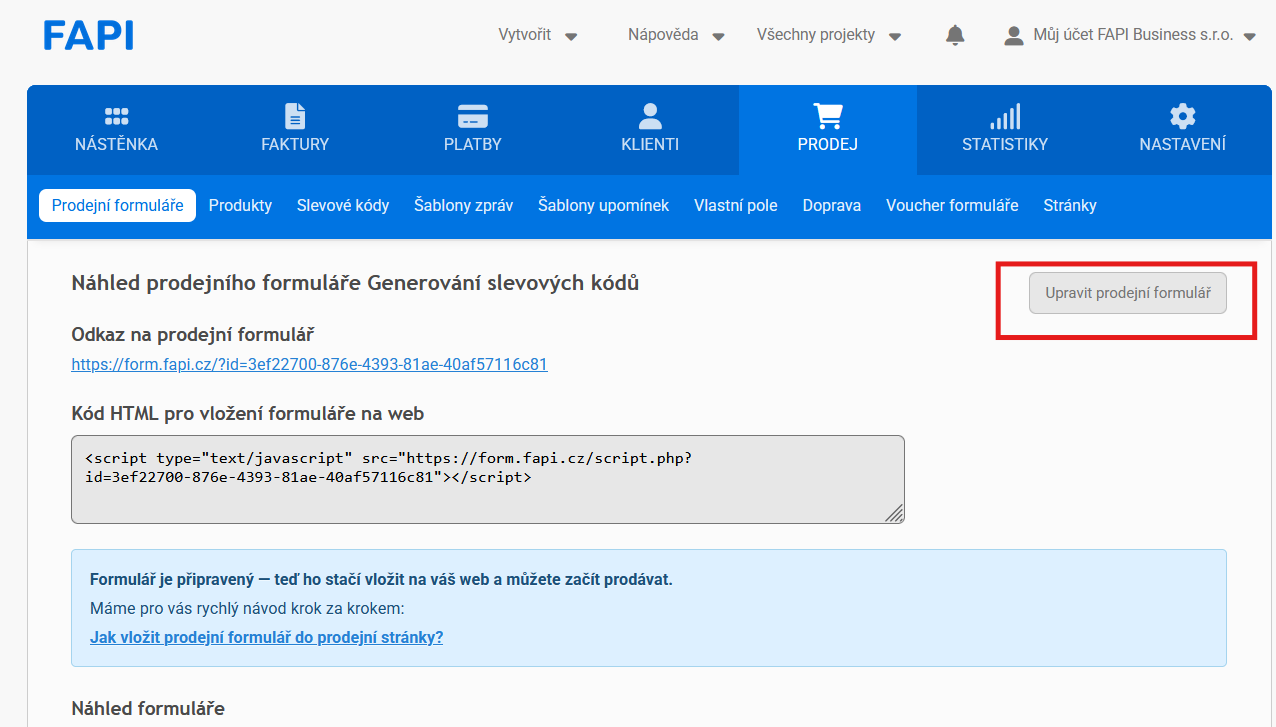
V nabídce Prodej -> Prodejní formuláře, vyberte formulář, u kterého chcete nabídnout online platby zprostředkované pomocí platební brány GoPay a stiskněte tlačítko Upravit prodejní formulář.
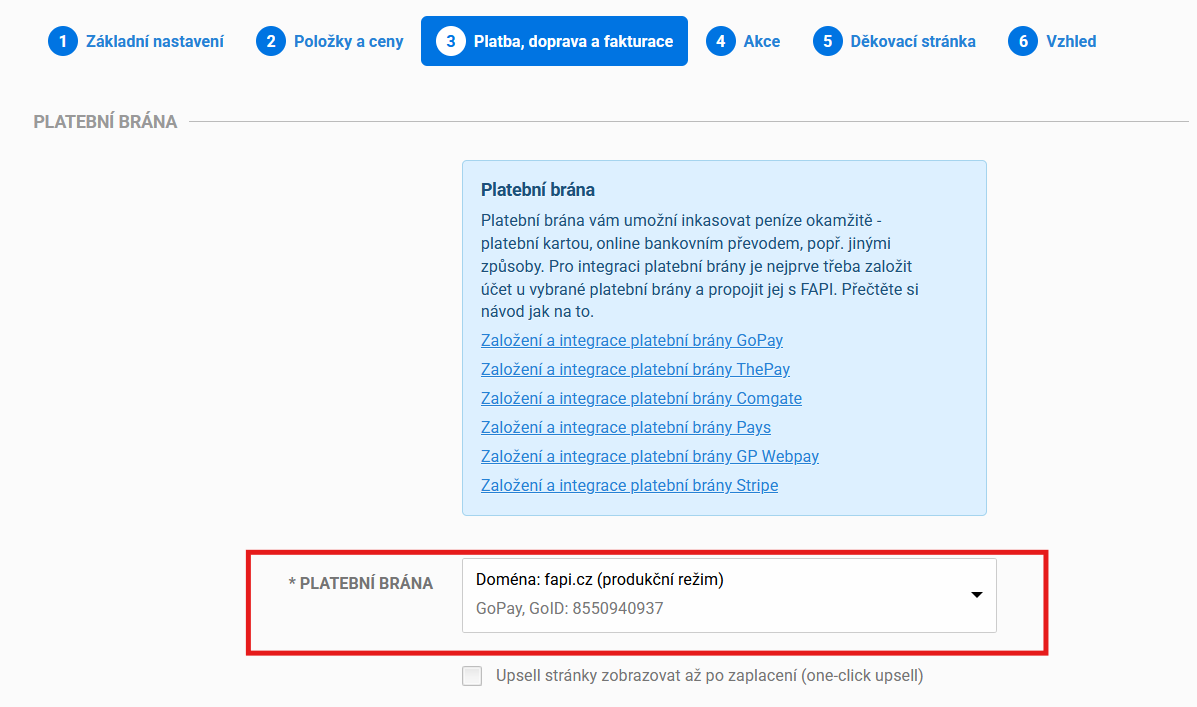
Na záložce 3. Platba, doprava a fakturace v úpravě prodejního formuláře vyberte v sekci Platební brána příslušné propojení s platební bránou GoPay.
Změny provedené v nastavení prodejního formuláře uložte tlačítkem Uložit formulář.

Pokud jste úspěšně došli až sem, gratulujeme! Váš prodejní formulář je nyní propojen s platební bránou GoPay a vaši zákazníci vám mohou začít platit online.