
Velmi užitečnou vlastností FAPI je schopnost propojení a spolupráce s nástroji pro e-mailový marketing. Díky tomu můžete kontaktní údaje zákazníka vyplněné v objednávce přenést do externí aplikace, kde je využijete např. pro rozesílku e-mailových kampaní nebo pokročilou komunikaci se svými zákazníky.
V tomto článku si ukážeme, jak propojit FAPI s aplikací Mailchimp.
V jednom účtu FAPI můžete mít více propojení s Mailchimp. U každé automatické akce pak vyberete konkrétní propojení a jeho cílovou skupinu kontaktů (Audience).
Nastavení propojení FAPI s Mailchimp
Při spolupráci dvou aplikací se ovládající aplikace (FAPI) přihlašuje do ovládané aplikace (Mailchimp) pomocí speciálního přístupového údaje, tzv. API klíče. Proto je nutné nejprve obě aplikace propojit.
Získání API klíče z aplikace Mailchimp
V aplikaci Mailchimp otevřete nabídku svého profilu a zvolte Profile.
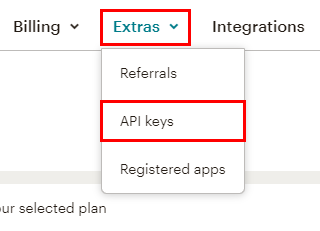
Na následující stránce zvolte v nabídce Extras položku API keys.
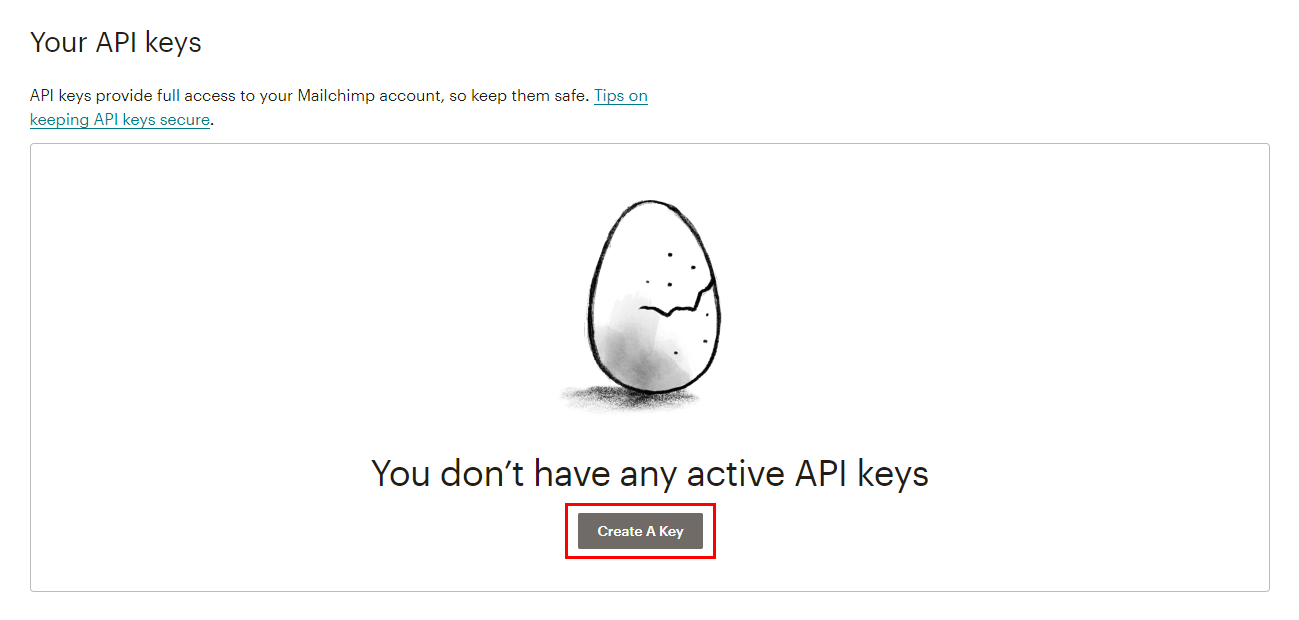
Klikněte na Create A Key, pojmenujte klíč podle propojení s FAPI a potvrďte Generate Key. Vytvořený API klíč poslouží pro přístup do vašeho účtu Mailchimp z FAPI.
Hned po vytvoření použijte Copy Key to Clipboard a klíč bezpečně uložte. Celý klíč se zobrazí jen jednou; později jej ze seznamu znovu nezkopírujete. Podrobný postup najdete v nápovědě Mailchimp k API klíčům.
Vložení API klíče do FAPI
- Ve FAPI otevřete Nastavení → Propojení aplikací a u položky Mailchimp klikněte na Připojit.
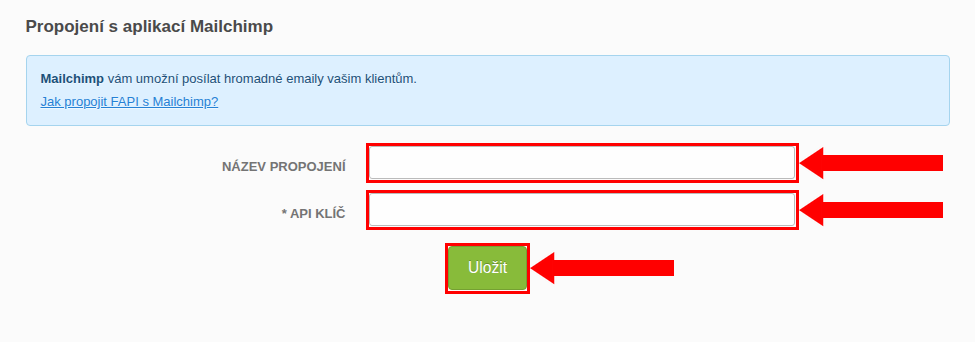
- Volitelně vyplňte Název propojení. Zvolte název, podle kterého později poznáte připojený účet.
- Do pole API klíč vložte klíč vytvořený v příslušném účtu Mailchimp a klikněte na Uložit.
Zobrazit formulář propojení s Mailchimp v plné velikosti
Po uložení v Nastavení → Propojení aplikací zkontrolujte příslušné propojení a stav Připojeno. Další účet Mailchimp přidejte jako další propojení ve stejném přehledu.
Zápis a odebrání kontaktních údajů do/z Mailchimp
- Otevřete Prodej → Prodejní formuláře, vyberte formulář a přejděte na záložku Akce.
- Vyberte událost, při které se má kontakt přidat nebo odebrat, a akci přidat kontakt do MailChimp, případně odebrat kontakt z MailChimp.
- Vyberte konkrétní propojení s Mailchimp a následně skupinu kontaktů (Audience) z tohoto propojení. Při změně propojení znovu zkontrolujte cílovou Audience.
- Uložte formulář a znovu jej otevřete. Ověřte, že akce používá správné propojení i Audience.
Než formulář použijete pro zákazníky, vyzkoušejte nastavenou událost s vlastním testovacím kontaktem a zkontrolujte výsledek ve správné Audience v Mailchimp. Samotné propojení účtů ještě nenastavuje automatickou akci.
Jaké údaje se přenáší do Mailchimp?
-
email
-
mergefields
- jméno
- příjmení
- telefon
- adresa
- ulice
- město
- psč
- země
-
hodnoty vlastních polí (vizte zelený boxík výše)