---
title: Propojení FAPI s Mailchimp
url: /article/55-propojeni-fapi-s-mailchimp
description: Velmi užitečnou vlastností FAPI je schopnost propojení a spolupráce s nástroji pro e-mailový marketing. Díky tomu můžete kontaktní údaje zákazníka vyplněné v ob
category: Nastavení
categorySlug: 5-nastaveni
categorySlugs:
- 5-nastaveni
- 9-online-prodej
- 10-propojeni-s-externimi-systemy
keywords:
- Propojení FAPI s Mailchimp
- Nastavení
- Online prodej
- Propojení s jinými systémy
sourceUrl: https://napoveda.fapi.cz/article/55-propojeni-fapi-s-mailchimp
order: 104
updatedAt: 2026-11-06T07:18:37Z
---
Velmi užitečnou vlastností FAPI je schopnost propojení a spolupráce s nástroji pro e-mailový marketing. Díky tomu můžete kontaktní údaje zákazníka vyplněné v objednávce přenést do externí aplikace, kde je využijete např. pro rozesílku e-mailových kampaní nebo pokročilou komunikaci se svými zákazníky.
V tomto článku si ukážeme, jak propojit FAPI s aplikací _Mailchimp._
V jednom účtu FAPI můžete mít více propojení s Mailchimp. U každé automatické akce pak vyberete konkrétní propojení a jeho cílovou skupinu kontaktů (**Audience**).
## Nastavení propojení FAPI s Mailchimp
Při spolupráci dvou aplikací se ovládající aplikace (FAPI) přihlašuje do ovládané aplikace (Mailchimp) pomocí speciálního přístupového údaje, tzv. _API klíče_. Proto je nutné nejprve obě aplikace propojit.
### Získání API klíče z aplikace Mailchimp
V aplikaci Mailchimp otevřete nabídku svého profilu a zvolte **Profile**.
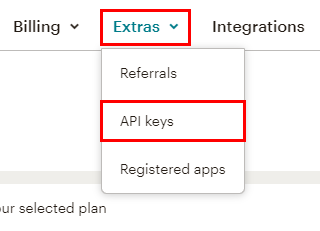
Na následující stránce zvolte v nabídce **Extras** položku **API keys**.
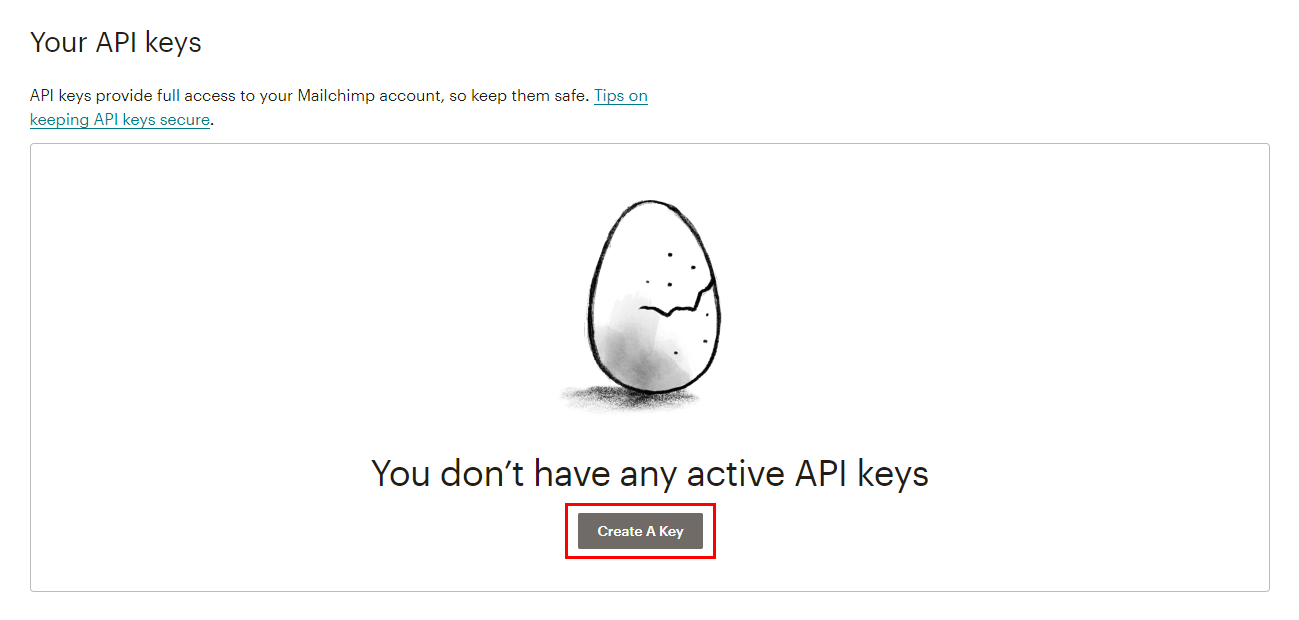
Klikněte na **Create A Key**, pojmenujte klíč podle propojení s FAPI a potvrďte **Generate Key**. Vytvořený API klíč poslouží pro přístup do vašeho účtu Mailchimp z FAPI.
Hned po vytvoření použijte **Copy Key to Clipboard** a klíč bezpečně uložte. Celý klíč se zobrazí jen jednou; později jej ze seznamu znovu nezkopírujete. Podrobný postup najdete v [nápovědě Mailchimp k API klíčům](https://mailchimp.com/help/about-api-keys/).
:::caution
API klíč chraňte stejně jako heslo. Neposílejte ho e-mailem ani ho nezveřejňujte na snímcích obrazovky.
:::
### Vložení API klíče do FAPI
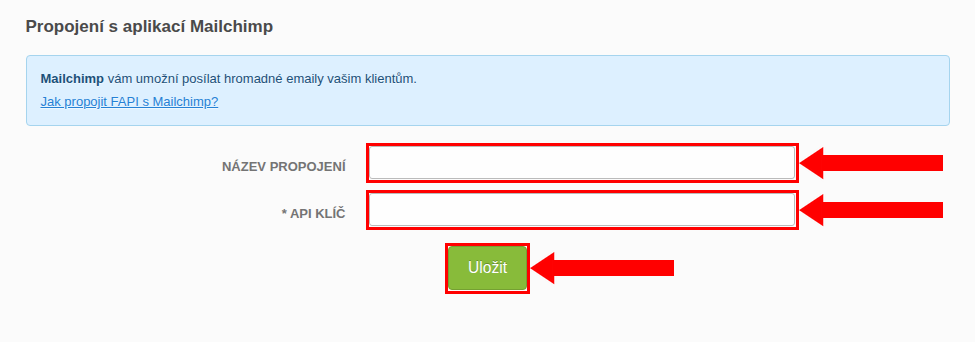
1. Ve FAPI otevřete **Nastavení → Propojení aplikací** a u položky **Mailchimp** klikněte na **Připojit**.
2. Volitelně vyplňte **Název propojení**. Zvolte název, podle kterého později poznáte připojený účet.
3. Do pole **API klíč** vložte klíč vytvořený v příslušném účtu Mailchimp a klikněte na **Uložit**.
Zobrazit formulář propojení s Mailchimp v plné velikosti
Po uložení v **Nastavení → Propojení aplikací** zkontrolujte příslušné propojení a stav **Připojeno**. Další účet Mailchimp přidejte jako další propojení ve stejném přehledu.
## Zápis a odebrání kontaktních údajů do/z Mailchimp
1. Otevřete **Prodej → Prodejní formuláře**, vyberte formulář a přejděte na záložku **Akce**.
2. Vyberte událost, při které se má kontakt přidat nebo odebrat, a akci **přidat kontakt do MailChimp**, případně **odebrat kontakt z MailChimp**.
3. Vyberte konkrétní propojení s Mailchimp a následně skupinu kontaktů (**Audience**) z tohoto propojení. Při změně propojení znovu zkontrolujte cílovou Audience.
4. Uložte formulář a znovu jej otevřete. Ověřte, že akce používá správné propojení i Audience.
Než formulář použijete pro zákazníky, vyzkoušejte nastavenou událost s vlastním testovacím kontaktem a zkontrolujte výsledek ve správné Audience v Mailchimp. Samotné propojení účtů ještě nenastavuje automatickou akci.
:::tip
Do aplikace Mailchimp můžete přenášet také údaje vyplněné zákazníkem do _vlastních polí_ objednávkového formuláře. Více informací najdete v článku Vlastní pole.
:::
## Jaké údaje se přenáší do Mailchimp?
- email
- mergefields
- jméno
- příjmení
- telefon
- adresa
- ulice
- město
- psč
- země
- hodnoty vlastních polí (vizte zelený boxík výše)