
Prodejní formulář FAPI vložíte do stránky Solidpixels pomocí bloku Kód. Připravte si hotový prodejní formulář ve FAPI a přístup k úpravám svého webu v Solidpixels.
1. Zkopírujte kód formuláře z FAPI
- Ve FAPI otevřete Prodej → Prodejní formuláře (otevřít seznam formulářů).
- U formuláře, který chcete vložit na web, otevřete Náhled.
- Zkopírujte celý obsah pole Kód HTML pro vložení formuláře na web. Samotný odkaz na formulář není tento vkládací kód.
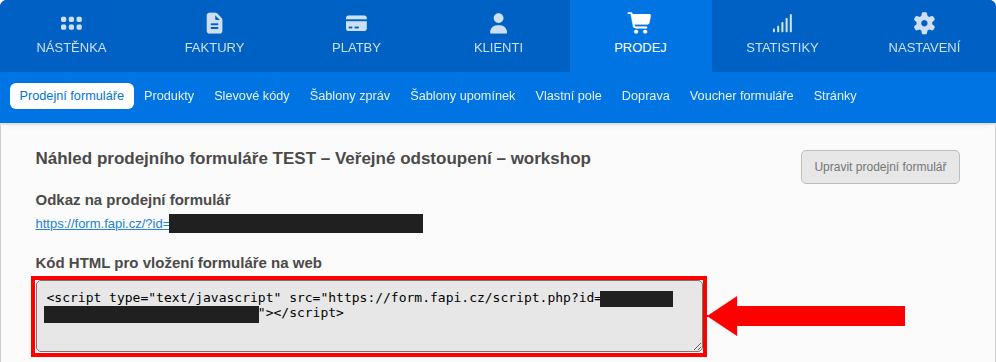
Otevřít snímek pole s HTML kódem v plném rozlišení.
Podrobnosti najdete v návodu Vložení prodejního formuláře na web.
2. Vložte kód do Solidpixels
- V editoru Solidpixels otevřete stránku, na které chcete formulář zobrazit.
- Z levé nabídky přetáhněte blok Kód na požadované místo stránky.
- Klikněte do středu vloženého bloku. Otevře se editor kódu.
- Vložte do něj celý HTML kód zkopírovaný z FAPI.
- Změny na stránce zveřejněte tlačítkem Publikovat vpravo nahoře. Solidpixels změny průběžně ukládá, ale samotné uložení je ještě nezveřejní.
Postup práce s blokem popisuje také oficiální nápověda Solidpixels: Kód a Tvorba obsahu pomocí bloků.
3. Zkontrolujte publikovanou stránku
Otevřete veřejnou adresu stránky mimo editor. Zkontrolujte na počítači i telefonu, že se zobrazuje správný formulář a jeho obsah není oříznutý.
Pokud se místo formuláře zobrazuje pouze text kódu nebo odkaz, zkontrolujte, že jste použili blok Kód a vložili celý obsah HTML pole z FAPI. Jestliže formulář stále nevidíte, otevřete také jeho samostatný odkaz z náhledu ve FAPI a porovnejte zobrazení.
Zobrazení formuláře ještě neověřuje objednávku, platbu ani doručení produktu. Před spuštěním prodeje pokračujte návodem Testování celého online prodejního procesu.
Videonávod
Původní videonávod k vložení formuláře do Solidpixels můžete využít jako doplnění textového postupu.