
Wix umožňuje vložit prodejní formulář FAPI dvěma způsoby – buď jako vloženou stránku (URL), nebo pomocí HTML kódu. Níže najdete obě varianty krok za krokem.
Varianta A: Vložení přes URL (Web)
Tato varianta vloží formulář do Wixu jako vloženou webovou stránku (přes URL). Je to nejrychlejší cesta, pokud nechcete pracovat s HTML kódem.
🎥 Celý videonávod (včetně tipů pro správné zobrazení) najdete zde:
Postup:
- Ve FAPI si otevřete Prodejní formuláře.
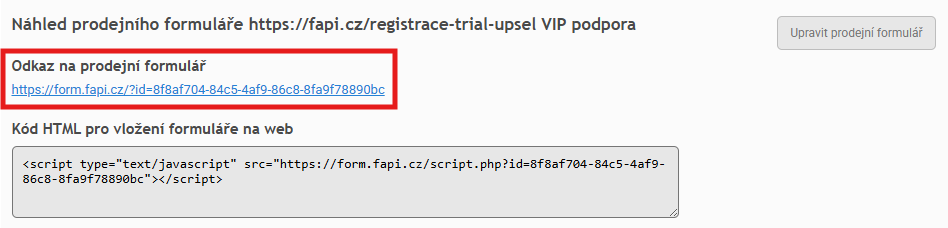
- Zkopírujte si URL adresu formuláře (odkaz), kterou budete vkládat do Wixu.
- Ve Wixu otevřete editor stránky (Edit Site) a přejděte na místo, kam chcete formulář vložit.
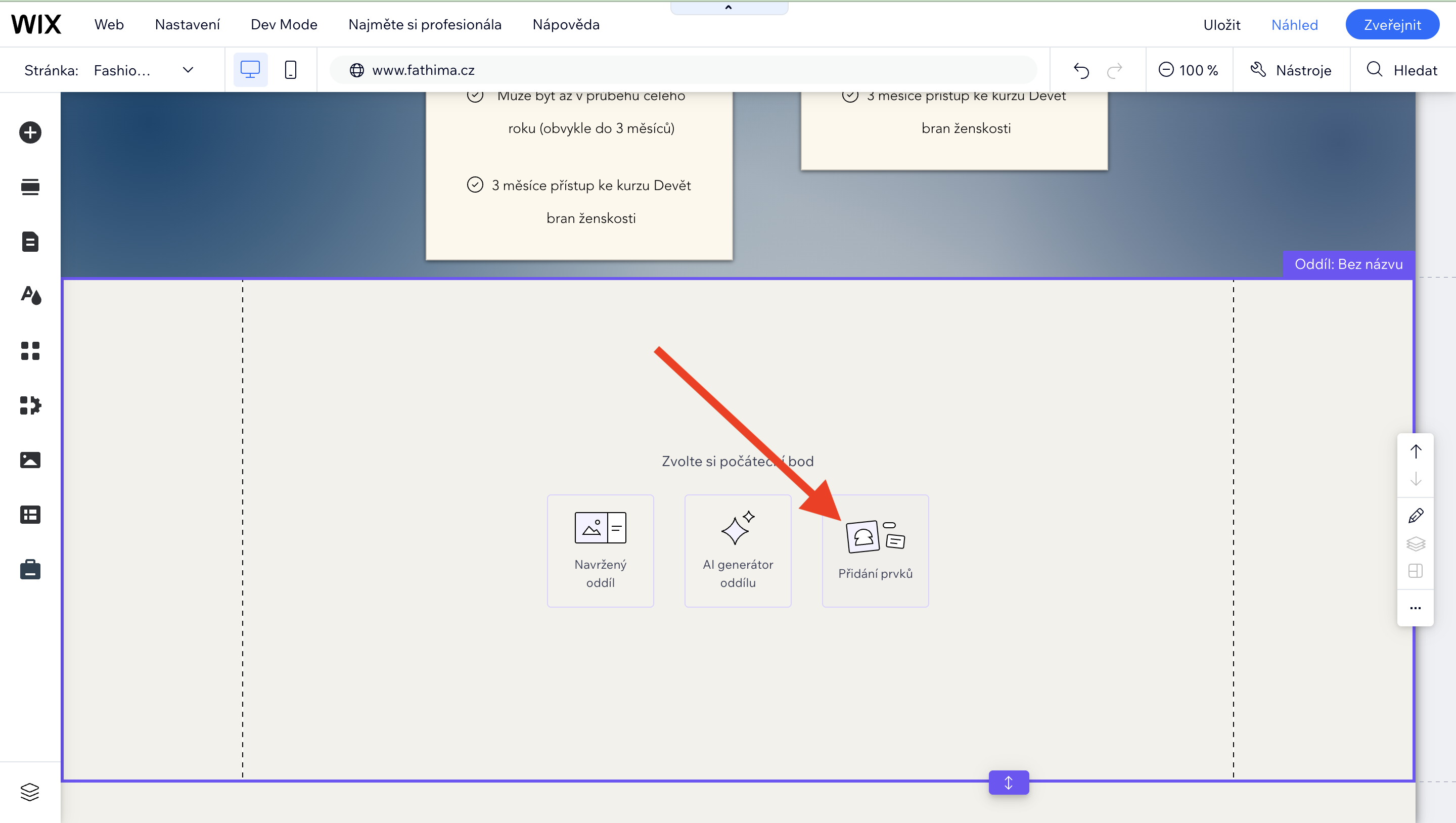
- Vytvořte si nový oddíl, kam chcete prodejní formulář vložit.
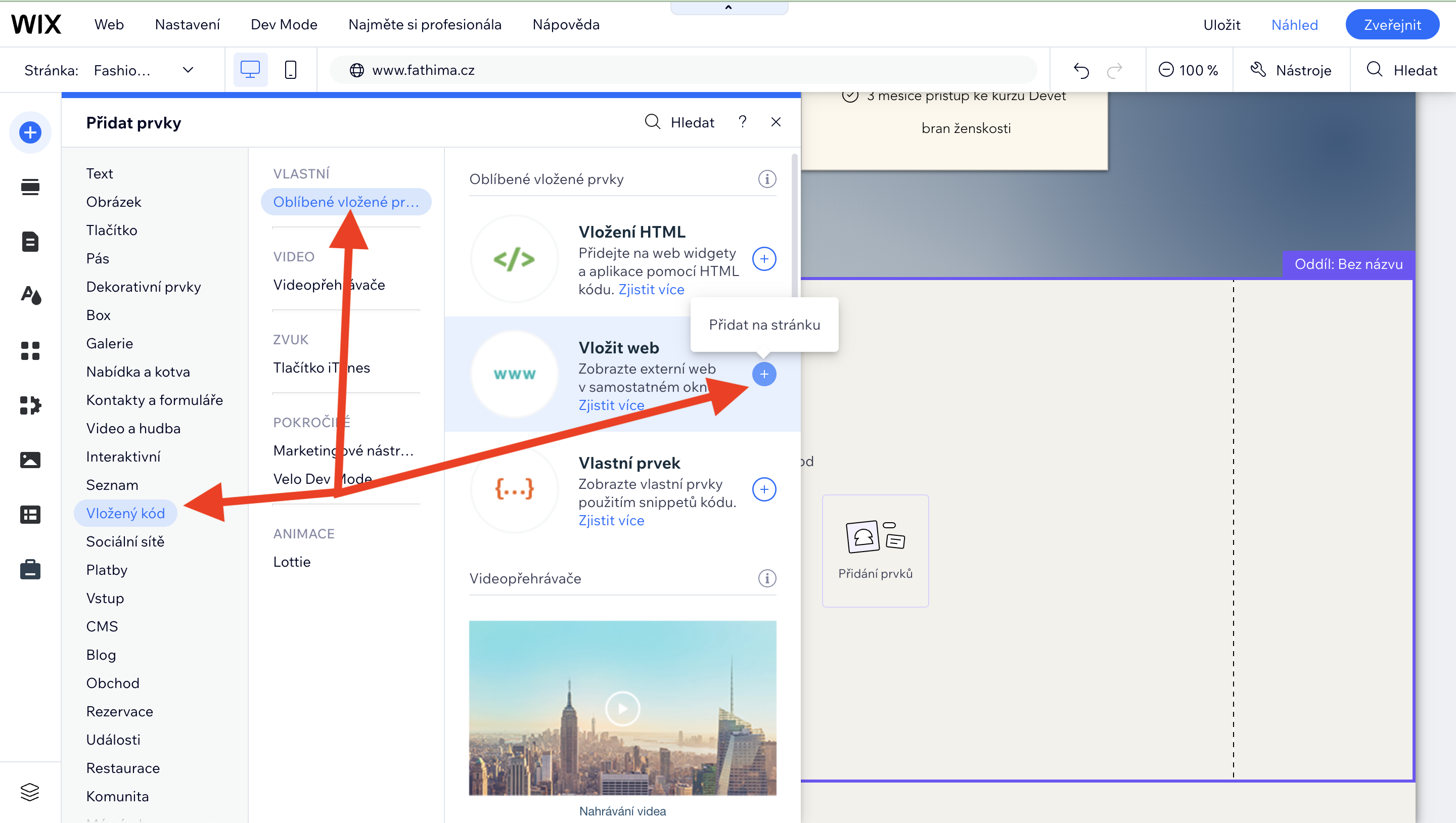
- Klikněte na Přidat prvek → vyberte možnost pro "vložený kód" a vyberte vložit web
- Vložte zkopírovanou URL adresu formuláře z FAPI.
- Vložený prvek si můžete pojmenovat, ať se vám v editoru lépe orientuje.
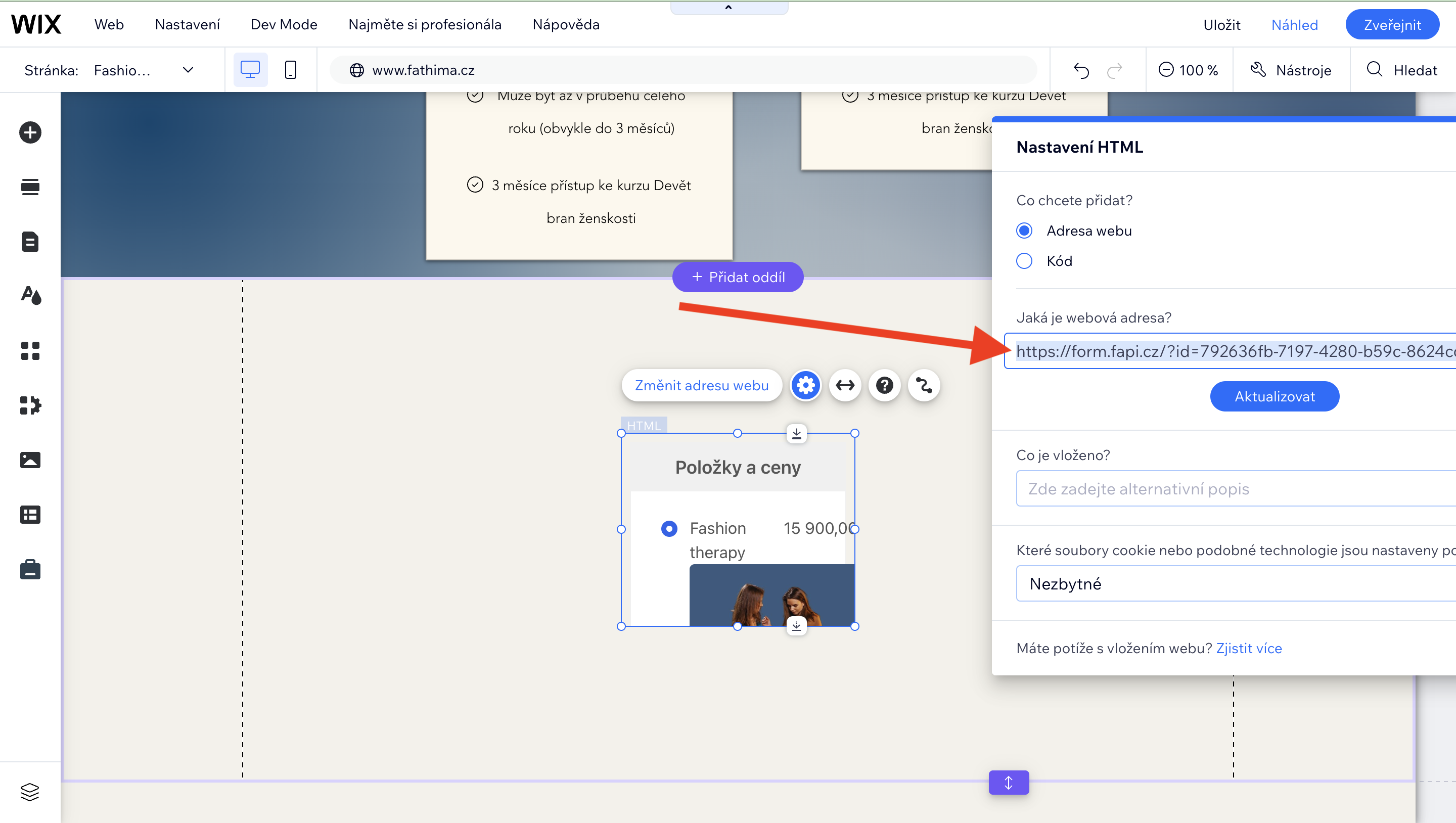
- Nakonec prvek s formulářem upravte rozměrově (šířka/výška), aby se správně zobrazoval i na mobilu.
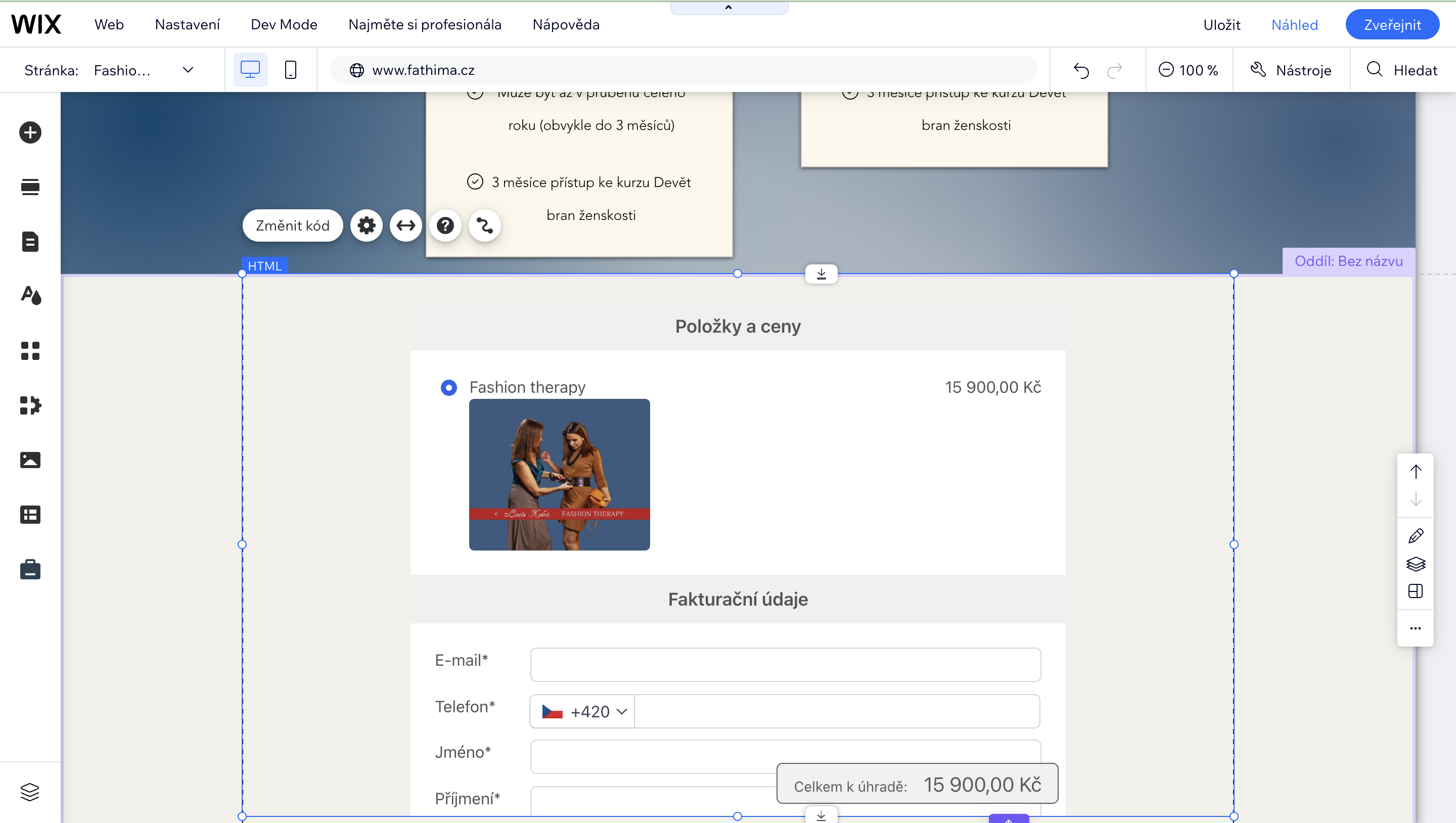
- Nakonec publikujte na web
Varianta B: Vložení přes HTML kód (script)
Postup:
- Ve FAPI si otevřete Prodejní formuláře.
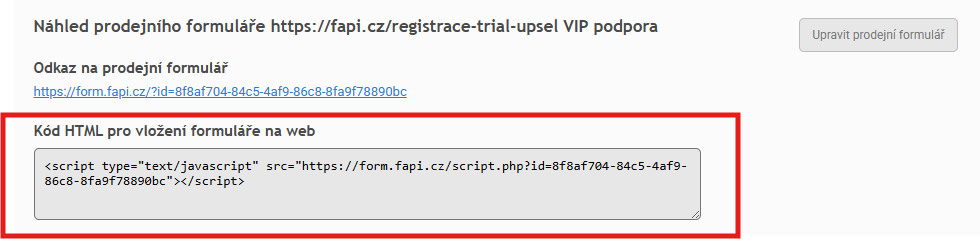
- Zkopírujte si kód pro HTML, který budete vkládat do Wixu.
- Ve Wixu otevřete editor stránky (Edit Site) a přejděte na místo, kam chcete formulář vložit.
- Vytvořte si nový oddíl, kam chcete prodejní formulář vložit.
- Klikněte na Přidat prvek → vyberte možnost pro "vložený kód" a vyberte vložit HTML
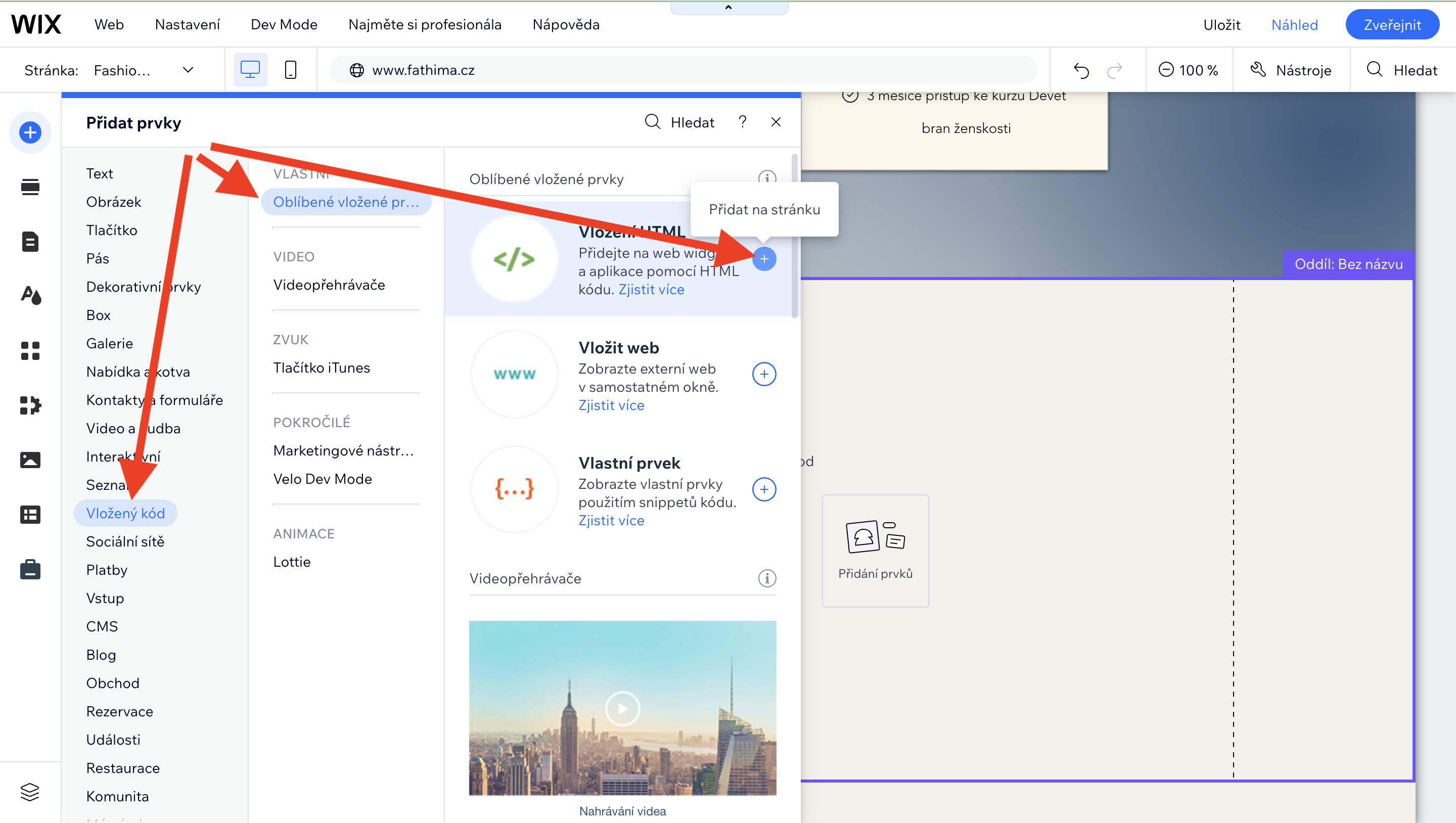
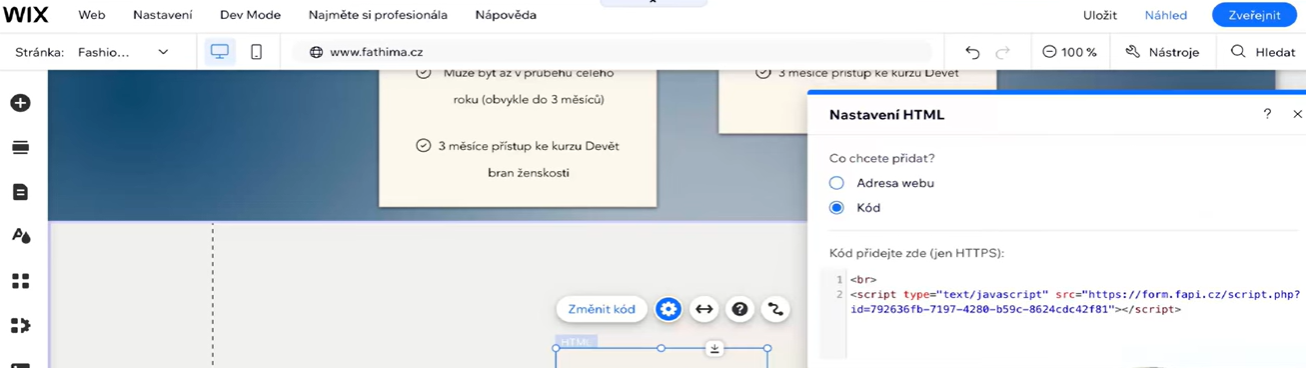
- Nyní je potřeba vložit zkopírovaný HTML kód prodejního formuláře z FAPI
- Aby se však vložil skutečně na správné místo, je potřeba ještě před samotný kód na první řádek vepsat <br> a následně pod něj až vložte script prodejního formuláře. Aby to vypadalo stejně jako na screenshotu pod tímto textem.
8. Vložený prvek si můžete pojmenovat, ať se vám v editoru lépe orientuje
-
Nakonec prvek s formulářem upravte rozměrově (šířka/výška), aby se vám správně zobrazoval na celé prodejní stránce.
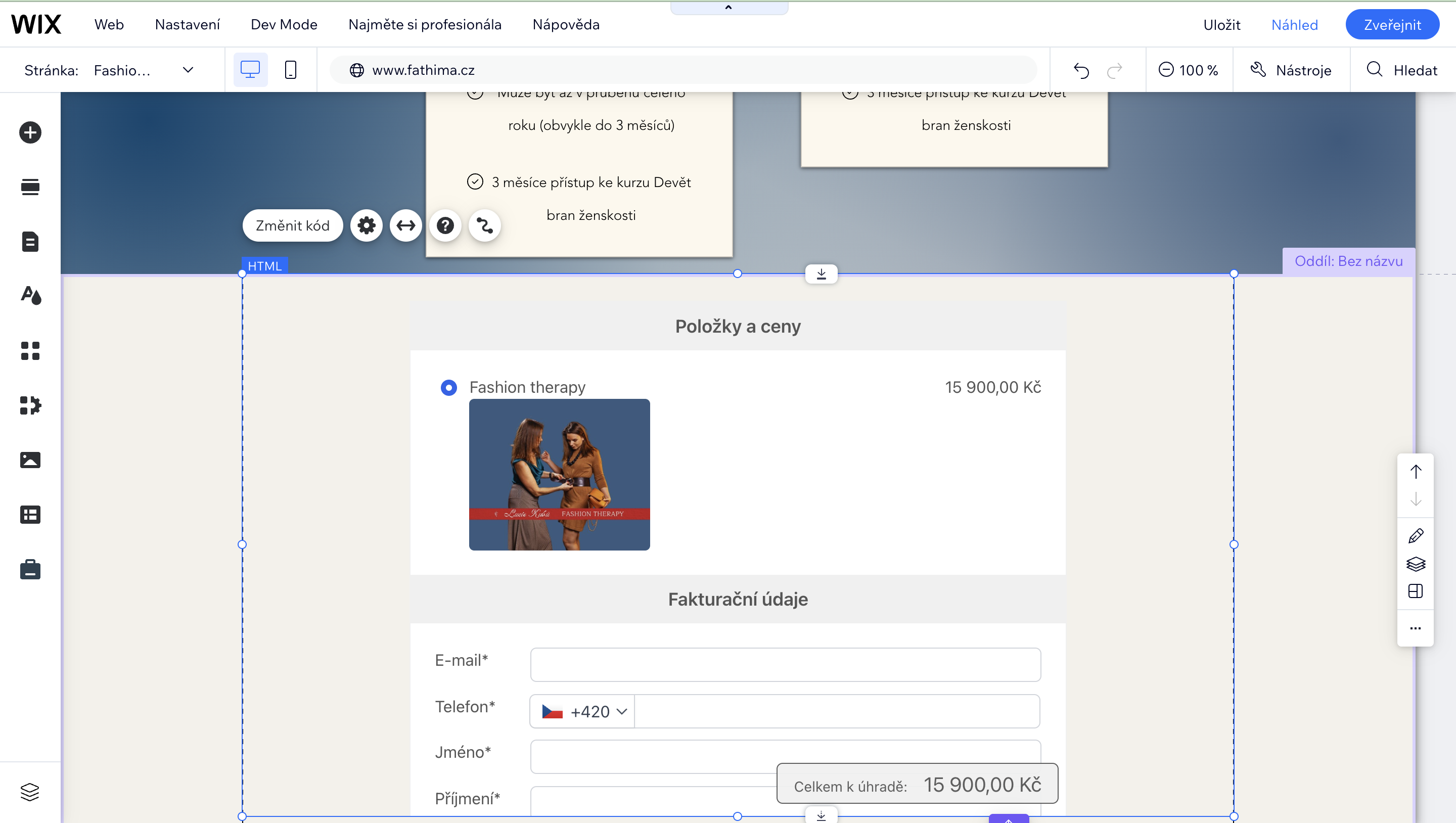
-
Nakonec publikujte na web
🎥 Celý videonávod (včetně tipů pro správné zobrazení) najdete zde: