Kdy využít prodejní stránky ve FAPI
Chcete prodávat prostřednictvím FAPI, ale zatím nemáte vlastní web, doménu nebo nástroj pro tvorbu webových stránek? Využijte prodejní stránky přímo ve FAPI.
Na prodejní stránku můžete přidat informace o své nabídce a vložit do ní vytvořený prodejní formulář. Zákazník tak na jednom místě získá potřebné informace a může rovnou dokončit objednávku.
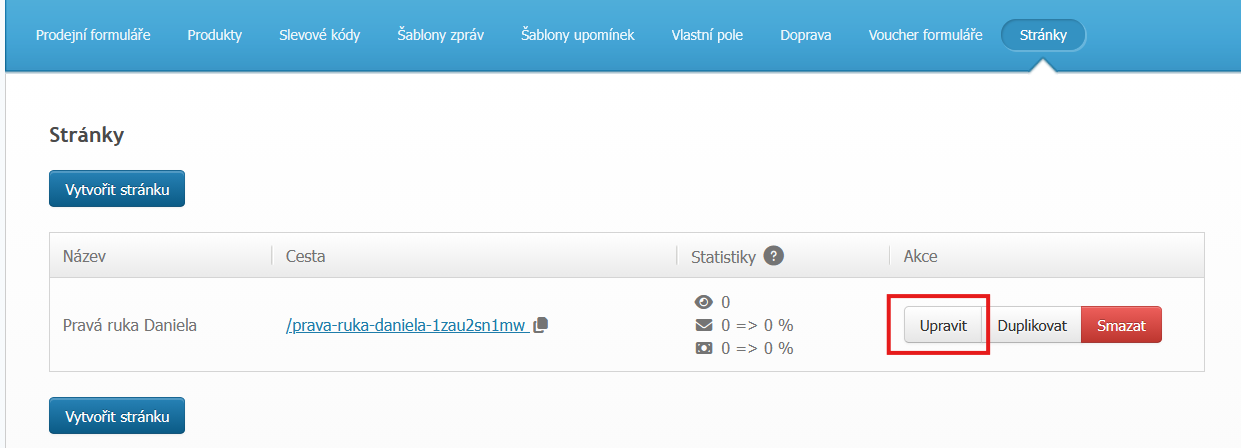
Prodejní stránky najdete ve FAPI v nabídce Prodej → Stránky
Jaké jsou výhody prodejních stránek ve FAPI
nemusíte mít vlastní web ani používat externí nástroj pro tvorbu stránek,
stránku i prodejní formulář spravujete přímo ve FAPI,
můžete rychle vytvořit jednoduchou stránku pro svůj produkt nebo službu,
prodejní formulář vložíte přímo do stránky a zákazník může ihned objednat,
stránku můžete průběžně upravovat podle své nabídky.
Nevýhodou je:
nemožnost napojení platební brány, jelikož ta většinou vyžaduje umístění prodejního formuláře na vlastní doméně. Stránka vytvořená ve FAPI je na doméně page.fapi.cz.
omezenější grafické možnosti oproti přímo builderům na tvorbu stránek.
V jednom FAPI účtu můžete mít standardně vytvořeno až 10 prodejních stránek . Pokud potřebujete stránek více, kontaktujte naši podporu na podpora@fapi.cz . Počet stránek vám můžeme podle vašich potřeb individuálně navýšit.
Co budeme potřebovat
Vytvořený prodejní formulář. Vytvořenou prodejní stránku.
Přejdeme do karty Prodej > Stránky - vybereme prodejní stránku, kterou chceme upravovat
Přes zelené plus dáme Přidat řádku
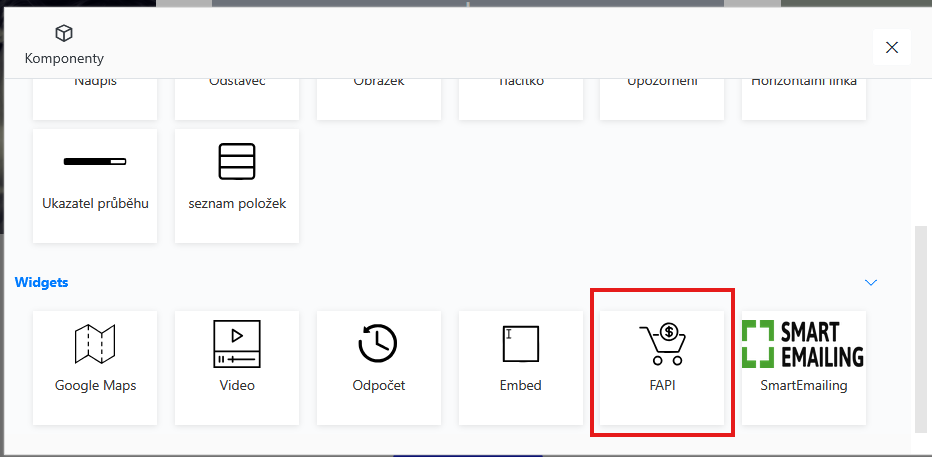
a vybereme Přidat komponentu
Níže ve Widgets, vybereme FAPI .
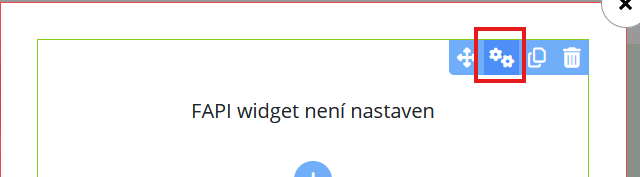
U widgetu prodejního formuláře FAPI klikneme na ozubené kolečka .
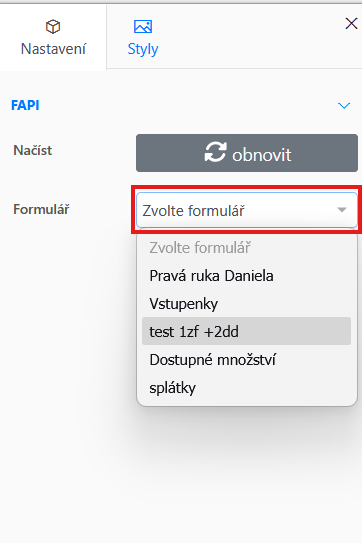
Vybereme ze seznamu prodejní formulář , který chceme do stránky vložit.
Prodejní formulář se nám vloží do stránky. Můžeme zkontrolovat umístění a vizuál stránky.
Nezapomeneme si stránku Uložit .
Sloupce a časté otázky v AI editoru stránek Tato funkce je zatím dostupná jen na vyžádání, aktuálně testujeme její beta verzi. Pokud máte zájem, napište nám na podpora@fapi.cz .
Pokud máte v účtu zpřístupněný AI editor stránek , najdete ho v nabídce Prodej → Stránky . Jde o jiný editor než výše popsaný postup přes Widgets.
V bloku Sekce lze vybrat Počet sloupců : 1, 2 nebo 3. Sloupce mají stejnou šířku; na mobilu se obsah řadí pod sebe. Při snížení počtu sloupců se obsah z rušených sloupců přesune do posledního zbývajícího sloupce.
Blok Časté otázky obsahuje seznam Otázky a odpovědi . U každé položky vyplníte Otázku a Odpověď ; odpověď lze formátovat. Návštěvník stránky rozbalí odpověď kliknutím na otázku. Jeden blok může obsahovat nejvýše 30 otázek .
Vzhled tlačítka v AI editoru stránek V AI editoru můžete upravit barvy, velikost i tvar tlačítek, aby odpovídaly vaší stránce.
V náhledu stránky klikněte na tlačítko, které chcete upravit. V jeho nastavení můžete změnit Text tlačítka a Odkaz tlačítka .
V polích Barva pozadí tlačítka a Barva textu tlačítka vyberte barvu nebo zadejte její kód, například #007BFF.
Nastavte Zaoblení rohů (px) v rozsahu 0–999; hodnota 0 vytvoří hranaté rohy. Vyberte Velikost tlačítka : Malé , Střední nebo Velké . V poli Šířka tlačítka zvolte Podle textu nebo Na celou šířku . Plná šířka vyplní prostor, ve kterém je tlačítko umístěné, například jeden sloupec.
Klikněte na Uložit koncept a po opětovném načtení zkontrolujte výsledek. Až budete chtít změny zobrazit návštěvníkům, klikněte na Zveřejnit stránku .