---
title: Jak vložit prodejní formulář FAPI do stránek ve Wixu
url: /article/151-jak-vlozit-prodejni-formular-do-stranek-wixu
description: "Wix umožňuje vložit prodejní formulář FAPI dvěma způsoby – buď jako vloženou stránku (URL), nebo pomocí HTML kódu. Níže najdete obě varianty krok za krokem. ⚠️ "
category: Jak vložit prodejní formulář do stránky
categorySlug: 150-vlozeni-prodejniho-formulare-na-web
categorySlugs:
- 150-vlozeni-prodejniho-formulare-na-web
- 9-online-prodej
- 10-propojeni-s-externimi-systemy
keywords:
- Jak vložit prodejní formulář FAPI do stránek ve Wixu
- Jak vložit prodejní formulář do stránky
- Online prodej
- Propojení s jinými systémy
sourceUrl: https://napoveda.fapi.cz/article/151-jak-vlozit-prodejni-formular-do-stranek-wixu
order: 90
updatedAt: 2026-07-13T10:39:11Z
legacyAnchors:
- id: Vloen-pes-URL-Web-OqesK
tag: h2
text: "Varianta A: Vložení přes URL (Web)"
occurrence: 0
headingIndex: 0
- id: Vloen-pes-HTML-kd-script-ImhoA
tag: h2
text: "Varianta B: Vložení přes HTML kód (script)"
occurrence: 0
headingIndex: 1
- id: -OjJc2
tag: h2
text: ""
occurrence: 0
headingIndex: 2
---
**Wix umožňuje vložit prodejní formulář FAPI dvěma způsoby – buď jako vloženou stránku (URL), nebo pomocí HTML kódu.** Níže najdete obě varianty krok za krokem.
:::danger
⚠️ **Důležité omezení Wixu:**
Na Wixu nemusí správně fungovat některé platební brány a platební metody, zejména pokud vyžadují zobrazení platební stránky „uvnitř“ formuláře (v iframe).
**Na Wixu není možné používat platební bránu ThePay ani Apple Pay.** Komplikace mohou výjimečně nastat i u jiných platebních bran.
Pokud chcete zákazníkům nabídnout **platbu kartou (a případně Apple Pay)**, doporučujeme zvolit takovou platební bránu, která podporuje platby v iframe (např. Stripe — podle vašeho nastavení ve FAPI).
:::
## **Varianta A: Vložení přes URL (Web)**
Tato varianta vloží formulář do Wixu jako **vloženou webovou stránku** (přes URL). Je to nejrychlejší cesta, pokud nechcete pracovat s HTML kódem.
🎥 **Celý videonávod (včetně tipů pro správné zobrazení) najdete zde:**
**Postup:**
1. Ve FAPI si otevřete **Prodejní formuláře**.
2. Zkopírujte si **URL adresu formuláře** (odkaz), kterou budete vkládat do Wixu.
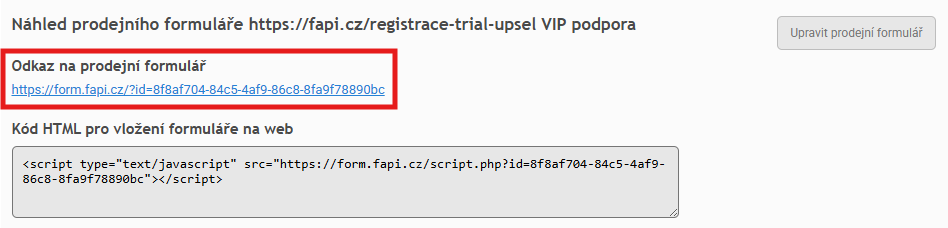
3. Ve Wixu otevřete editor stránky (**Edit Site**) a přejděte na místo, kam chcete formulář vložit.
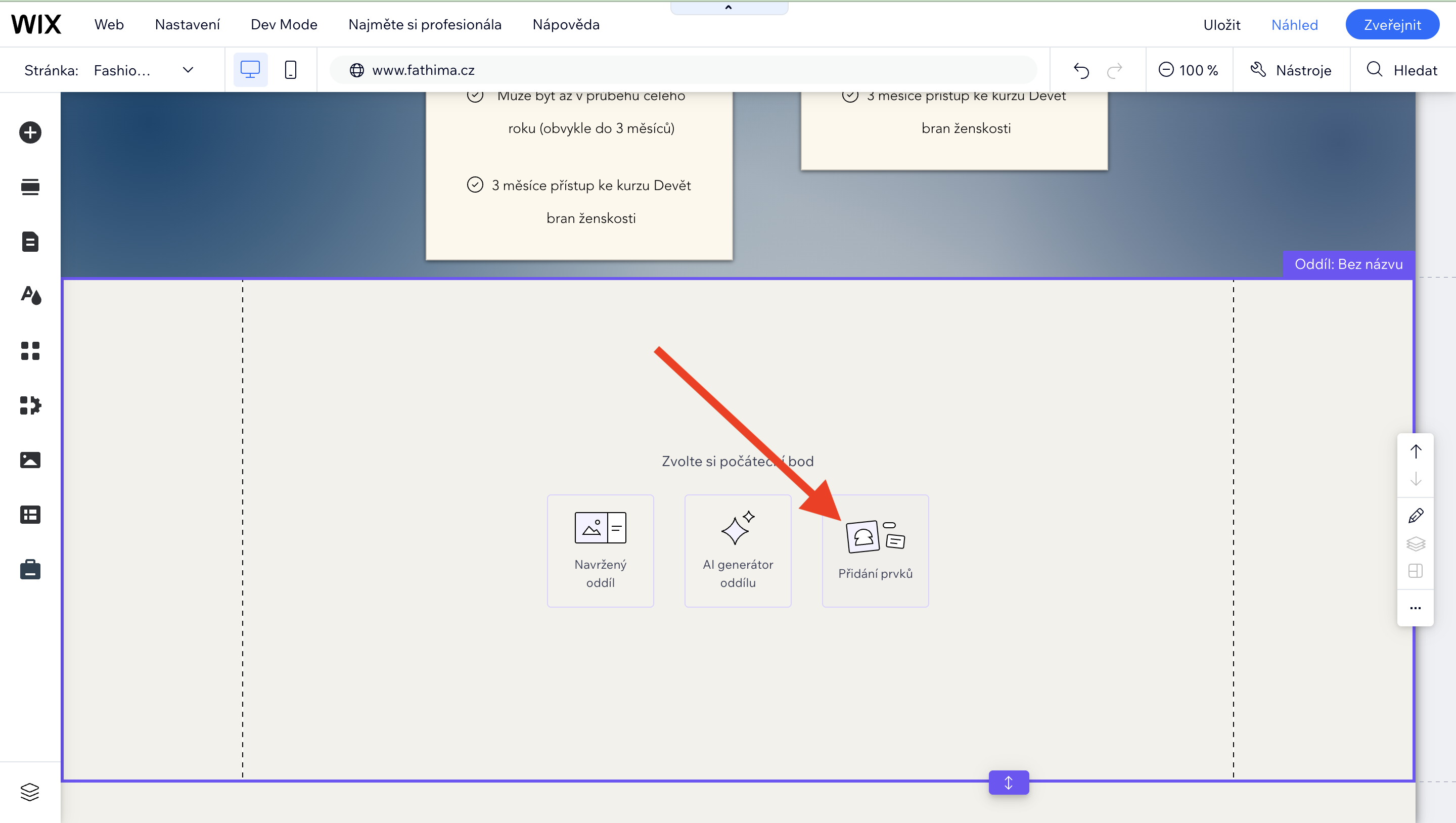
4. Vytvořte si nový oddíl, kam chcete prodejní formulář vložit.
5. Klikněte na **Přidat prvek** → vyberte možnost pro "vložený kód" a vyberte vložit web
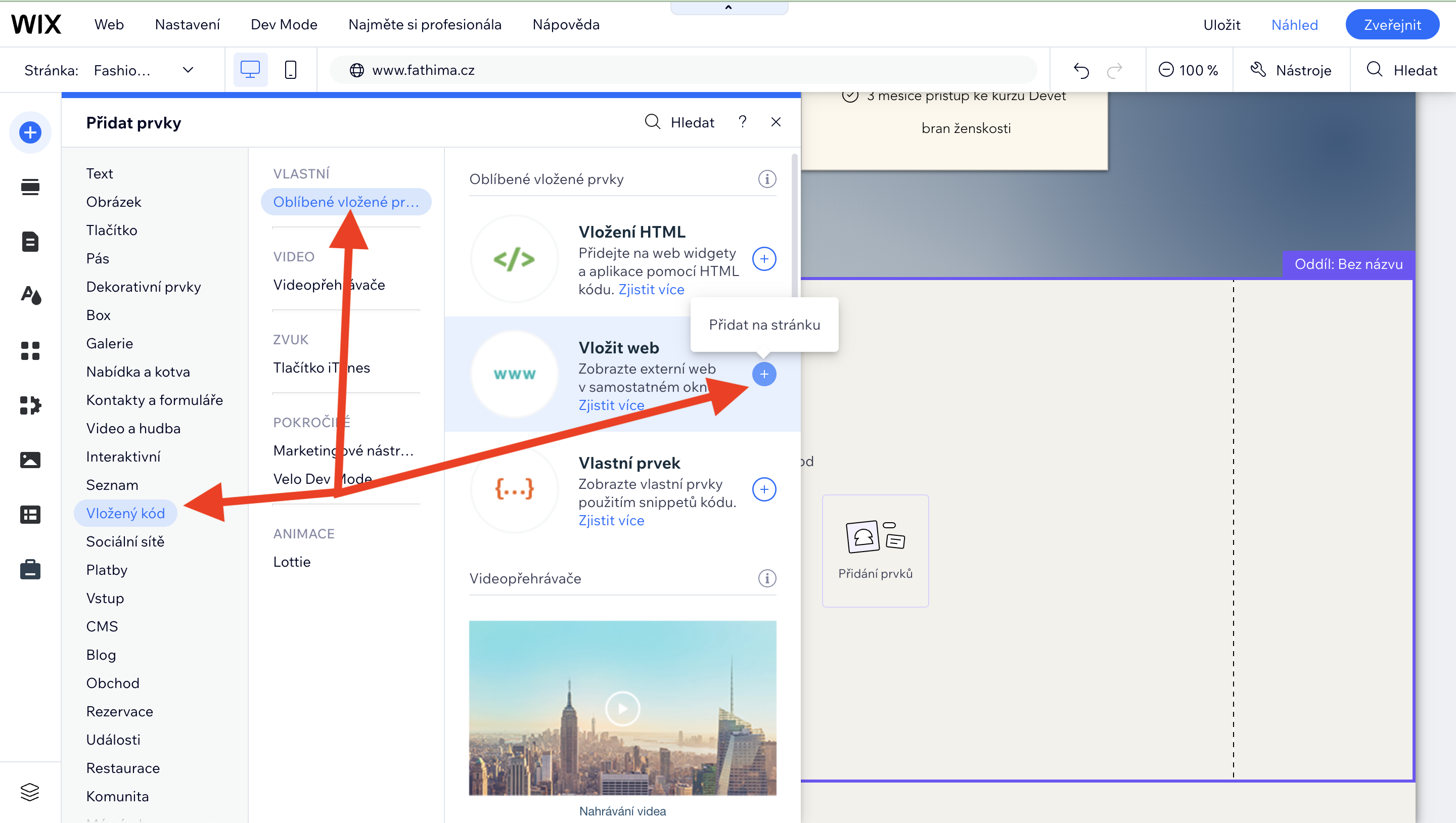
5. Vložte zkopírovanou **URL adresu** formuláře z FAPI.
6. Vložený prvek si můžete **pojmenovat**, ať se vám v editoru lépe orientuje.
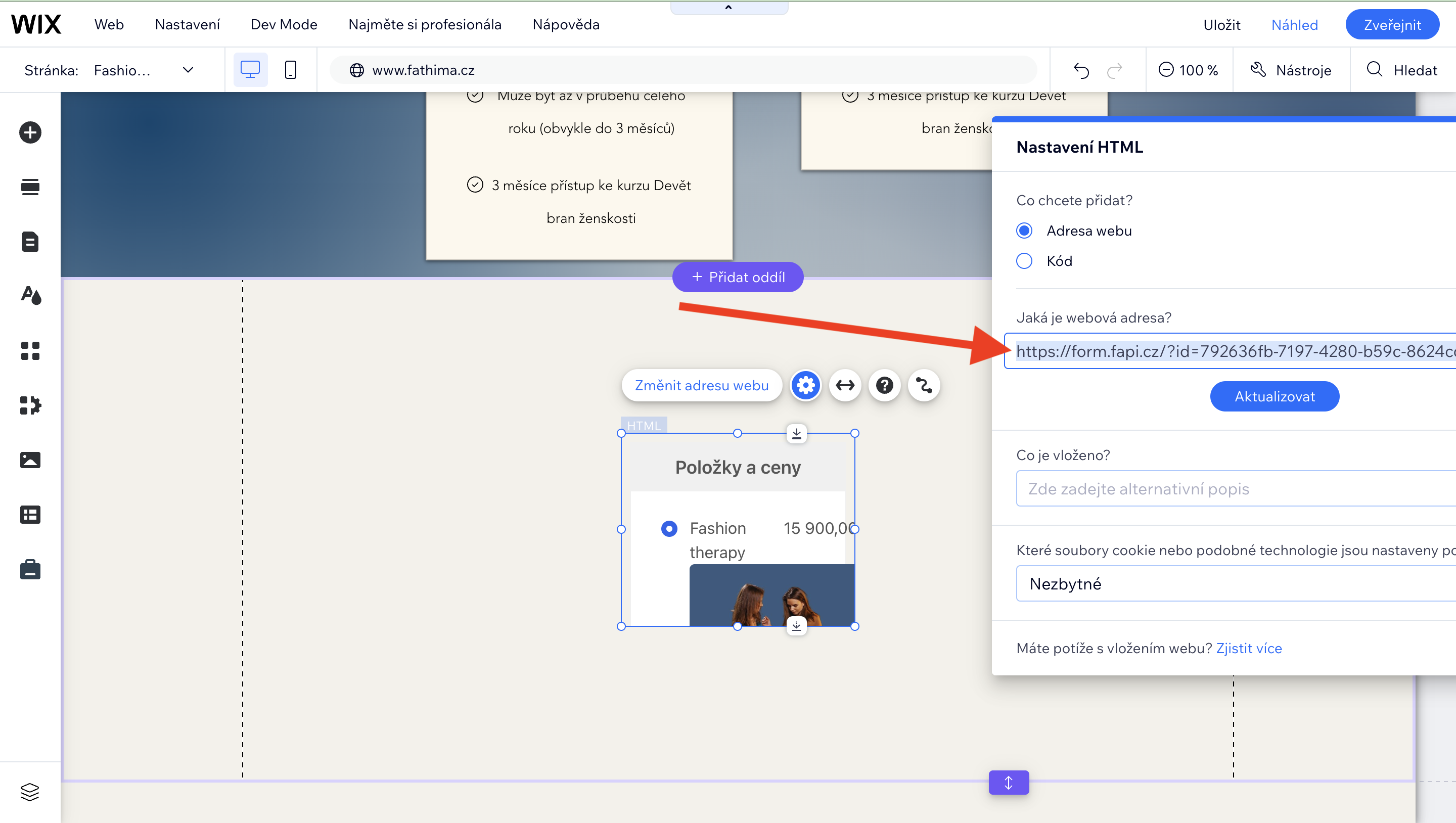
7. Nakonec prvek s formulářem **upravte rozměrově** (šířka/výška), aby se správně zobrazoval i na mobilu.
:::tip
**_Tip:_** _„Vychytávky“ pro správné zobrazení ukazuje videonávod výše._
:::
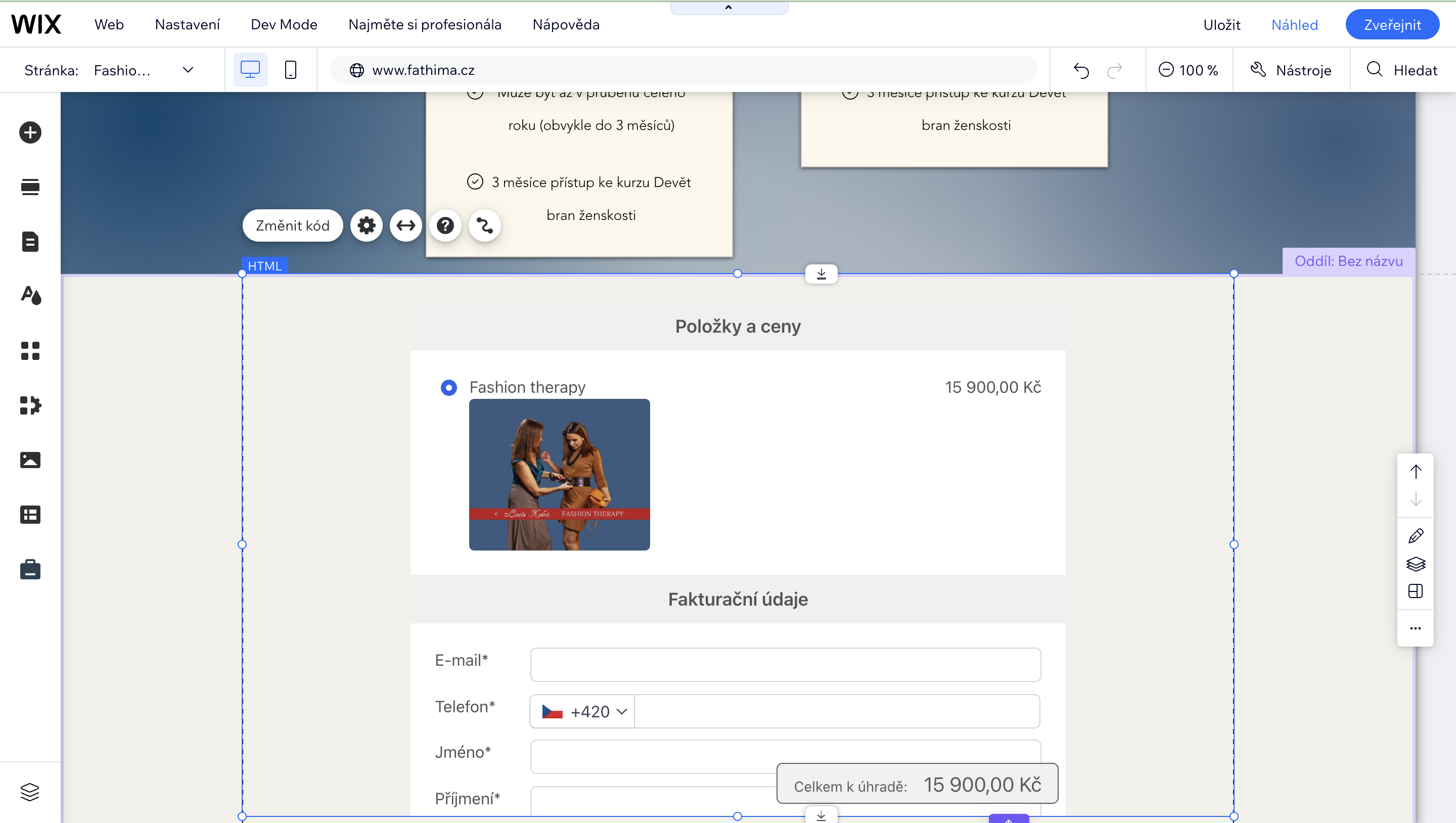
8. Nakonec publikujte na web
## **Varianta B:** Vložení přes HTML kód (script)
Postup:
1. Ve FAPI si otevřete **Prodejní formuláře**.
2. Zkopírujte si kód pro HTML, který budete vkládat do Wixu.
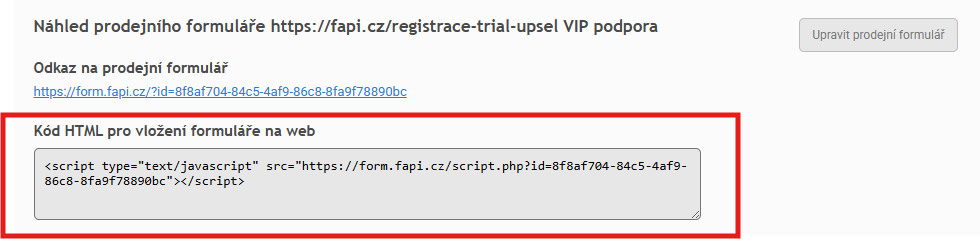
3. Ve Wixu otevřete editor stránky (**Edit Site**) a přejděte na místo, kam chcete formulář vložit.
4. Vytvořte si nový oddíl, kam chcete prodejní formulář vložit.
5. Klikněte na **Přidat prvek** → vyberte možnost pro "vložený kód" a vyberte vložit HTML

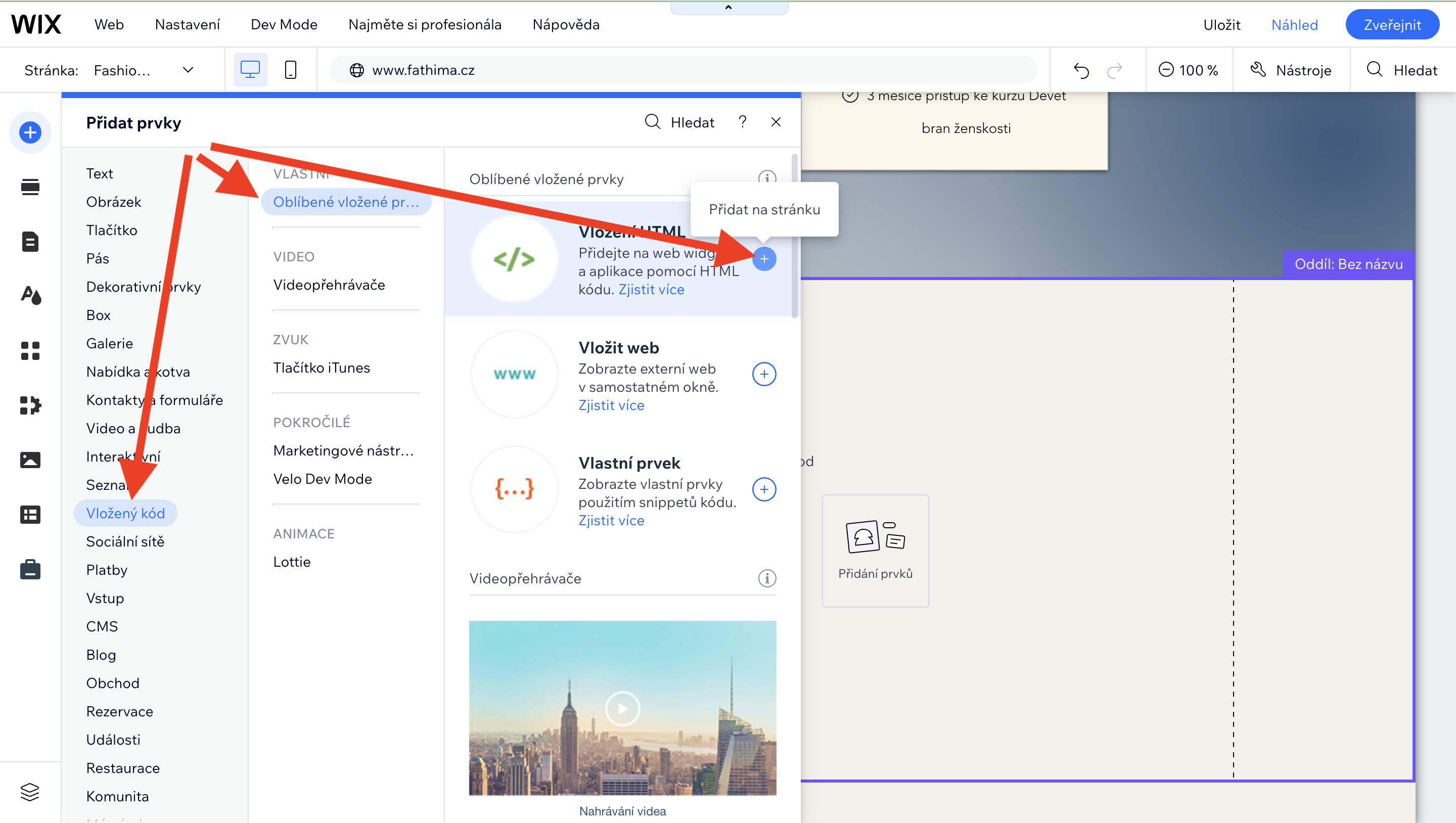
6. Nyní je potřeba vložit zkopírovaný HTML kód prodejního formuláře z FAPI
7. Aby se však vložil skutečně na správné místo, je potřeba ještě před samotný kód na první řádek vepsat ***\*** a následně pod něj až vložte script prodejního formuláře. Aby to vypadalo stejně jako na screenshotu pod tímto textem.
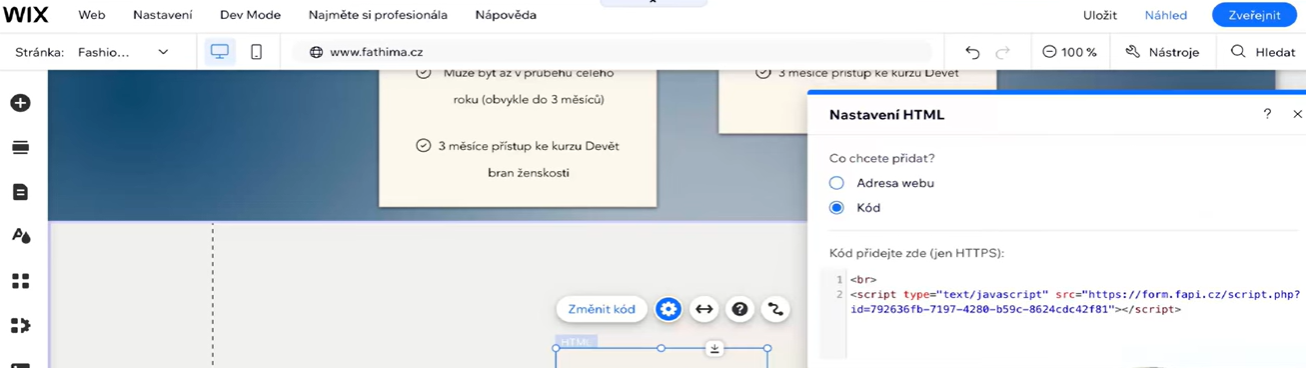
8\. Vložený prvek si můžete **pojmenovat**, ať se vám v editoru lépe orientuje
9. Nakonec prvek s formulářem **upravte rozměrově** (šířka/výška), aby se vám správně zobrazoval na celé prodejní stránce.
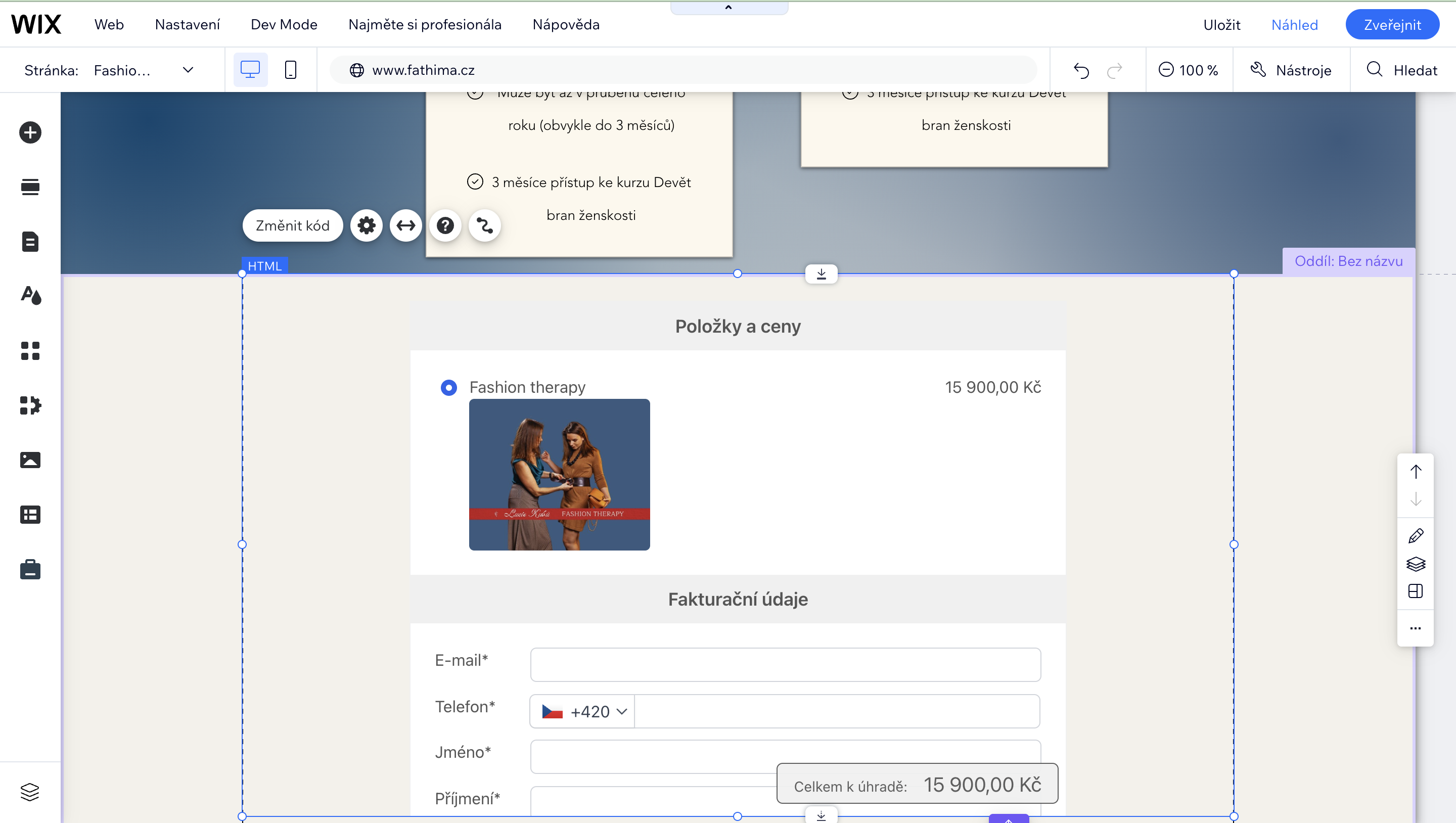
10. Nakonec publikujte na web
🎥 **Celý videonávod (včetně tipů pro správné zobrazení) najdete zde:**