
Prodejní formulář FAPI můžete vložit přímo na stránku vytvořenou v MioWebu. Zákazník tak může produkt objednat, aniž by musel přecházet na jinou stránku.
Objednávka se po odeslání formuláře uloží do FAPI, kde se vytvoří příslušný doklad a spustí se automatizace nastavené u prodejního formuláře. Vzhled a nastavení formuláře přitom nadále spravujete ve FAPI.
Výhodou tohoto řešení je, že:
- prodejní stránku vytváříte v MioWebu,
- objednávky a doklady spravujete ve FAPI,
- změny provedené ve formuláři ve FAPI se automaticky projeví také na stránce v MioWebu,
- formulář nemusíte na stránku vkládat pomocí kódu.
Co budete potřebovat
Než začnete, připravte si:
- web a stránku vytvořenou v MioWebu,
- vytvořený prodejní formulář ve FAPI,
- propojení MioWebu s účtem FAPI,
- oprávnění upravovat stránku v MioWebu.
Pokud účet v MioWebu ještě nemáte, můžete si jej založit z tohoto odkazu.
Používáte více účtů FAPI?
Pokud chcete na jednom webu v MioWebu používat prodejní formuláře z více účtů FAPI, budete potřebovat plugin MultiFAPI. Více informací máte zde: Napojení jednoho MW na více FAPI účtů
-
Otevřete stránku v MioWebu
Přihlaste se do administrace svého webu v MioWebu a otevřete stránku, na kterou chcete prodejní formulář vložit.
Spusťte úpravu stránky.
-
Přidejte element Prodejní FAPI formulář
Na stránce vyberte místo, na kterém chcete formulář zobrazit, a přidejte nový element.
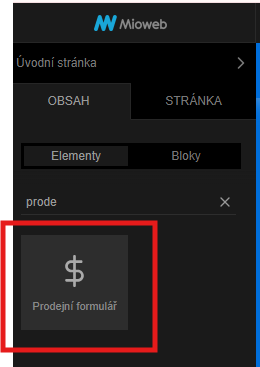
V nabídce elementů zvolte Prodejní FAPI formulář.
Element je prvek stránky, do kterého MioWeb načte prodejní formulář vytvořený ve FAPI. Prodejní FAPI formulář.
-
Vyberte prodejní formulář
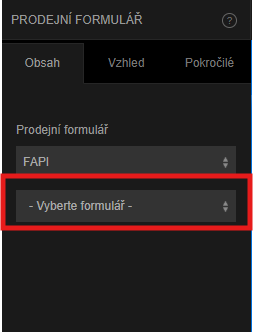
Otevřete nastavení přidaného elementu a ze seznamu vyberte prodejní formulář, který chcete na stránce zobrazit.
Po potvrzení výběru vyčkejte několik sekund. MioWeb načte formulář z propojeného účtu FAPI a zobrazí jej přímo na stránce.
Pokud se v nabídce žádné formuláře nezobrazují, zkontrolujte, zda je MioWeb propojený se správným účtem FAPI.
4. Zkontrolujte formulář na stránce
Zkontrolujte zejména:
- zda jste vybrali správný formulář,
- zda se zobrazují všechny požadované položky,
- zda jsou čitelné ceny a texty,
- zda formulář správně navazuje na obsah stránky,
- zda se správně zobrazuje také na mobilním telefonu.
5. Upravte vzhled formuláře ve FAPI
Pokud potřebujete změnit barvy, písmo, tlačítko nebo další prvky formuláře, otevřete daný prodejní formulář v administraci FAPI a přejděte do kroku 6. Vzhled.
Formulář neupravujete přímo v MioWebu. Změny uložené ve FAPI se automaticky projeví také ve formuláři vloženém na stránce v MioWebu.
Po úpravě může být potřeba stránku obnovit, aby se aktuální vzhled načetl.
6. Uložte stránku v MioWebu
Po vložení a kontrole formuláře uložte změny stránky v MioWebu.
Následně otevřete veřejnou verzi stránky a ověřte, že se na ní formulář skutečně zobrazuje.
Bezpečně otestujte objednávku
Před testováním se odhlaste z administrace MioWebu nebo otevřete stránku v anonymním okně prohlížeče. Uvidíte ji tak stejně jako běžný návštěvník.
Pomoci vám může tato nápověda: Testování celého online prodejního procesu