
Velmi užitečnou vlastností FAPI je schopnost propojení a spolupráce s nástroji pro e-mailový marketing. Díky tomu můžete kontaktní údaje zákazníka vyplněné v objednávce přenést do externí aplikace, kde je využijete pro rozesílku e-mailových kampaní.
V tomto článku si ukážeme, jak propojit FAPI s aplikací MailerLite.
Nastavení propojení FAPI s MailerLite
Při spolupráci dvou aplikací se ovládající aplikace (FAPI) přihlašuje do ovládané aplikace (MailerLite) pomocí speciálního přístupového údaje, tzv. API klíče. Proto je nutné nejprve obě aplikace propojit.
Získání API klíče z aplikace MailerLite
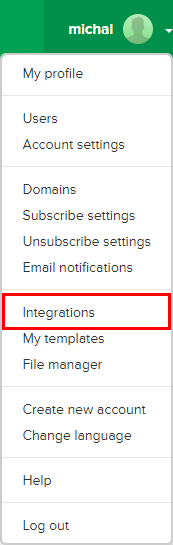
V aplikaci MailerLite přejděte v nastavení účtu do nabídky Integrations.
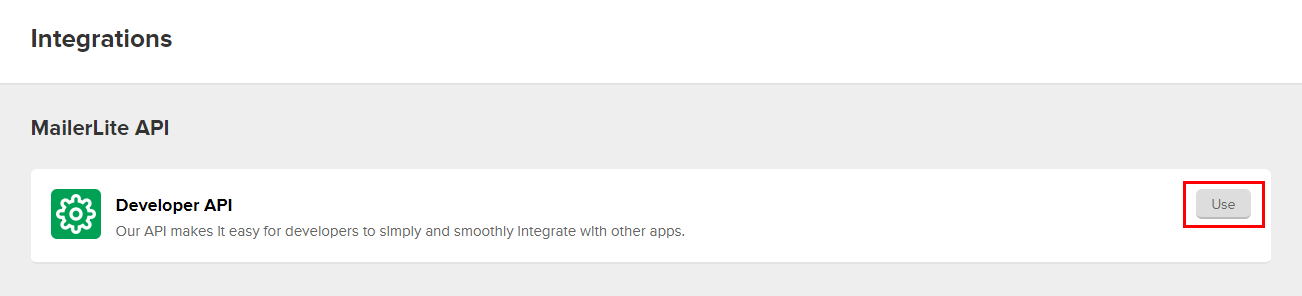
Na následující stránce otevřete (pomocí tlačítka Use) nabídku Developer API.
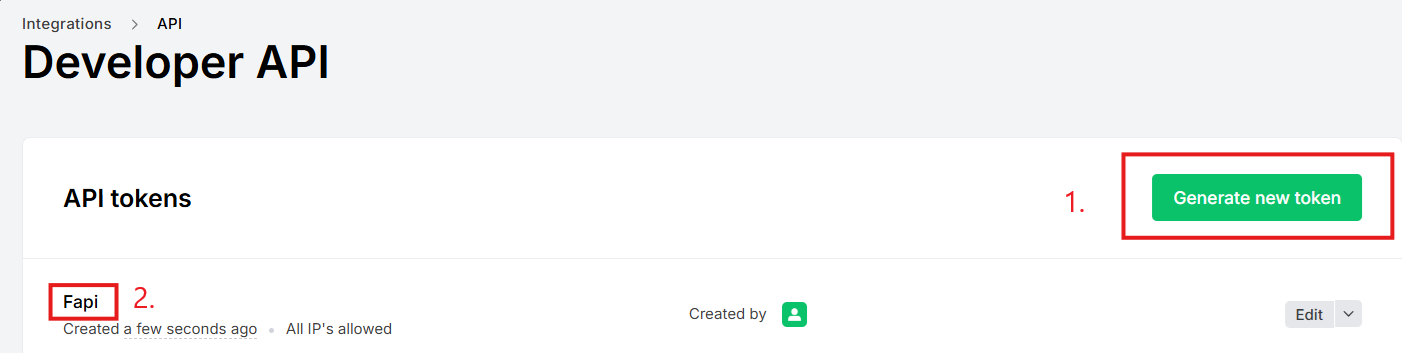
A vytvoříte si novou integraci přes tlačítko Generate new token, který si pojmenujte např. Fapi.
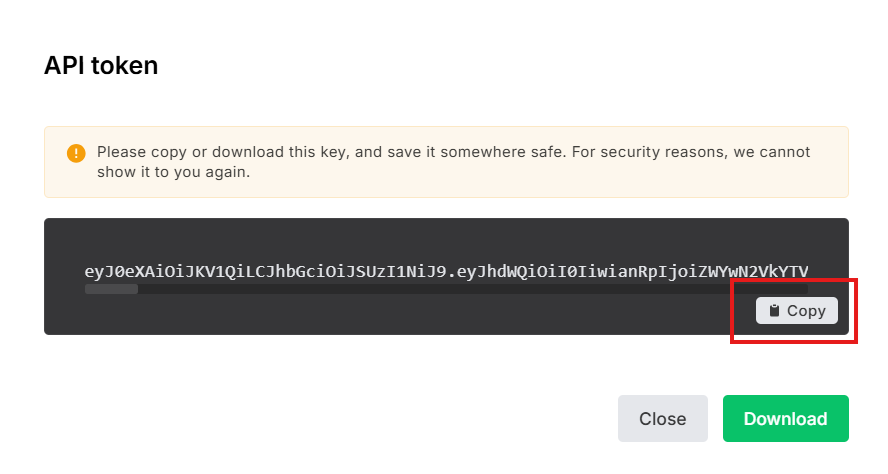
Zde zkopírujte (pomocí tlačítka Copy) API klíč, který následně použijete pro nastavení přístupu z FAPI do svého účtu MailerLite.
Vložení API klíče do FAPI
Ve FAPI v nabídce Nastavení - Propojení aplikací stiskněte tlačítko Upravit u položky MailerLite a na následující stránce vyplňte API klíč a již do nové verze zkopírovaný Token z aplikace MailerLite.
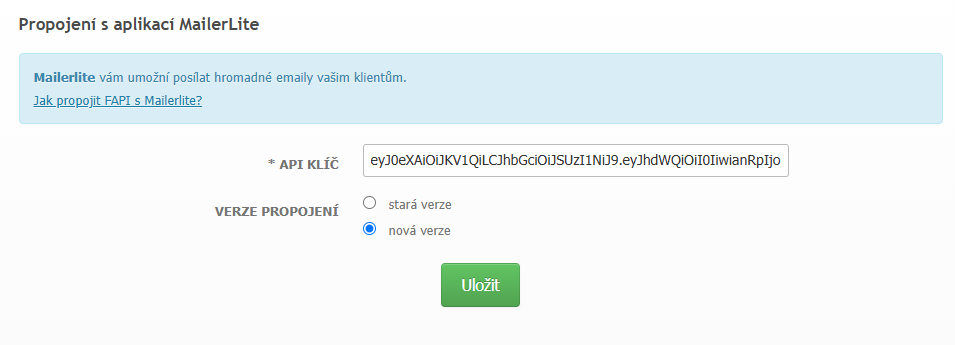
Zadané údaje uložte stiskem tlačítka Uložit.
Po uložení se zobrazí informační hláška a u propojení s MailerLite se objeví stav Připojeno.
Zápis a odebrání kontaktních údajů do/z MailerLite
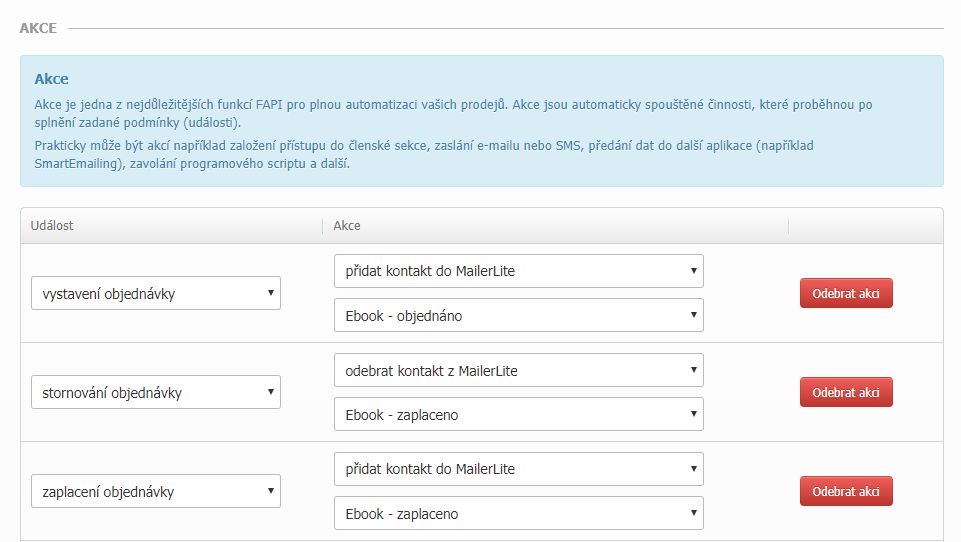
Automatické přidání, resp. odebrání kontaktních údajů uvedených v objednávce do/z vybrané skupiny kontaktů ( Group) aplikace MailerLite nastavíte v prodejním formuláři na záložce Akce.
Použijte k tomu akci přidat kontakt do MailerLite, resp. odebrat kontakt z MailerLite.
Jaké údaje přenášíme do Mailerlite?
-
email
-
jméno
-
fields
- příjmení
- firma
- telefon
- město
- psč
- země
-
vlastní pole