
Propojení FAPI s platformou Wix umožňuje předávat zákazníky z objednávek ve FAPI do Wix. Díky tomu můžete ve Wix automaticky vytvářet nebo aktualizovat kontakty, pracovat se štítky, členy webu a odznaky.
Wix je platforma pro tvorbu webových stránek, e-shopů a členských sekcí. Ve FAPI můžete Wix využít například tehdy, když přes FAPI prodáváte produkt nebo službu a chcete zákazníka automaticky přidat do Wix kontaktů, přiřadit mu štítek nebo mu nastavit členský odznak.
Co budete potřebovat
Pro propojení potřebujete:
- aktivní účet ve FAPI,
- aktivní účet ve Wix,
- API klíč z Wix,
- ID Wix stránky.
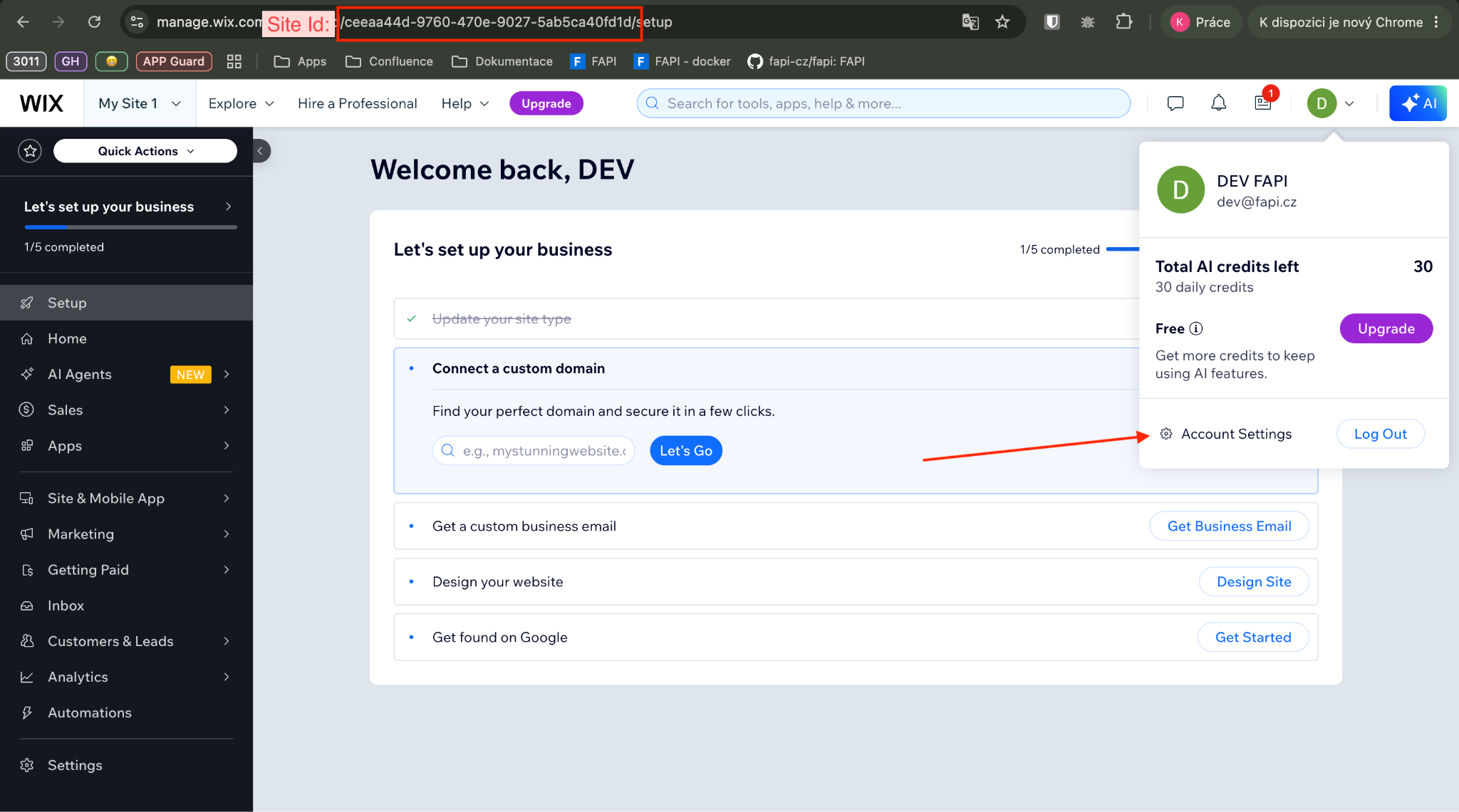
ID stránky je potřeba pro propojení API klíče s konkrétním webem. Wix ve své dokumentaci uvádí, že Site ID najdete v URL adrese dashboardu webu, konkrétně za částí /dashboard/ .
1. Získání ID stránky ve Wix
Přihlaste se do Wix, v každé stránce pak v url adrese je schovaný vaše tzv. Site ID.
ID stránky najdete přímo v URL adrese prohlížeče.
Jde o část adresy za dashboard/ a před dalším lomítkem /setup.
Toto ID si zkopírujte. Budete ho vkládat do FAPI.
2. Vytvoření API klíče ve Wix
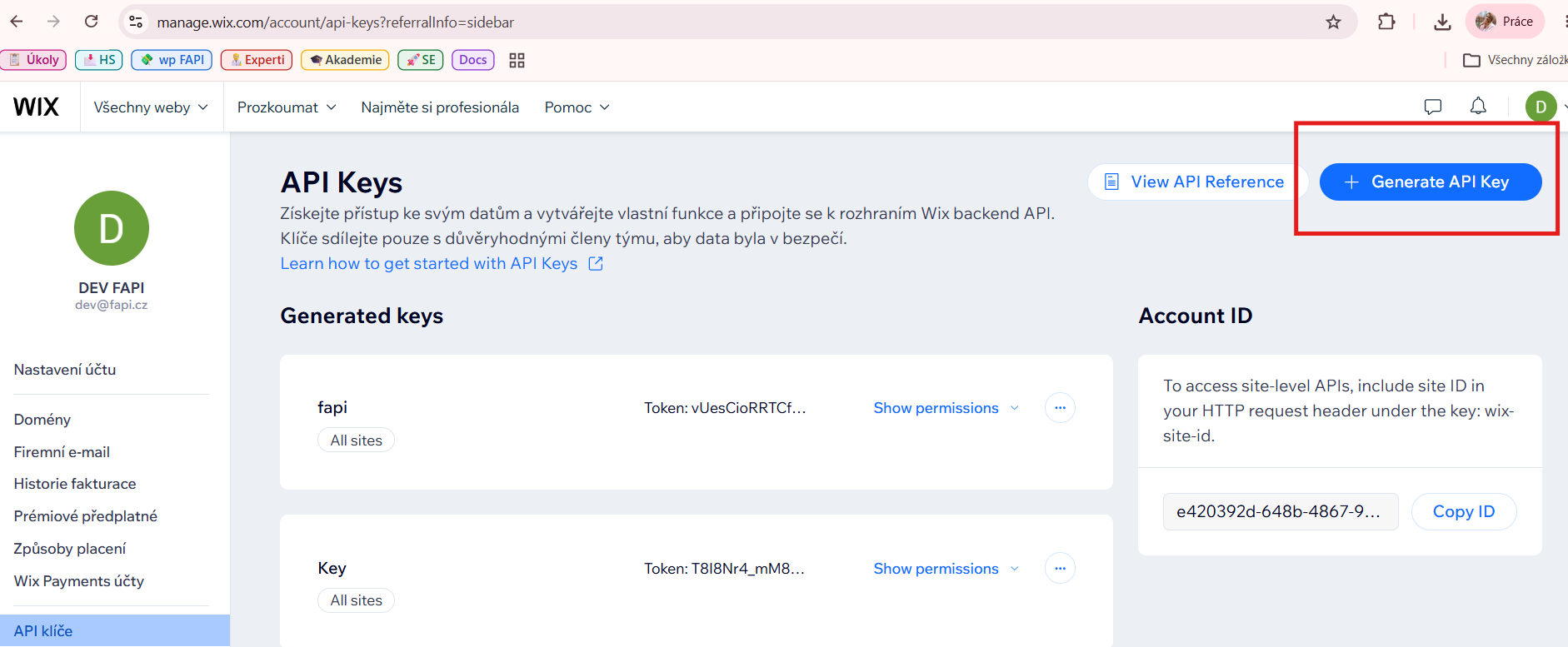
Ve Wix přejděte do nastavení účtu a otevřete správu API klíčů.
Postup:
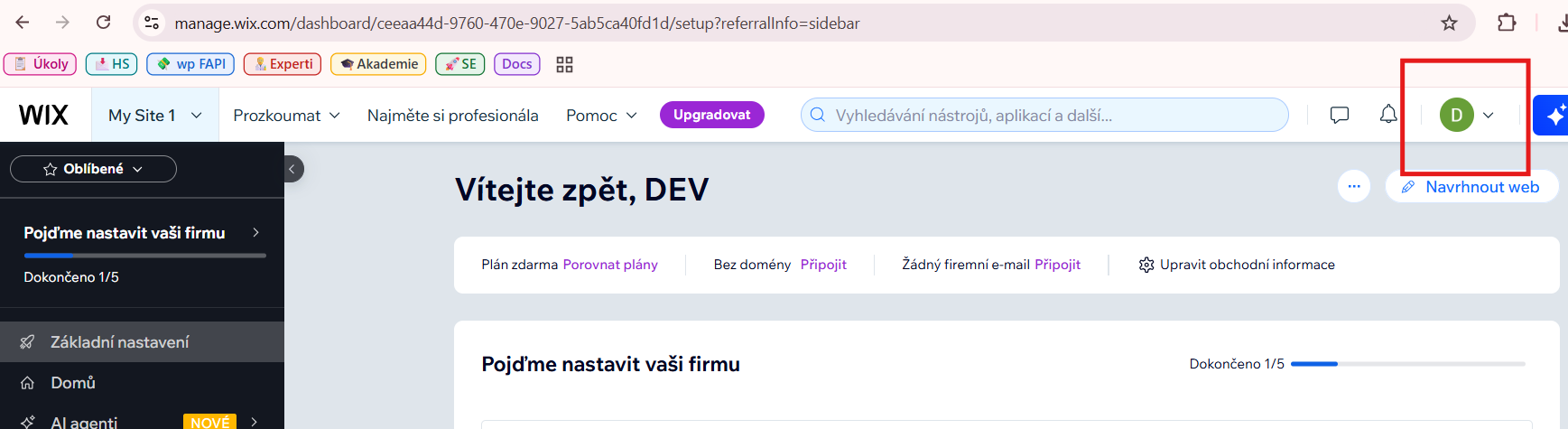
- Klikněte na svůj uživatelský účet vpravo nahoře.
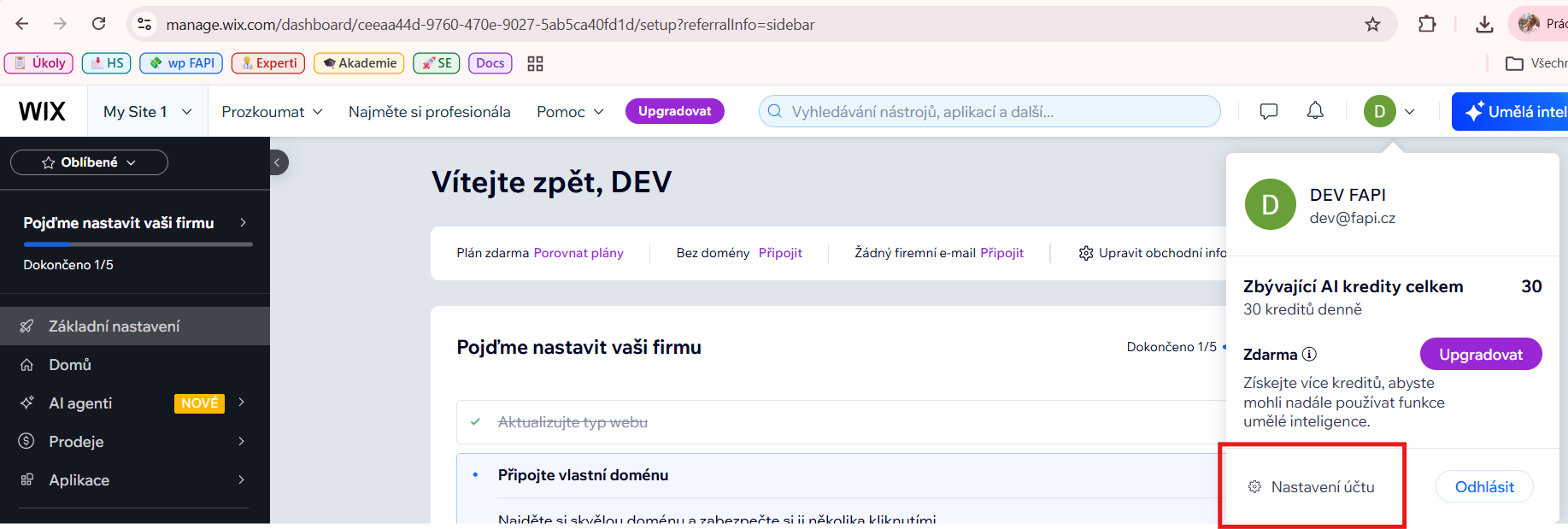
- Otevřete nastavení účtu.
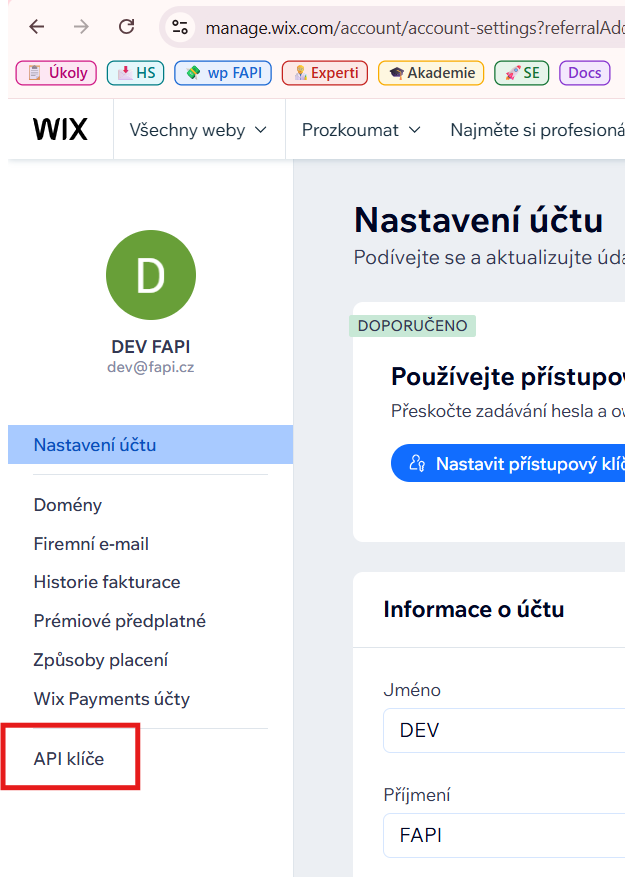
- Přejděte do části API Keys.
- Klikněte na vpravo nahoře na vytvoření nového API klíče "+ Generate API Key"
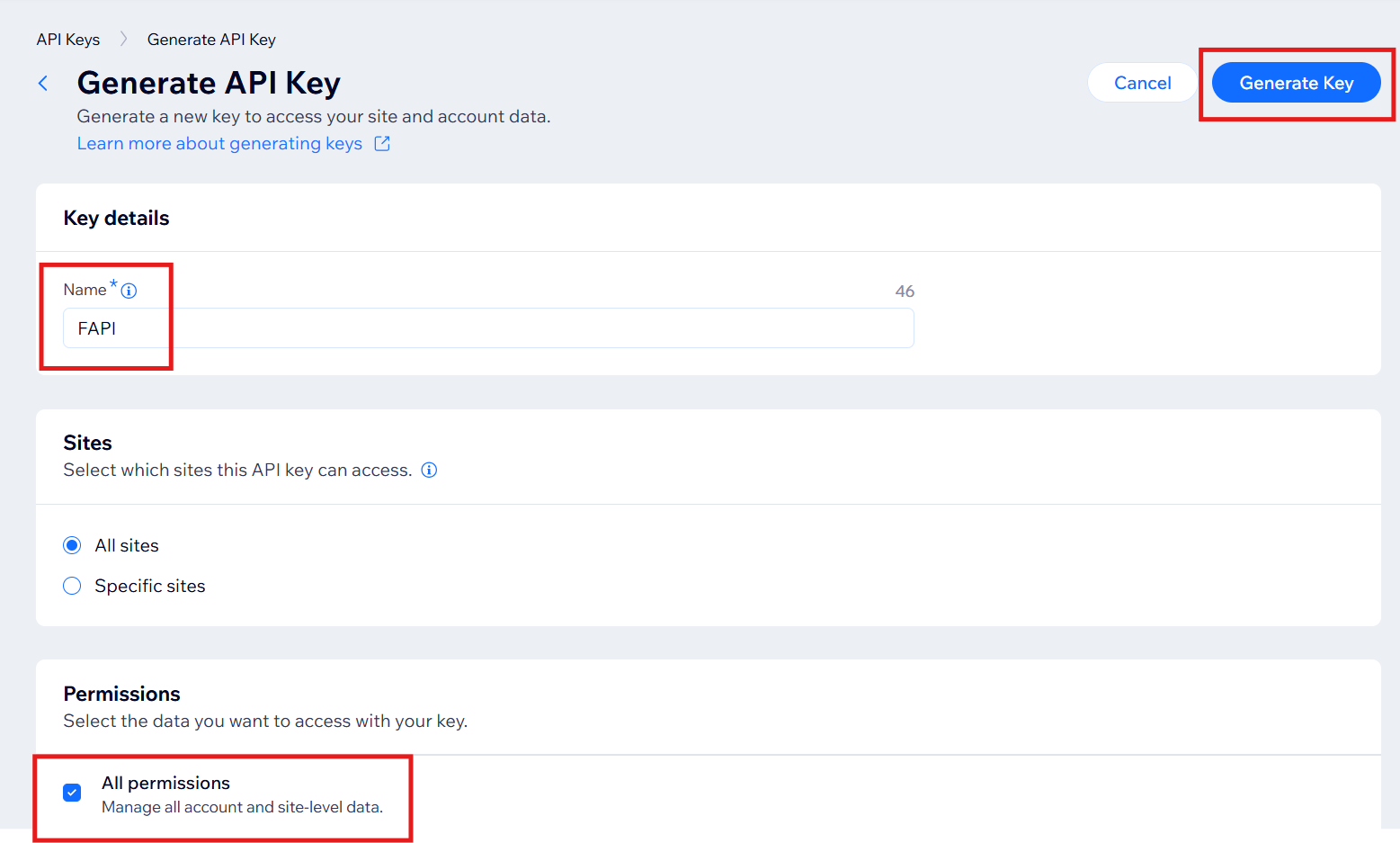
API klíč si pojmenujte, například FAPI.
- Vyberte, pro které stránky (Sites) má být klíč dostupný.
- Nastavte oprávnění (Permissions), na All permissions.
- Vygenerujte API klíč.
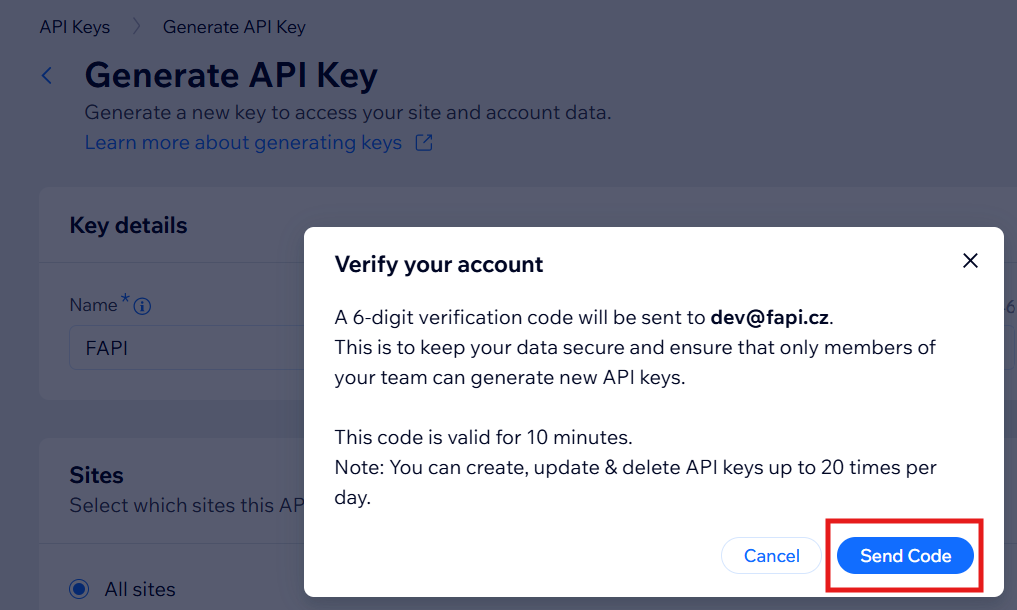
- Následně budete vyzvání k vygenerování ověřovacího kódu, který přijde na váš email. Kód je platný po 10 min a můžete jej upravit 20x za den
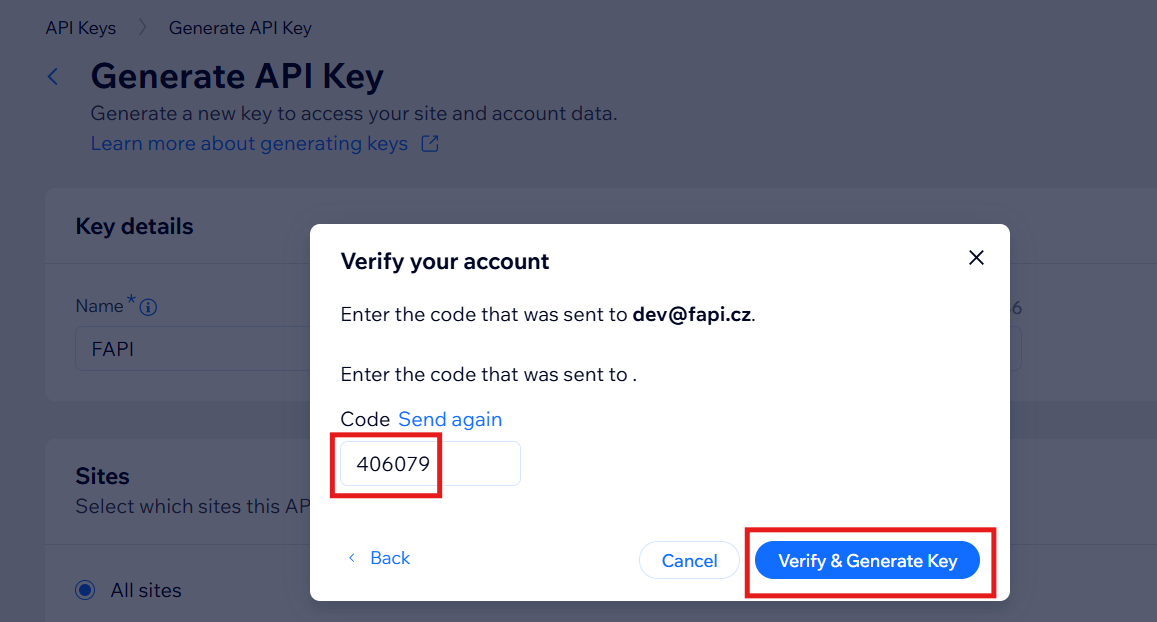
Ověřovací kód najdete ve svém emailu, zkopírujte jej a vložte do pole Code. Následně Potvrďte a vytvořte API klíč.
Po vygenerování API klíč zkopírujte. Budete je vkládat do FAPI.
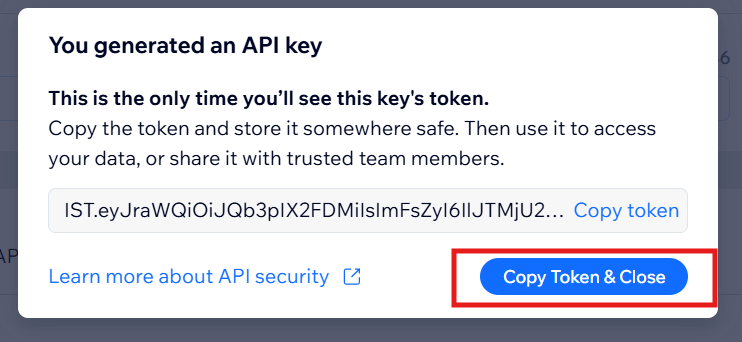
API klíče je potřeba uchovávat bezpečně a používat je pouze tam, kde je to nezbytné.
3. Propojení Wix s FAPI
Ve FAPI přejděte tradičně do karty Nastavení a Propojení aplikací:
Nastavení → Propojení aplikací

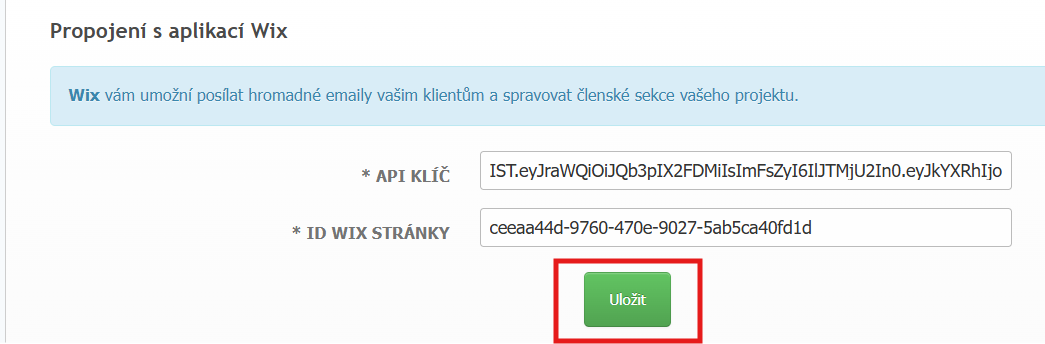
Najděte propojení Wix a klikněte na Připojit.

Vyplňte:
- API klíč z Wix,
- ID Wix stránky.
- Nastavení uložte.
4. Vložení prodejního formuláře FAPI do Wix
Chcete na Wix stránku vložit přímo prodejní formulář FAPI, použijte samostatnou nápovědu:
Jak vložit prodejní formulář FAPI do WIX
5. Akce v prodejním formuláři
Po propojení Wix s FAPI můžete ve FAPI nastavit akce, které se spustí například po vytvoření nebo zaplacení objednávky.
Akce nastavíte v prodejním formuláři v části ve 4. krok Akce
Můžete pracovat například s těmito akcemi:
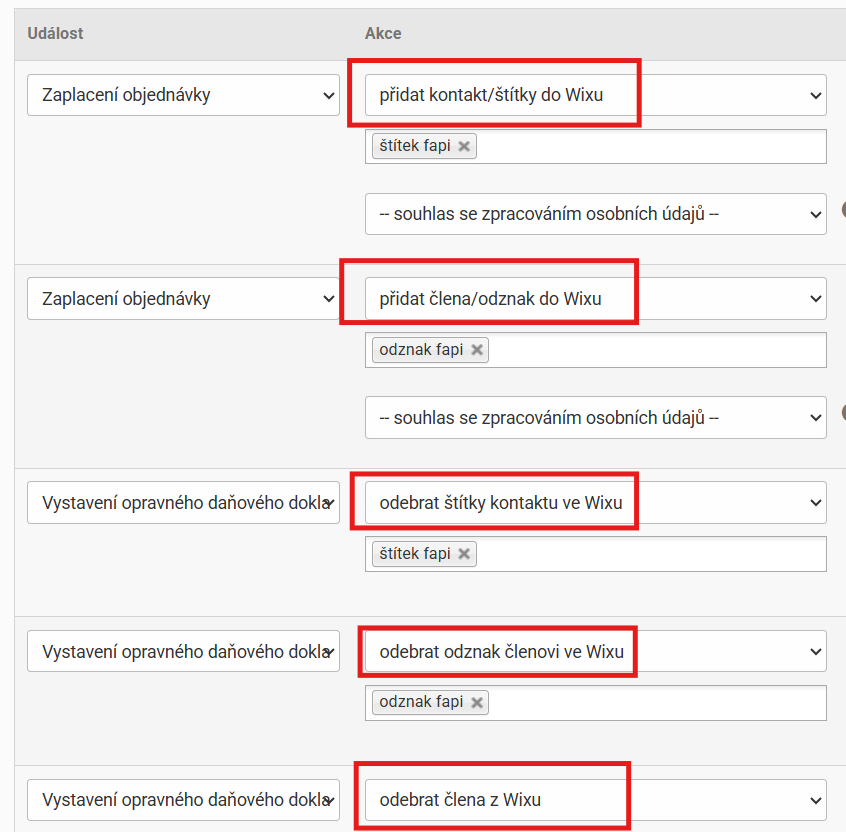
Konkrétní akci zvolte podle toho, co chcete, aby se po objednávce stalo.
6. Kontakty a členové ve Wix
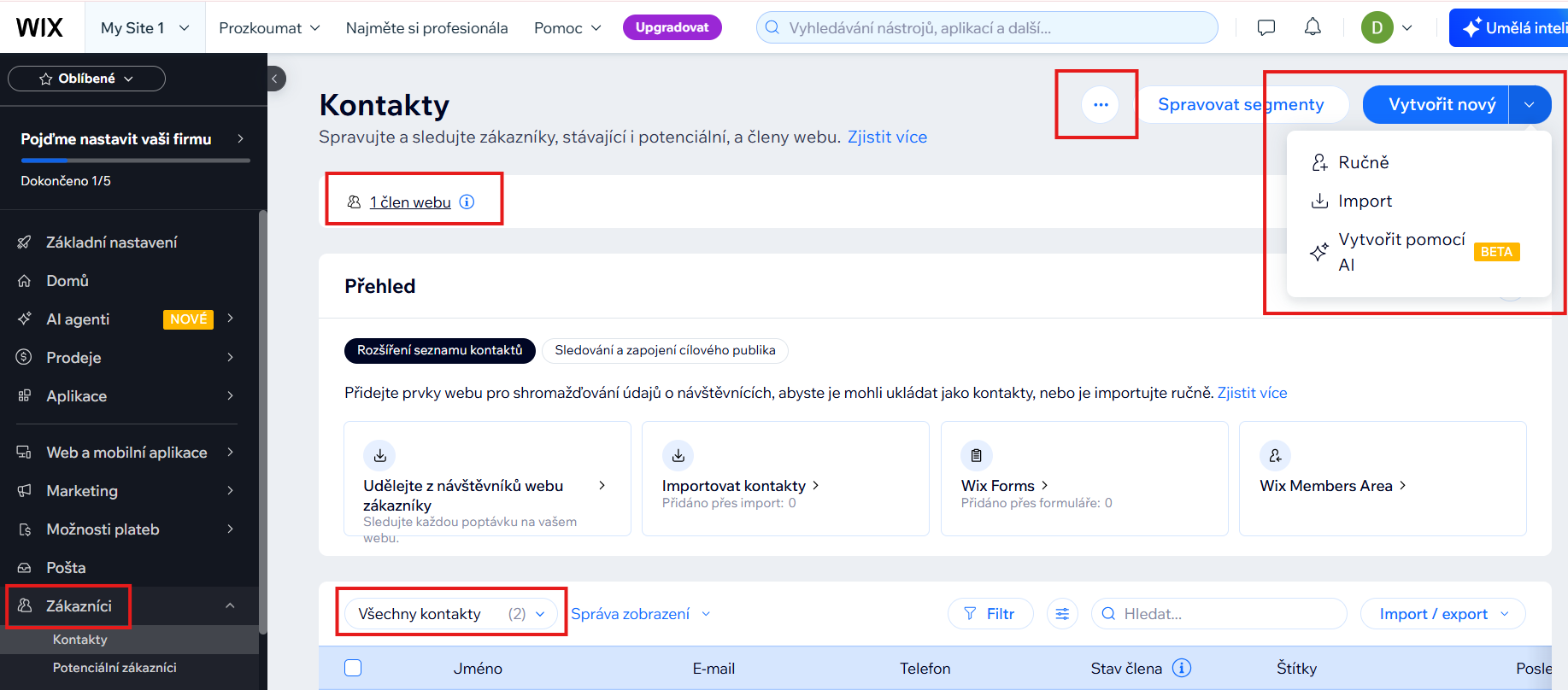
Zákazníci z objednávek ve FAPI se do Wix předávají jako kontakty, což si nastavíte přímo v akcích prodejního formuláře, dle předchozího bodu.
Ve Wix pak kontakty najdete v části určené pro zákazníky (Customers and Leads).
Kontakt můžete ve Wix vytvořit také ručně nebo importem přes CSV soubor.
Pokud už kontakt ve Wix existuje a přijde nová objednávka se stejným kontaktem, FAPI nevytváří zbytečně nový duplicitní kontakt, ale pracuje s existujícím kontaktem a aktualizuje je o dostupné údaje nebo štítky.
Kontakt pak již ve WIX zůstává, ale můžete mu všechny štítky odebrat.
Rovněž v této sekci můžete vytvářet i členy webu. Doporučujeme projít hlavně nastavení vpravo nahoře v bublině ... .
7. Štítky ve Wix
Štítky se ve Wix používají pro organizaci a segmentaci kontaktů. A jsou volitelné, nikoliv povinné.
Wix štítky popisuje jako statické značky, pomocí kterých můžete kontakty rozdělovat podle společných vlastností nebo chování. Lze je využít například pro filtrování kontaktů nebo e-mail marketing.
Štítky jsou:
- interní,
- viditelné pouze v administraci Wix,
- určené pro správu kontaktů,
- vhodné pro segmentaci, filtrování a automatizace.
Příklady štítků:
- VIP klient,
- B2B,
- Z newsletteru,
- FAPI,
- Kurz zakoupen.
Jeden kontakt může mít přiřazený jeden nebo více štítků.
8. Odznaky ve Wix
Odznaky se týkají členů webu a členské části Wix.
Wix uvádí, že odznaky slouží k vizuálnímu označení členů, pomáhají členům vyniknout a mohou jim také zpřístupnit exkluzivní obsah na webu.
Odznaky jsou:
- veřejné,
- viditelné u člena webu,
- spojené s Wix Members Area,
- vhodné pro označení rolí nebo úrovní členství,
- použitelné i pro řízení přístupu k vybranému obsahu.
Příklady odznaků:
- Administrátor,
- Expert,
- Premium člen,
- VIP,
- Absolvent kurzu.
Jeden člen může mít přiřazený jeden nebo více odznaků.
| Funkce | Štítky / Labels | Odznaky / Badges |
|---|---|---|
| Viditelnost | Skryté, pouze v administraci | Veřejné, viditelné u člena |
| Použití | Kontakty a CRM | Členové webu a komunita |
| Hlavní účel | Segmentace, filtrování, marketing | Role, status, přístup, ocenění |
| Příklad | B2B, VIP klient, Z newsletteru | Expert, Premium člen, Administrátor |
9. Ověření správného nastavení
Po testovací objednávce si můžete ve FAPI ověřit, zda se akce do Wix správně spustily.
Zápisy najdete v tzv. historii změn.
V historii uvidíte například informaci, že byl do Wix přidán kontakt, štítek, člen nebo odznak.
Shrnutí
Propojení FAPI s Wixem umožňuje předávat zákazníky z FAPI do Wix a pracovat s nimi jako s kontakty nebo členy webu.
Ve FAPI můžete automaticky spouštět akce, které ve Wix:
- vytvoří nebo aktualizují kontakt se štítky,
- nebo kontakt a štítky odeberou,
- vytvoří člena webu a odznaky,
- nebo odeberou člena a odznaky,
- případně odeberou člena.
Díky tomu můžete propojit prodej přes FAPI s webem, členskou sekcí nebo komunitní částí ve Wix.