
Kompletní video návod
Checklist ke stažení >>> Checklist, díky kterému na nic nezapomenete.
Textový návod najdete níže na této stránce.
Schéma upsell a downsell nabídky
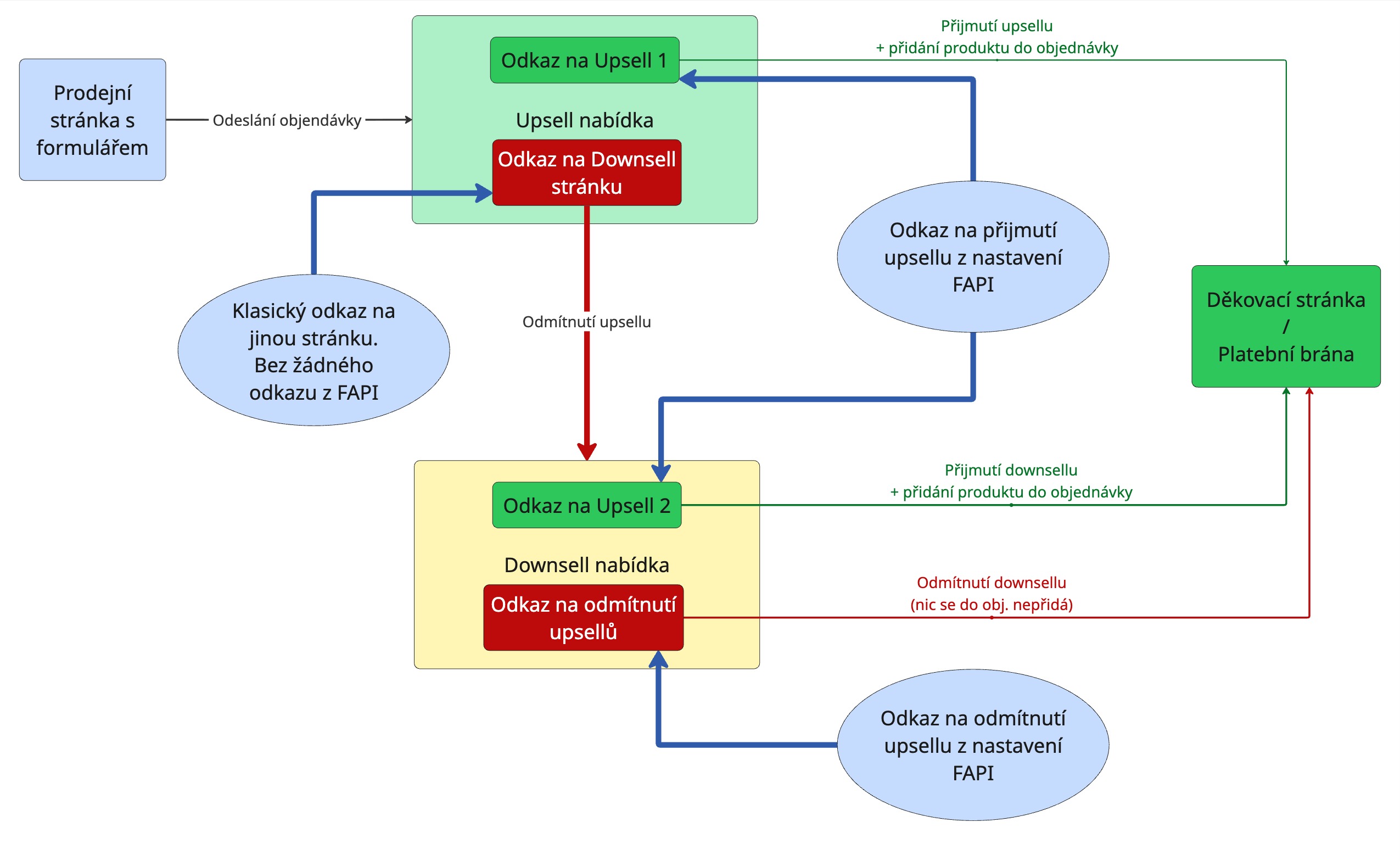
Schéma upsell a downsell nabídky
Schéma upsell a downsell nabídky pro vícekrokový upsell
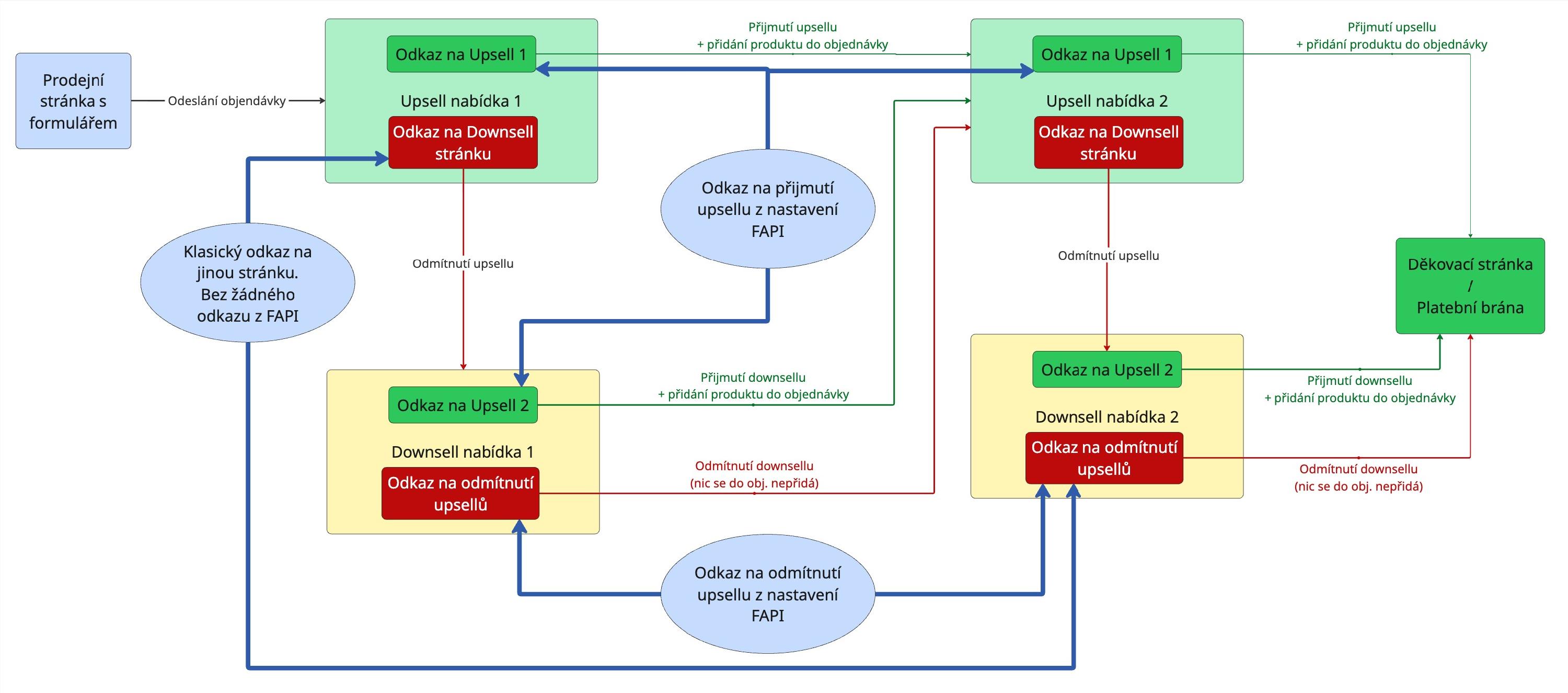
Schéma více krokové upsellové a downsellové nabídky
Jak nastavit upsell a downsell nabídku ve FAPI
Tento návod vás krok za krokem provede nastavením upsell a downsell nabídek ve FAPI, včetně propojení formulářů, odkazů a stránek.
1. Vytvoření prodejního formuláře
-
V administraci FAPI přejděte na Prodejní formuláře a klikněte na Nový prodejní formulář.
-
Přidejte hlavní produkt, který budete prodávat.
- Nastavte cenu a typ produktu (např. „Jiná elektronicky poskytovaná služba“ nebo „Služba“).
-
Vyplňte základní údaje (název, popis, obchodní podmínky, informační povinnost).
-
Uložte formulář.
2. Přidání upsell a downsell produktů
-
V sekci Položky a ceny přidejte první upsell produkt (např. službu nebo vyšší balíček).
-
Přidejte druhý produkt, který budete používat jako downsell.
- Tento produkt bude levnější nebo jednodušší alternativou.
-
Každému produktu přiřaďte základní cenu a typ (služba, elektronická služba, PDF atd.).
-
Dočasně vložte libovolnou URL adresu pro upsell stránku – později ji nahradíte správným odkazem.
3. Vytvoření upsell a downsell stránek
- Otevřete Stránky ve FAPI (nebo stránky na vašem webbuilderu) a vytvořte novou stránku pro upsell:
-
Název:
Upsell – název nabídky -
Přidejte obsah: nadpis, popis produktu, benefity, případně obrázky nebo video.
-
Přidejte dvě tlačítka:
-
Zelené: „Ano, chci tuto nabídku“ (přijetí upsellu).
-
Šedé: „Ne, děkuji“ (odmítnutí, povede na downsell stránku).
Stránku duplikujte a upravte ji na Downsell:
-
-
Název:
Downsell – název nabídky -
Obsah: levnější nebo jednodušší produkt.
-
Tlačítka:
- Zelené: „Ano, chci downsell“.
- Šedé: „Ne, děkuji“ (povede na děkovací stránku).
-
4. Propojení stránek s produkty
-
Vraťte se do nastavení Prodejního formuláře a nahraďte URL upsell stránky správným odkazem.
Na upsell stránce:
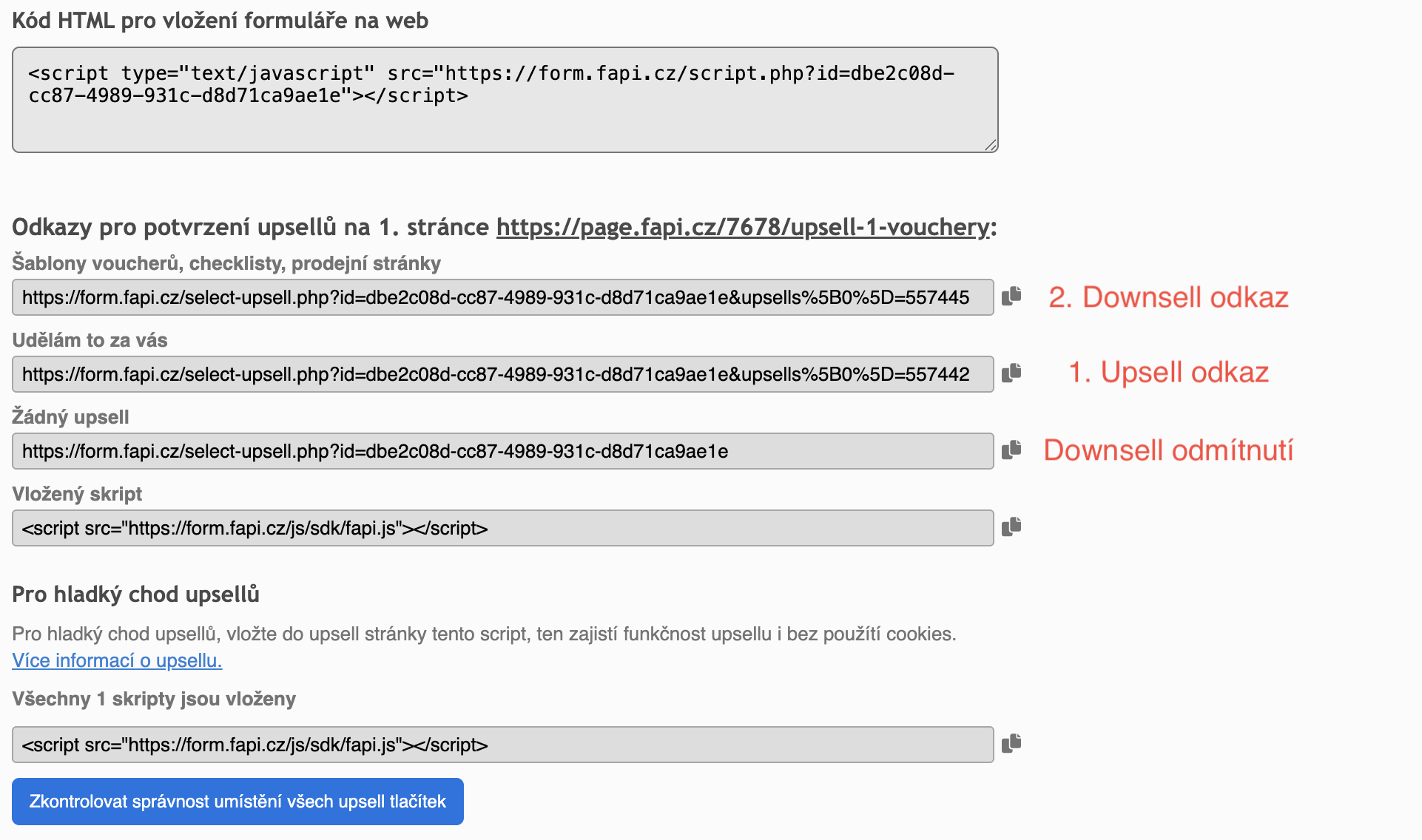
- Nastavte zelenému tlačítku odkaz na přidání upsell produktu (1. upsell odkaz viz. obr. níže).
- Nastavte šedému tlačítku odkaz na downsell stránku.
-
Na downsell stránce:
- Nastavte zelenému tlačítku odkaz na přidání downsell produktu (2. downsell odkaz viz. obr. níže).
- Nastavte šedému tlačítku odkaz na Žádný upsell (odmítnutí všech nabídek, downsell odmítnutí odkaz viz. obr. níže).
5. Nasazení technického skriptu
- Pokud používáte stránky FAPI, není potřeba žádná další akce.
- Pokud používáte WordPress, MioWeb nebo jiný web, vložte na upsell i downsell stránku tento skript:
<script src="https://web.fapi.cz/js/fapi-upsell.js"></script>
- Pro WordPress doporučujeme použít oficiální plugin FAPI, který skript vloží plošně na všechny stránky.
6. Testování
-
Proveďte testovací objednávku:
- Ověřte chování při přijetí upsellu.
- Ověřte chování při odmítnutí upsellu a přijetí downsellu.
- Ověřte chování při odmítnutí všech nabídek.
-
Po zaplacení se na děkovací stránce zobrazí jen ty produkty, které byly skutečně přidány.
-
Pokud kontrola ve FAPI u odkazů ukazuje varování, je to v pořádku – odkazy mohou být na jiné stránce než ta, kterou FAPI kontroluje.
7. Shrnutí procesu
- Vytvořte prodejní formulář a produkty (hlavní + upsell + downsell).
- Připravte upsell a downsell stránky s jasnými tlačítky.
- Propojte tlačítka s produkty a stránkami.
- Nasadíte technický skript (mimo FAPI stránky).
- Otestujte všechny kombinace.