
Jak vložit obrázek k miniupsellu a upravit jeho velikost?
Chcete do svého prodejního formuláře přidat obrázek k miniupsellu, a zároveň si upravit jeho zobrazenou velikost? V tomto návodu vás provedeme celým postupem.
1. Jak vložit obrázek k miniupsellu
- U produktu pro miniupsell si obrázek nejdříve nahrajte.
- Otevřete svůj prodejní formulář ve FAPI.
- Přejděte do 2. kroku Položky a ceny, oddíl Miniupsell.
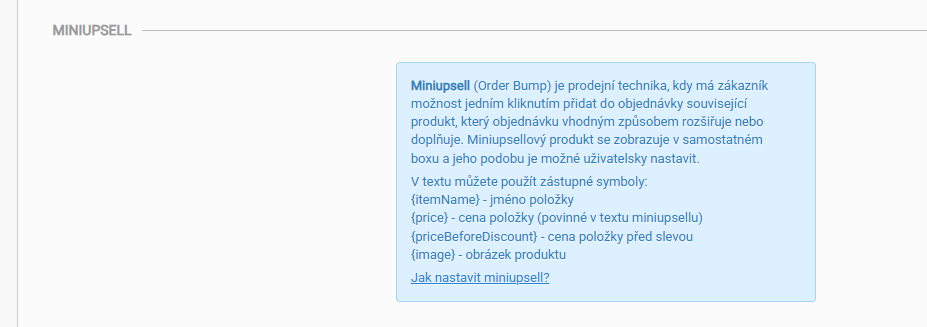
Do textového pole, kde upravujete popis miniupsellu, můžete použít zástupné symboly:
- {itemName} - jméno položky
- {price} - cena položky (povinné v textu miniupsellu)
- {priceBeforeDiscount} - cena položky před slevou
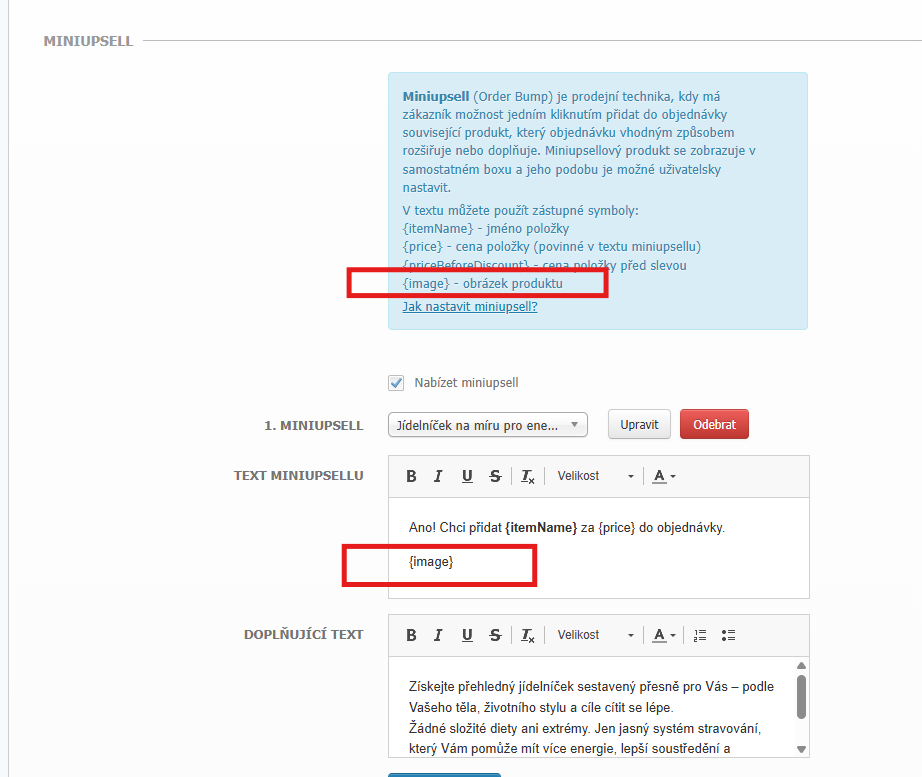
- {image} - obrázek produktu
Následně zápis u položky Miniupsellu vypadá třeba takto:
2. Jak změnit velikost obrázku v miniupsellu
Výchozí rozměr obrázku je relativně malý. Pokud chcete, aby byl větší (např. přes celou šířku stránky), můžete si jeho velikost upravit pomocí CSS stylu.
Postup:
- V prodejním formuláři jděte do sekce 5 – Děkovací stránka.
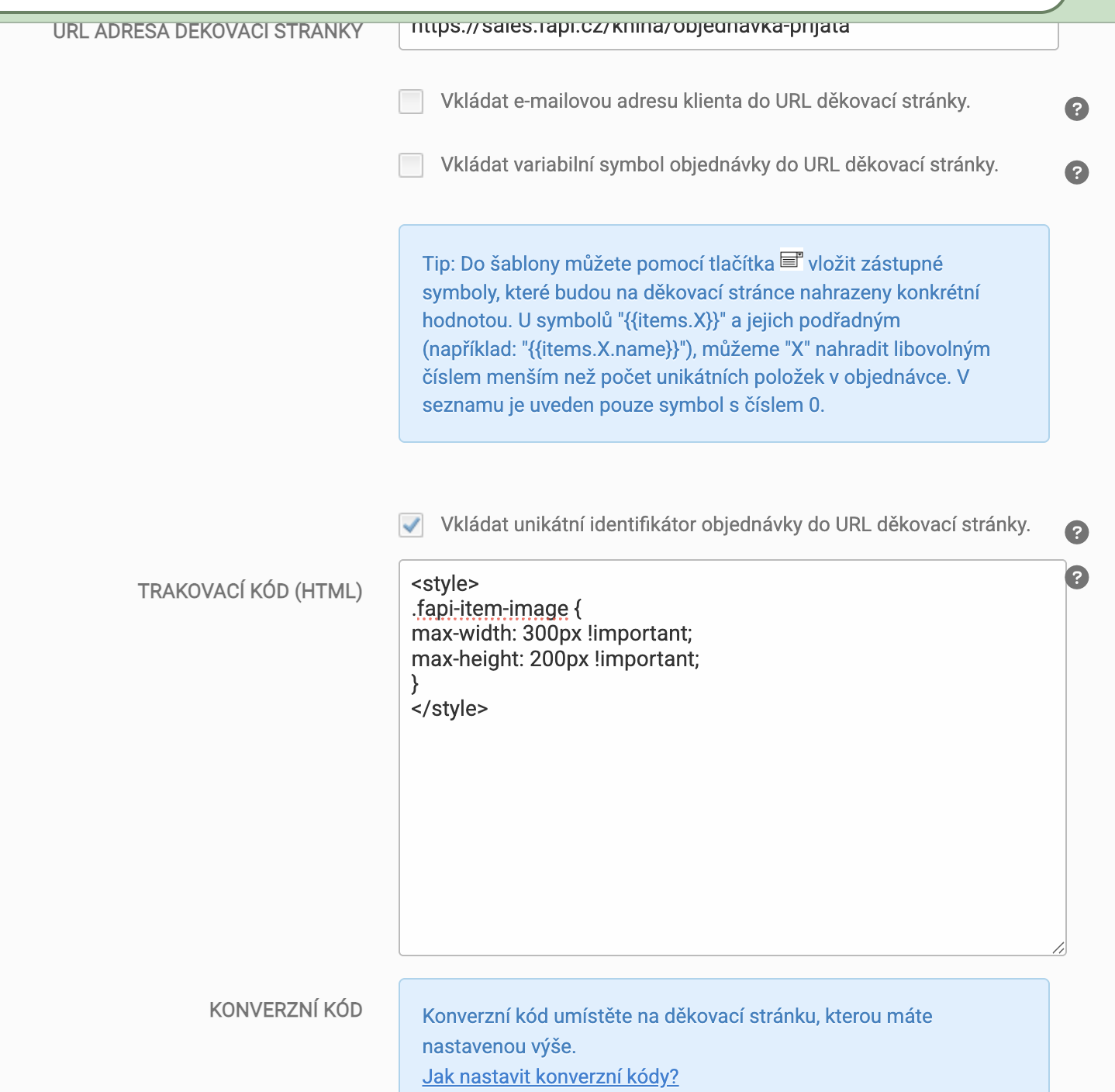
- Do pole Trackovací kód vložte následující kód:
<style>
.fapi-item-image {
  max-width: 300px !important;
  max-height: 200px !important;
}
</style>
- Hodnoty
max-width300 amax-height200 si upravte podle vlastních preferencí – např. 100% šířku apod.
Co když se kód vkládá špatně?
Pokud systém, do kterého formulář vkládáte (např. Konverzky), automaticky mění znaky jako < nebo > , ujistěte se, že kód vkládáte jako HTML, ne jako text.
V Konverzkách doporučujeme úpravu provádět přímo ve zdrojovém kódu stránky.