
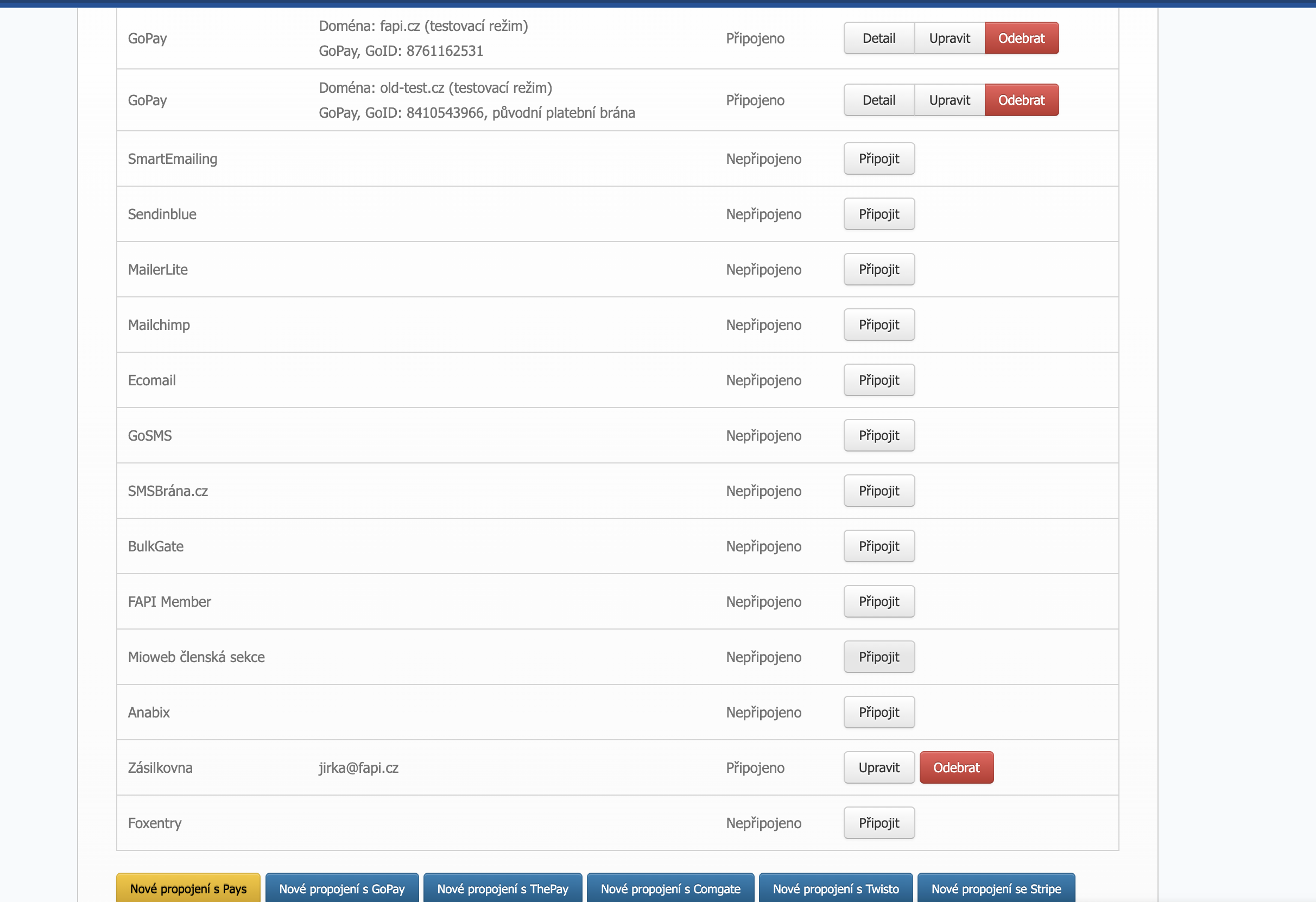
Nejdříve připojte přes Nastavení > Propojení > Mioweb členská sekce váš Mioweb.
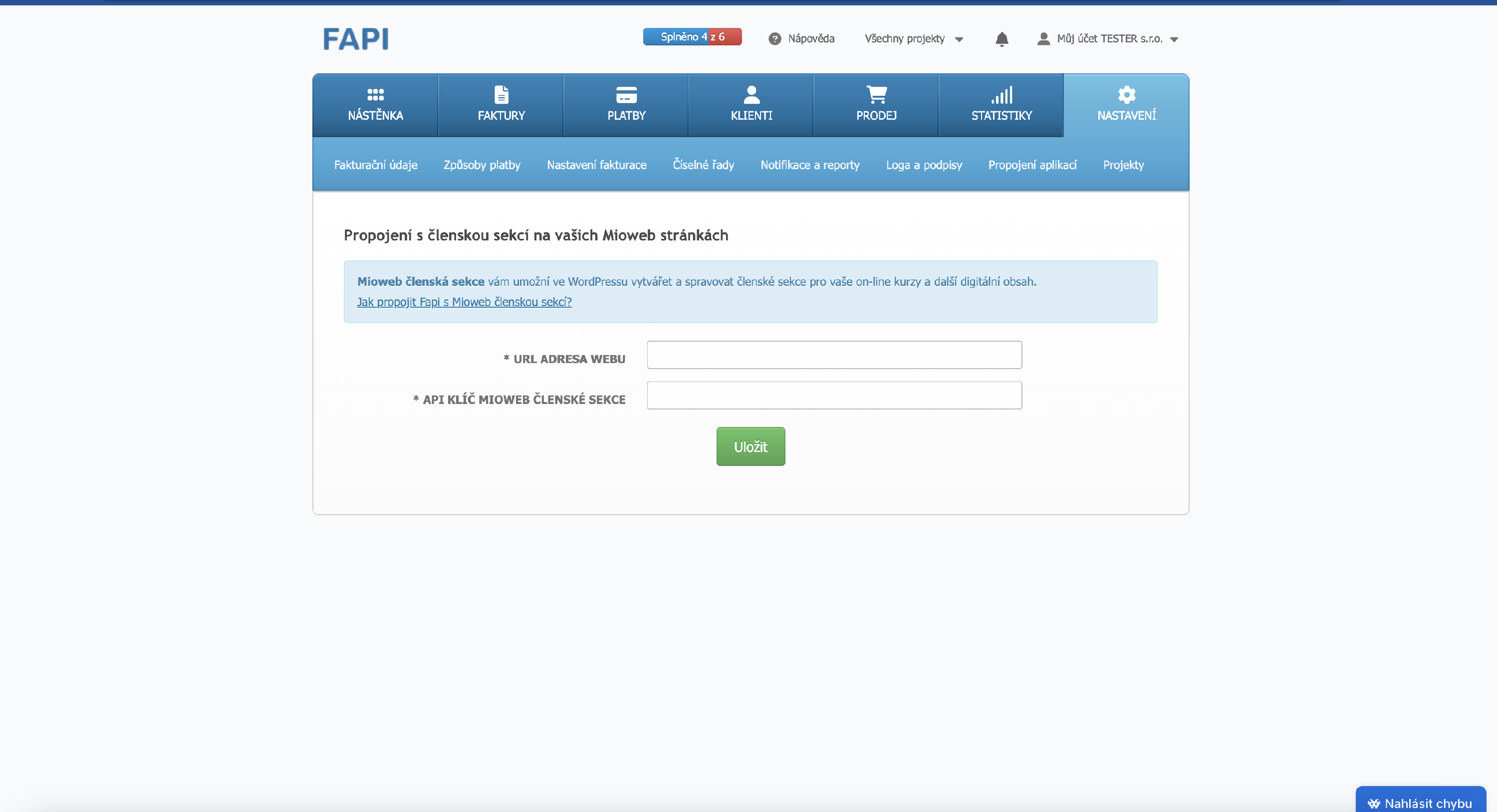
Po kliknutí na PŘIPOJIT je potřeba zadat dva údaje:
- URL ADRESA WEBU – sem zadejte adresu webu, kde máte členské sekce (např. www.testovaci-web.cz)
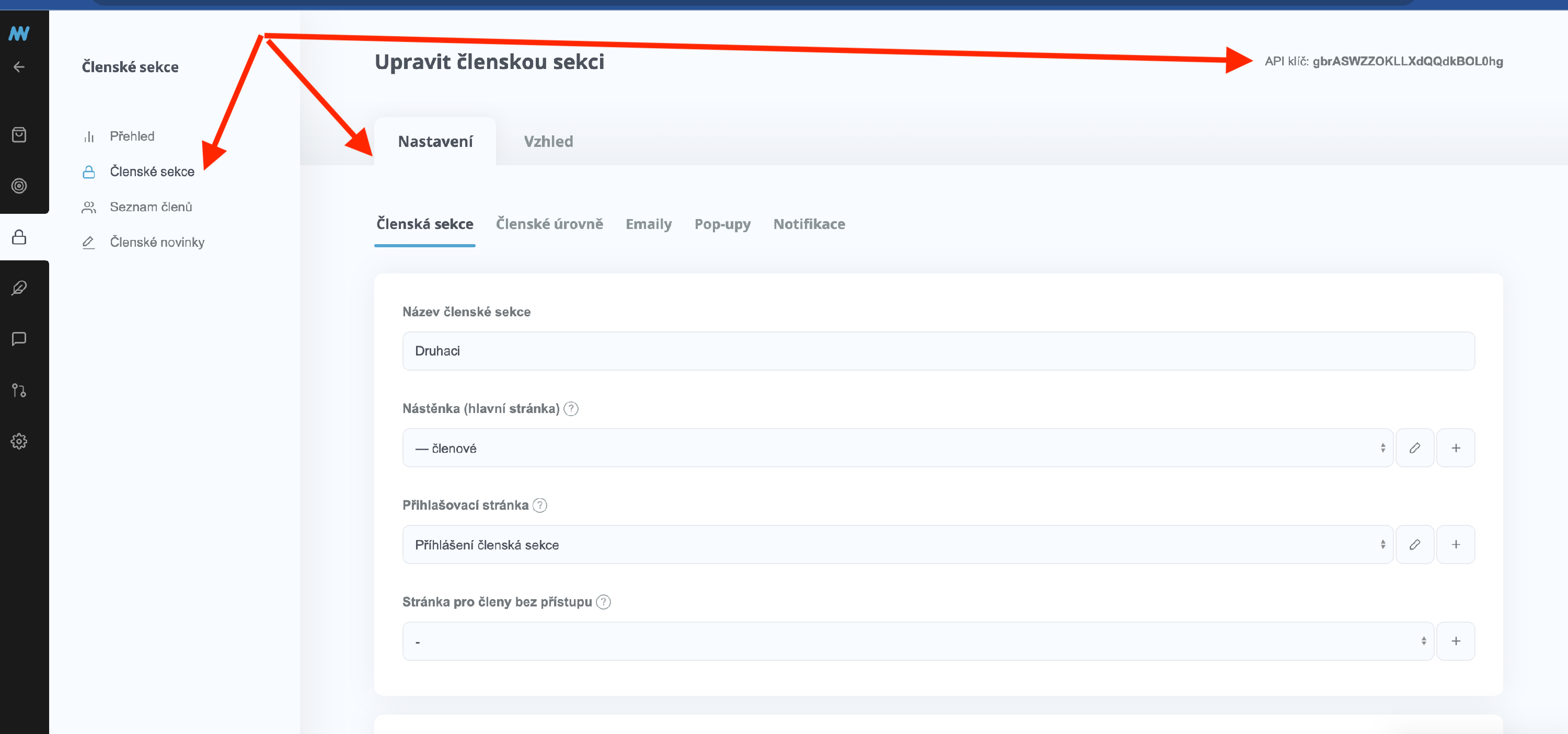
- API KLÍČ MIOWEB ČLENSKÉ SEKCE – sem zadejte kód, který je vpravo nahoře v administraci členských sekcí v Miowebu
Kde najít API klíč z Miowebu?
V Miowebu klikněte na ozubené kolečko Nastavení > Členské sekce > vyberte konkrétní členskou sekci, klikněte na její název a pak zkopírujte kód z pravého horního rohu.
API klíč je pro všechny členské sekce v rámci jednoho Miowebu stejný. Je tedy jedno kolik různých členských sekcí máte, připojení do FAPI se dělá jen jednou.
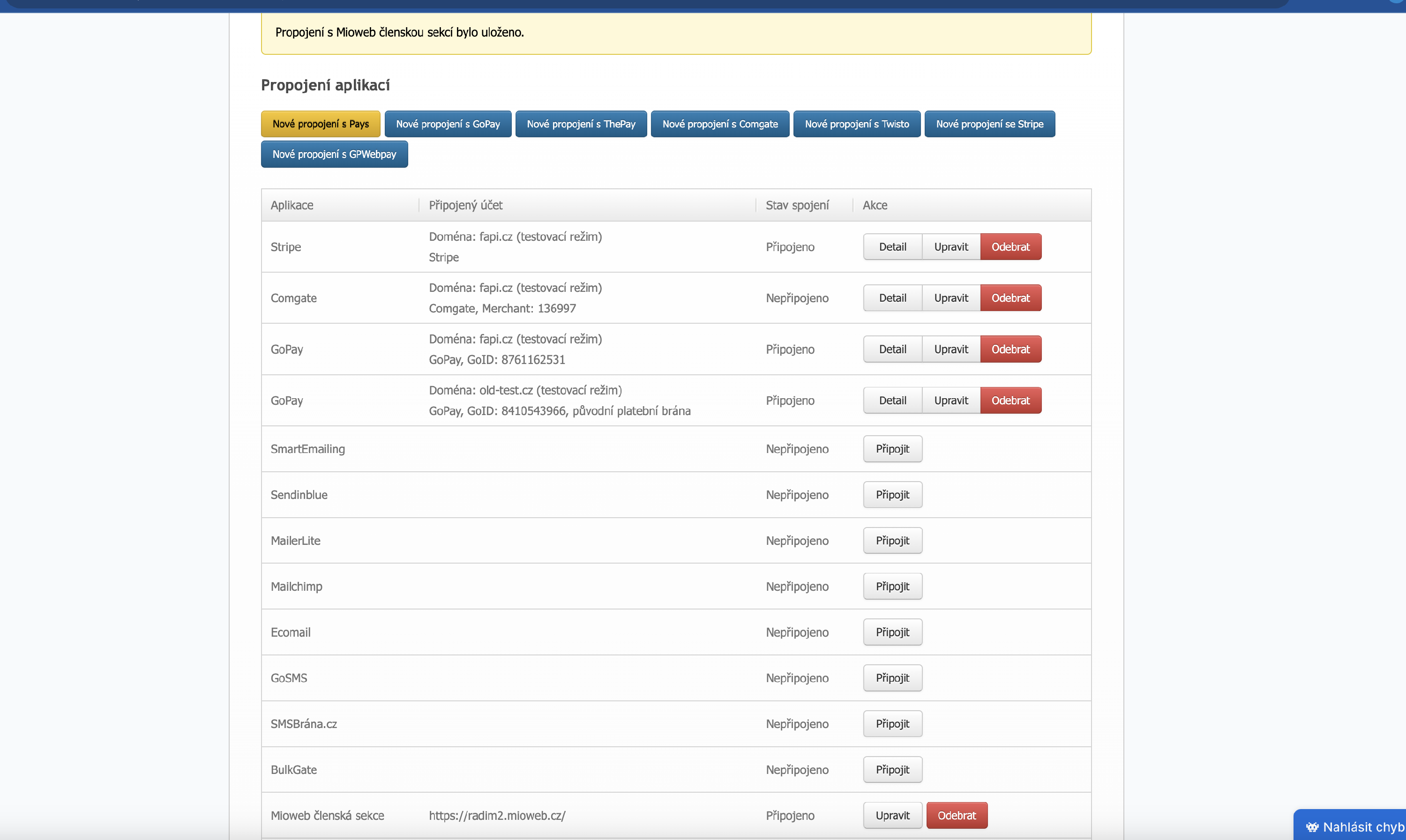
Po úspěšném připojení se zobrazí žlutá info hláška o uložení nového propojení. V tabulce propojených aplikací se v řádku propojení s Miowebem zobrazí URL adresa nově připojené členské sekce.
Jakmile máte připojené členské sekce z Miowebu, můžete je začít používat při práci ve FAPI. Akce spojené s členskými sekcemi jsou dostupné v:
- Prodej > Prodejní formuláře > Krok 4 Akce ve všech prodejních formulářích
- Prodej > Produkty > Prodávat jako voucher > Dostupné v akcích u produktů prodávaných jako voucher
V prodejním formuláři se nastavuje akce běžným způsobem. Podrobnou nápovědu najdete zde. Nastavuje se:
- spouštěcí událost (např. zaplacení objednávky)
- konkrétní akce (co se má stát, např. otevřít konkrétní členskou sekci v Miowebu)
- volitelně pak počet dnů, na jak dlouho se má sekce zpřístupnit