
Jak propojit FAPI s Facebook CAPI
Facebook CAPI je nástroj Facebooku, díky kterému lze sdílet klíčové informace o transakcích přímo z vašeho webu nebo ze serveru s facebookem.
Tento nástroj, spolu s Facebook pixelem, pomáhá zvyšovat efektivitu a měření reklamních kampaní.
Jak propojit Facebook CAPI a FAPI?
Budeme potřebovat:
- Účet FAPI
- Business účet Facebooku
- Aplikaci Make / Integromat
Video návod
Šablona scénáře v MAKE
Díky šablonám nemusíte vytvářet scénář od začátku. Stačí vybrat šablonu, vyplnit několik klíčových údajů a můžete začít posílat konverze do FB CAPI. Použijte scénář FAPI konverze do CAPI a zjednodušte si tak zavedení této funkce.
Postup
Nejprve je potřeba mít vytvořené účty ve všech výše zmíněných aplikacích.
Poté můžeme přejít do aplikace Make / Integromat (dále jen Make), kde vytvoříme nový scénář.
V novém scénáři budeme potřebovat vytvořit a následně v uvedeném pořadí propojit tyto 3 moduly:
- Vyhledáme aplikace FAPI a modul Sledovat notifikace
- Přidáme další modul z FAPI, který se jmenuje Získat data faktury
- Přidáme aplikaci Facebook Conversion API a modul Send event(s)
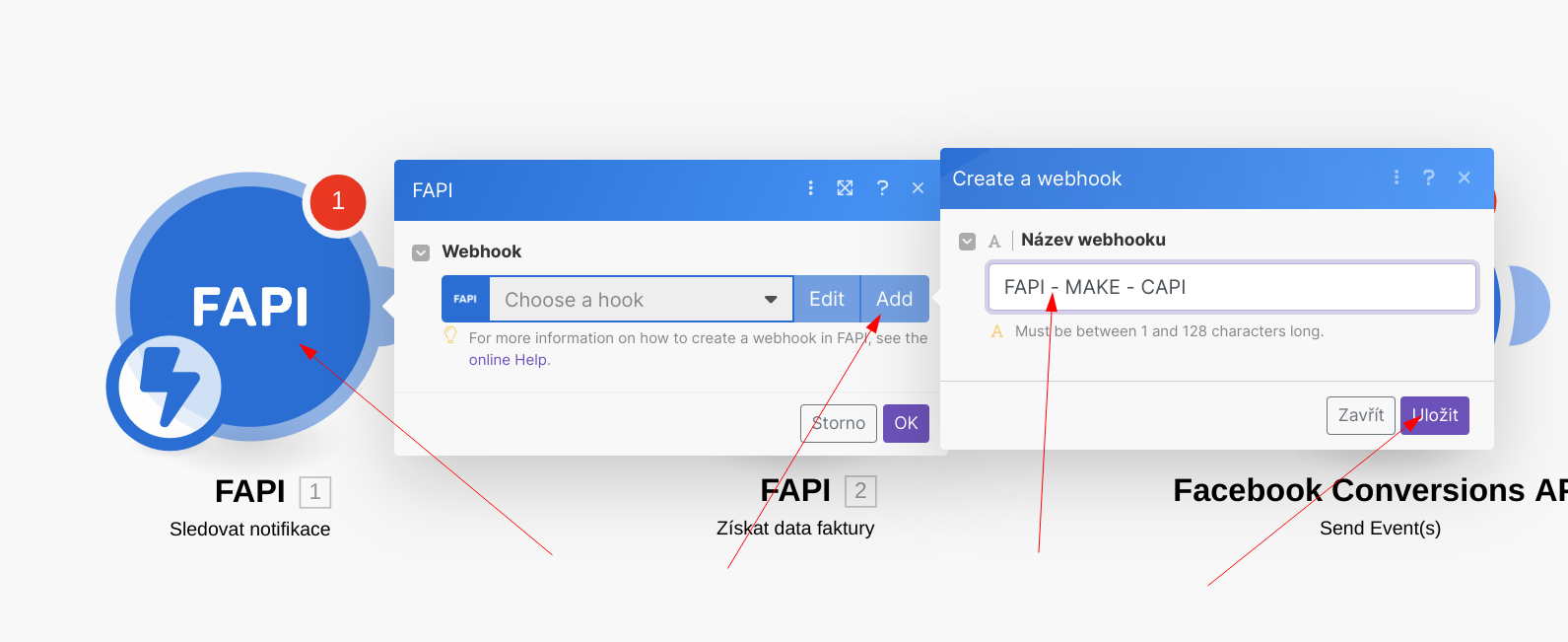
Po uložení nám Make vytvoří URL adresu, kterou můžeme poté zadat do FAPI k prodejnímu formuláři jako akci spuštění programového scriptu (v úpravě formuláře je to krok 4 Akce > tabulka akcí).
Zatím ale tuto URL adresu nepotřebujeme, tak přejdeme k dalšímu modulu Získat data faktury.
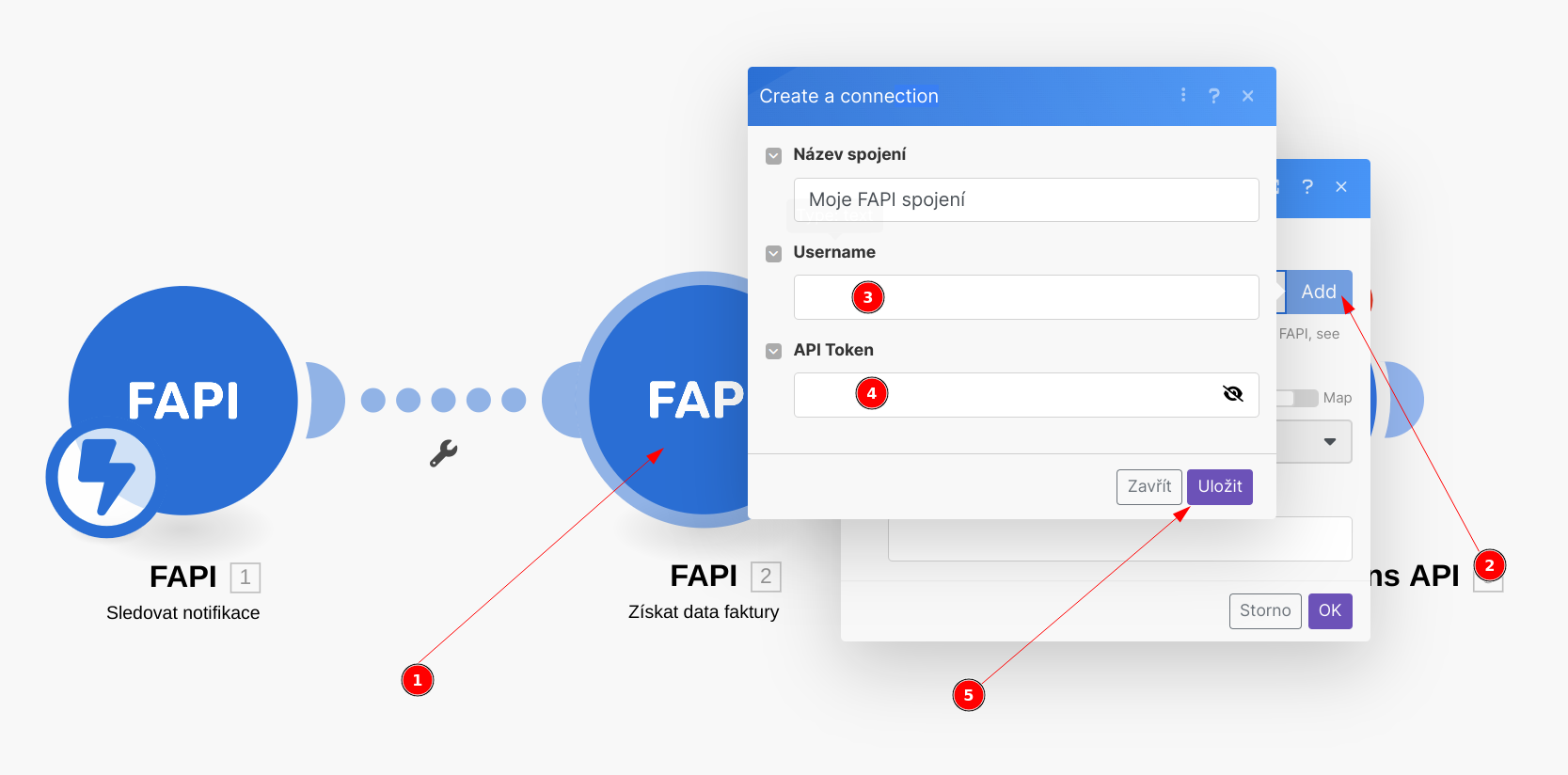
Zde, pokud ještě nemáte, bude potřeba vytvořit propojení s FAPI. Kde získat uživatelské jméno a API klíč se dozvíte v naší nápovědě Jak získat API klíče.
Pojmenujte si propojení, například podle názvu firmy ve FAPI, vyplňte polížko username (uživatelské jméno) a API token (api klíč), poté propojení uložte stisknutím tlačítkem Uložit následně potvrďte nastavení modulu stisknutím tlačítka OK.
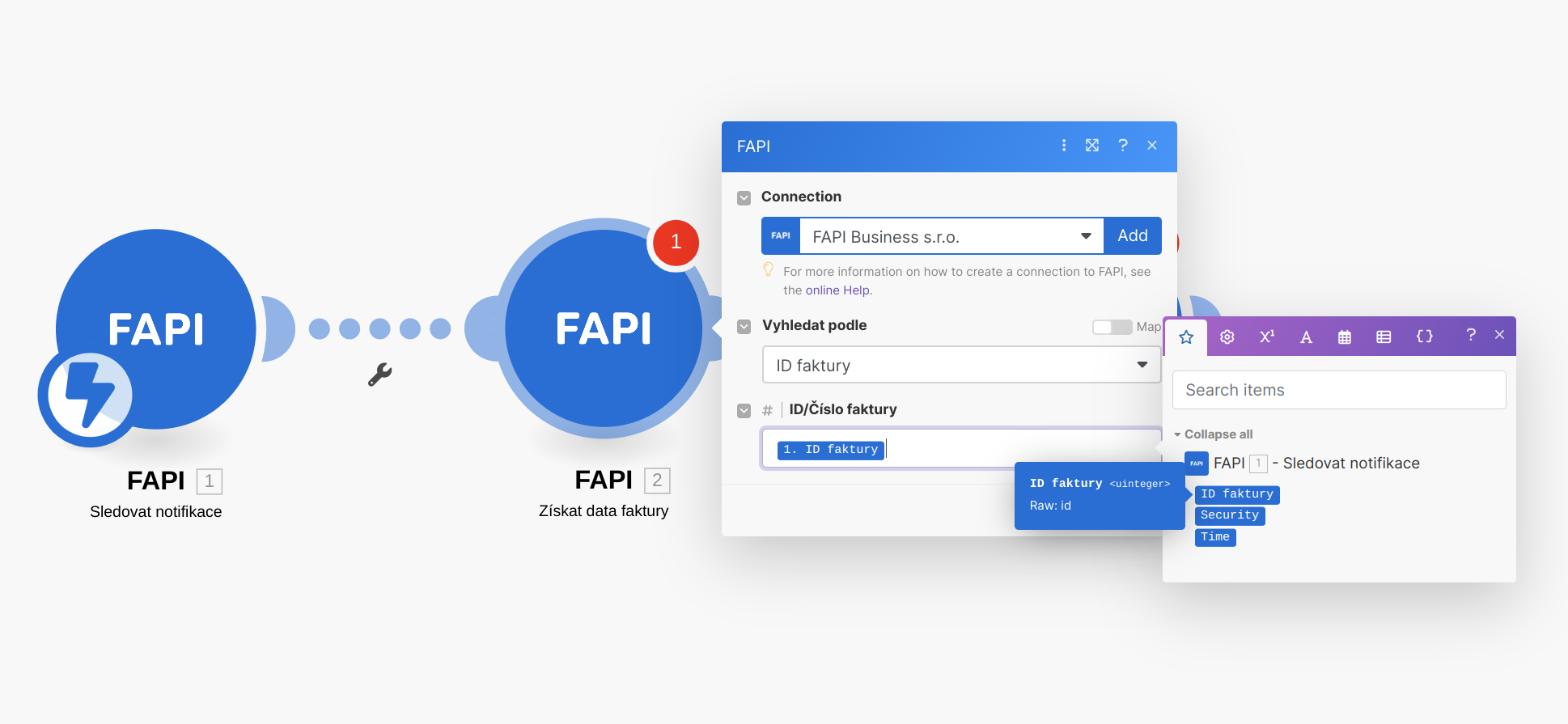
A jdeme na poslední modul, kde se odehrává to nejdůležitější, odeslání dat do Facebook Conversion API.
Jako u FAPI je potřeba Facebook Conversion API modul propojit s Facebookem. Postup propojení najdete v nápovědě pro modul Facebook Conversion API.
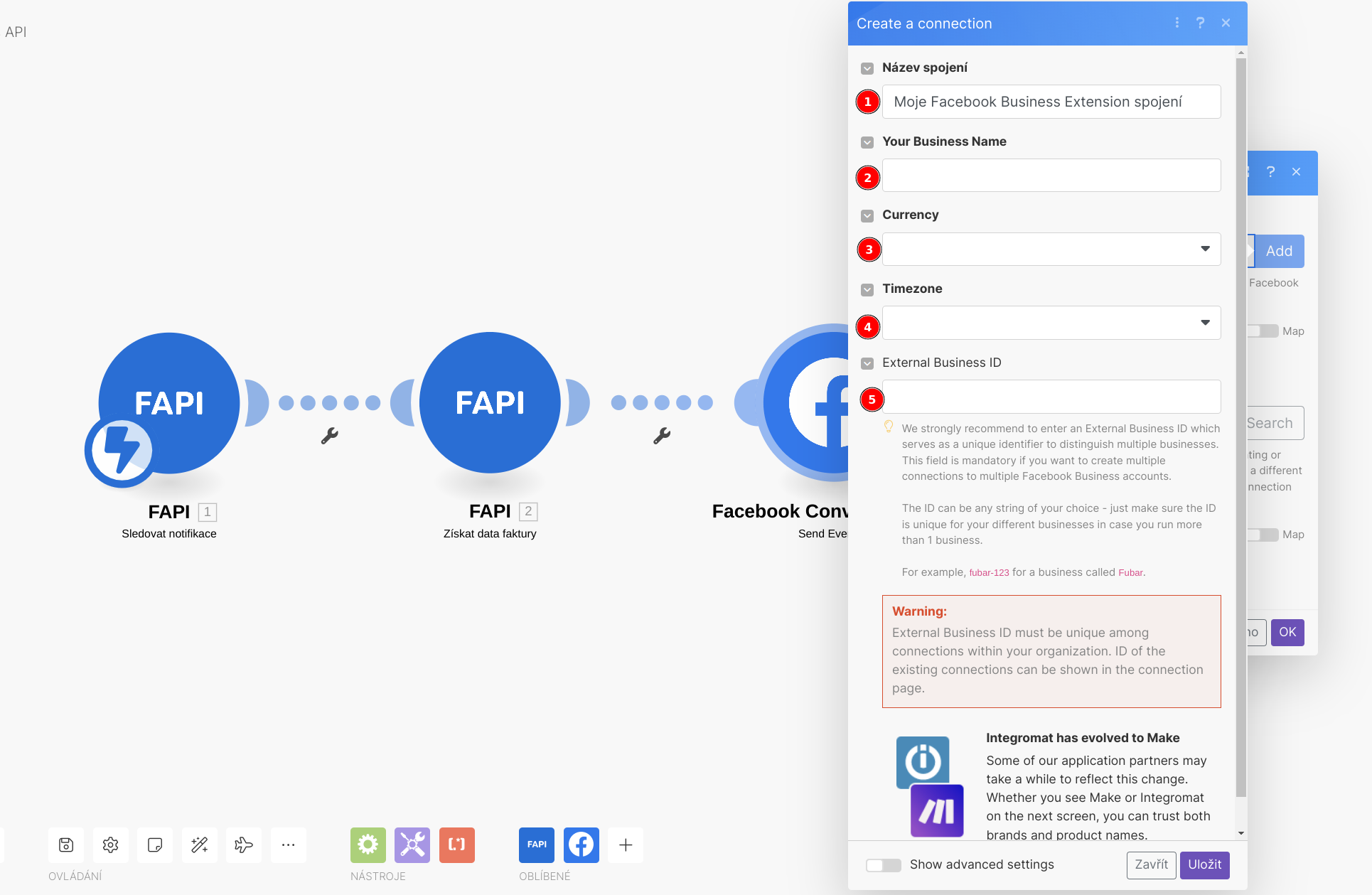
Propojení si můžete libovolně pojmenovat, tak abyste v tom měli pořádek. Dále je potřeba vyplnit název spoležnosti, měnu, časovou zónu a nejlépe i External Business ID, tedy identifikátor pro rozpoznání odkud data získáváte. Tento identifikátor musí být unikátní pro každé propojení. Můžete zadat například fapi-{název-firmy}.
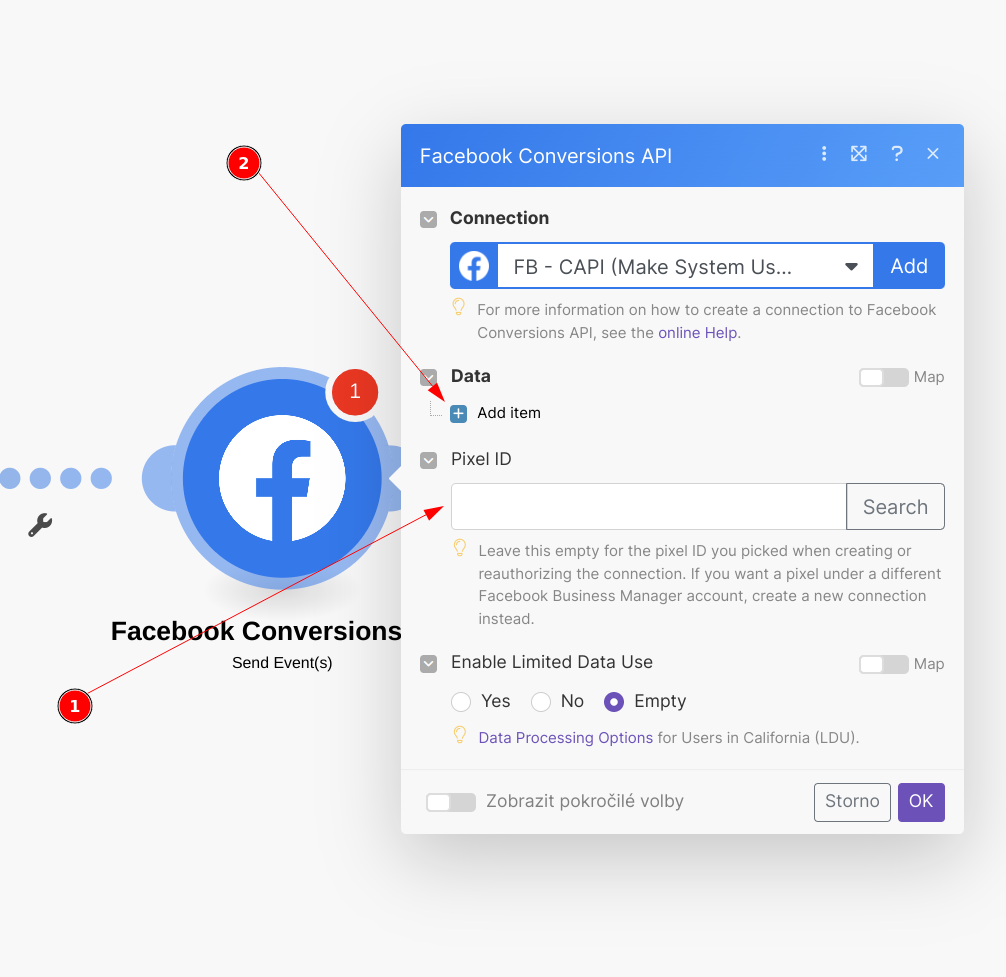
Dále je do modulu potřeba zadat vaše Pixel ID. Jak získat nebo Pixel ID se můžete dočíst v nápovědě Facebooku Získání ID pixelu. Po vyplnění Pixel ID klikněte na tlačítko Add item.
Po kliknutí na tlačítko Add item se nám rozbali další políčka na vyplnění, políčka vyplníme pomocí pilulek následovně:
-
Event ID -> Variabilní symbol
-
Event Name -> Purchase (nákup)
-
Currency -> Kod měny
-
Value -> Jak nastavit hodnotu najdete kousek níže v této nápovědě
-
Order ID -> Variabilní symbol
-
Event Time -> now
-
Action Source -> Website
-
Dále vyplníme Userdata
-
Email -> Klient: E-mail
-
Phone -> Klient: Telefon
-
Last name -> Klient: Přijmení
-
First name -> Klient: Jméno
-
City -> Klient: Fakturační adresa: Město
-
State -> Klient: Fakturační adresa: Kód státu
-
Zip -> Klient: Fakturační adresa: PSČ
-
Country -> Klient: Fakturační adresa: Kód státu
Jak nastavnit Value (hodnotu) transakce
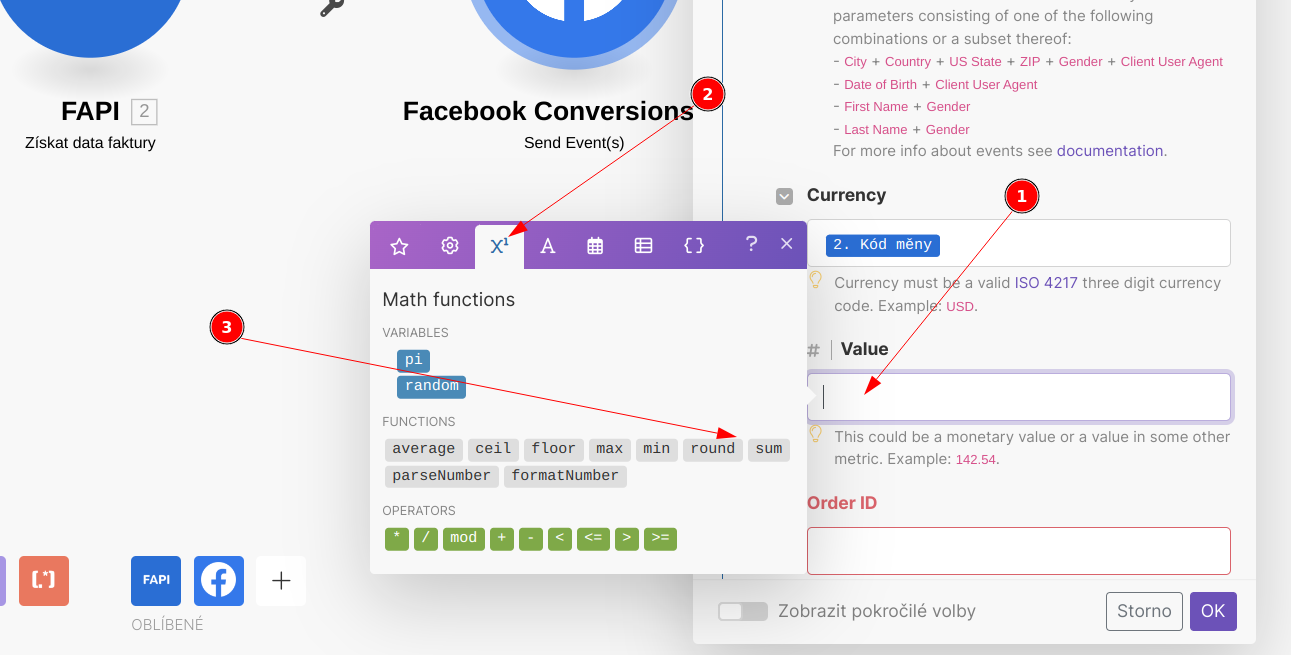
Klikněte do políčka Value, otevře se vám okénko, v něm se překliknete na 3. záložku X a klikněte na funkci sum.
Dále klikněte znova do políčka Value, tak aby jste měli kurzor ve funkci sum( | ) a vložte zde položku Cena s DPH.
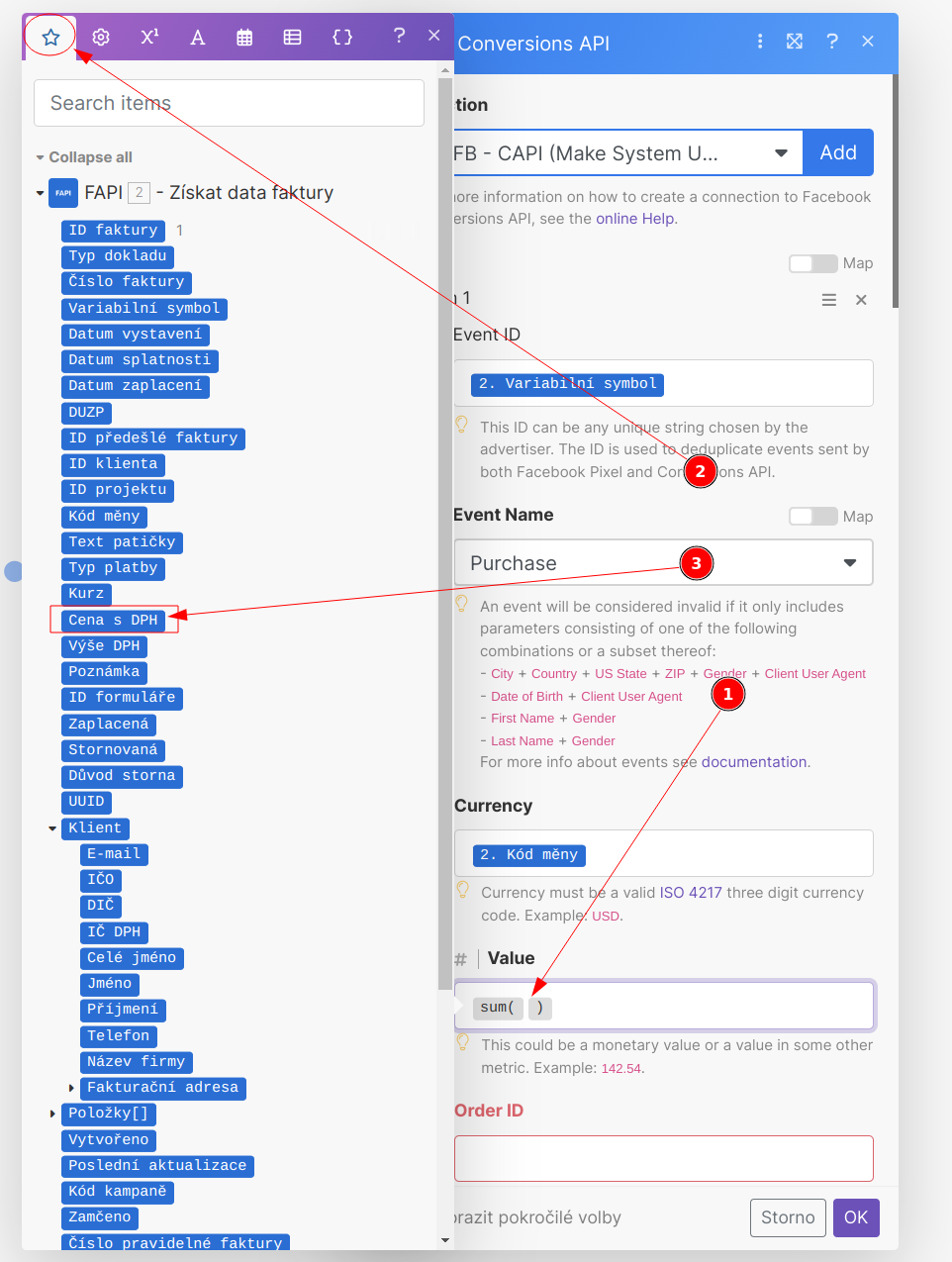
Za položku Cena s DPH zapíšeme známenko mínus (pomocí matematických funkci v Make) a stejným způsobem vložíme pilulku Výše DPH. Tak aby zápis v tomto políčku vypadal takto:
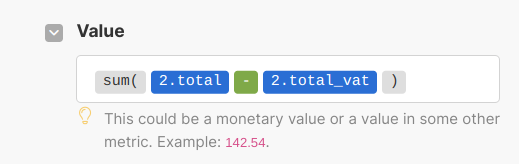
Máme tedy nastaveno a zbývá nám pouze toto nastavení potvrdit stiskunutím tlačítkem OK.
Nyní je potřeba celý scénář uložit a také aktivovat.
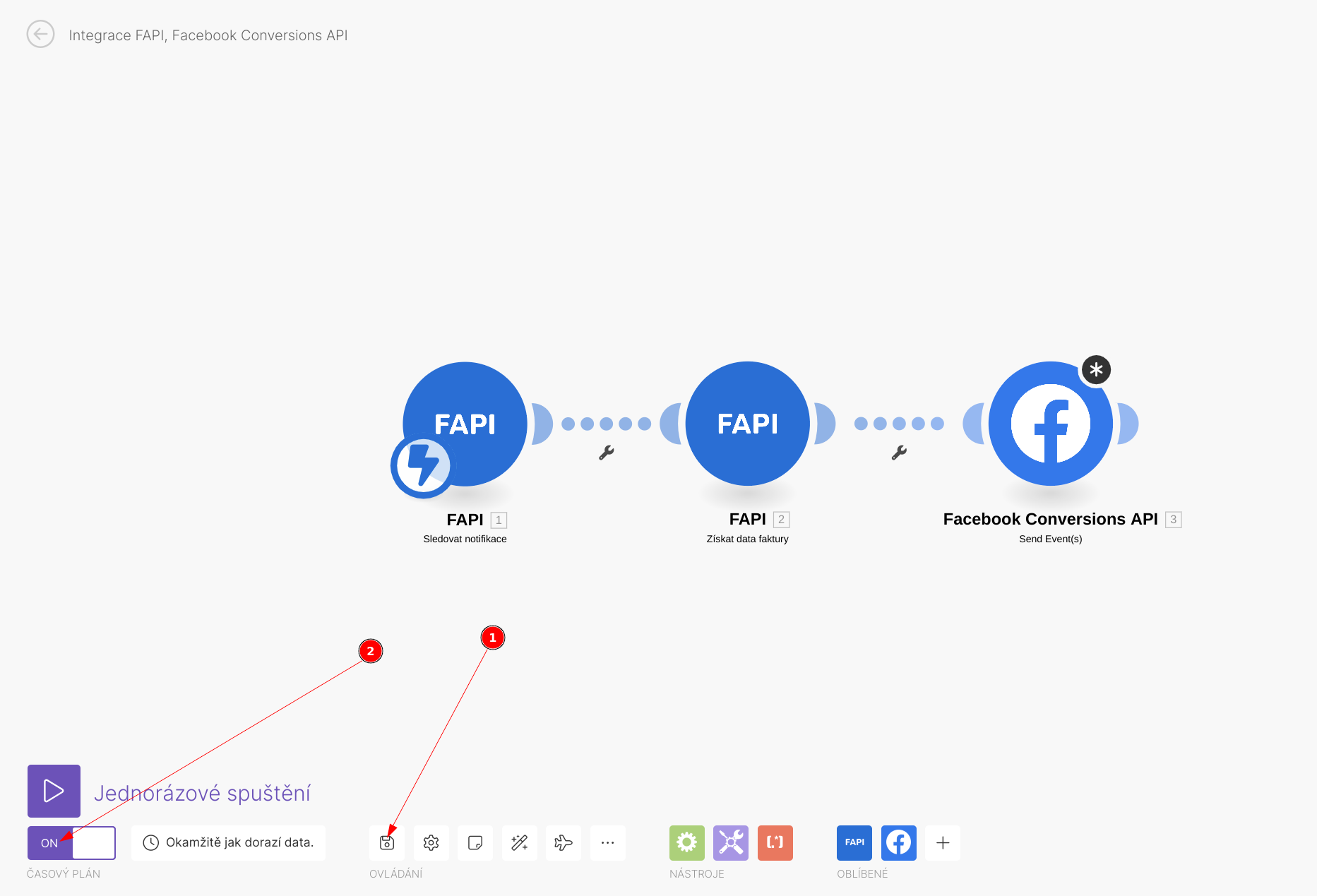
Propojení FAPI a Make pro spouštění scénáře
Máme vytvořený scénář a nyní potřebujeme, aby se nám tento scénář spouštěl vždy po zaplacení faktury.
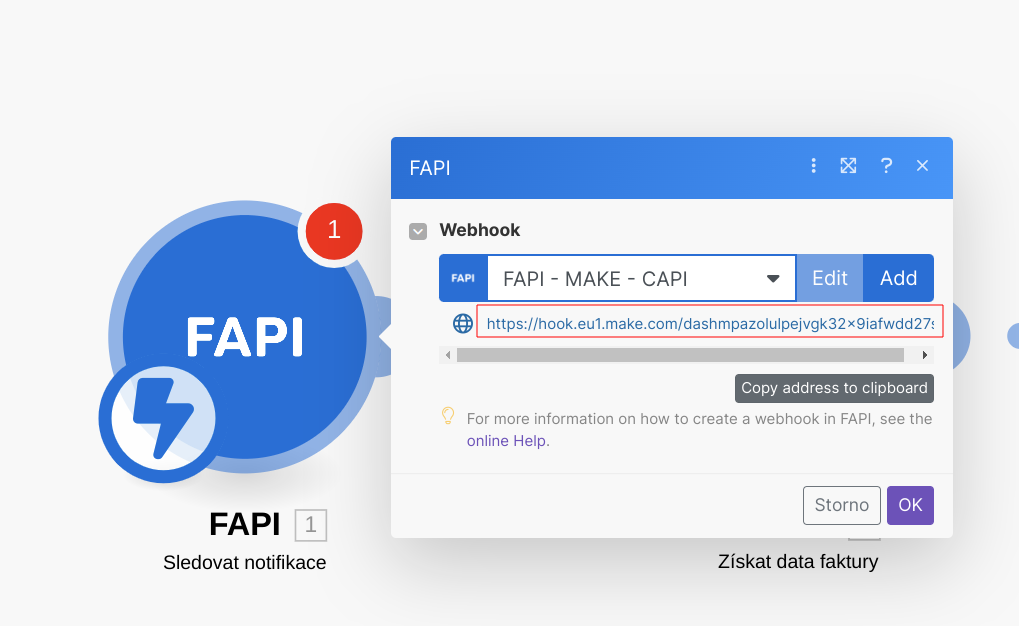
Jako první potřebujeme získat url adresu webhooku -> klikneme tedy na 1. modul ve scénáři Sledovat notifikace a zkopírujeme url adresu webhooku kliknutím na tlačítko Copy address to clipboard.
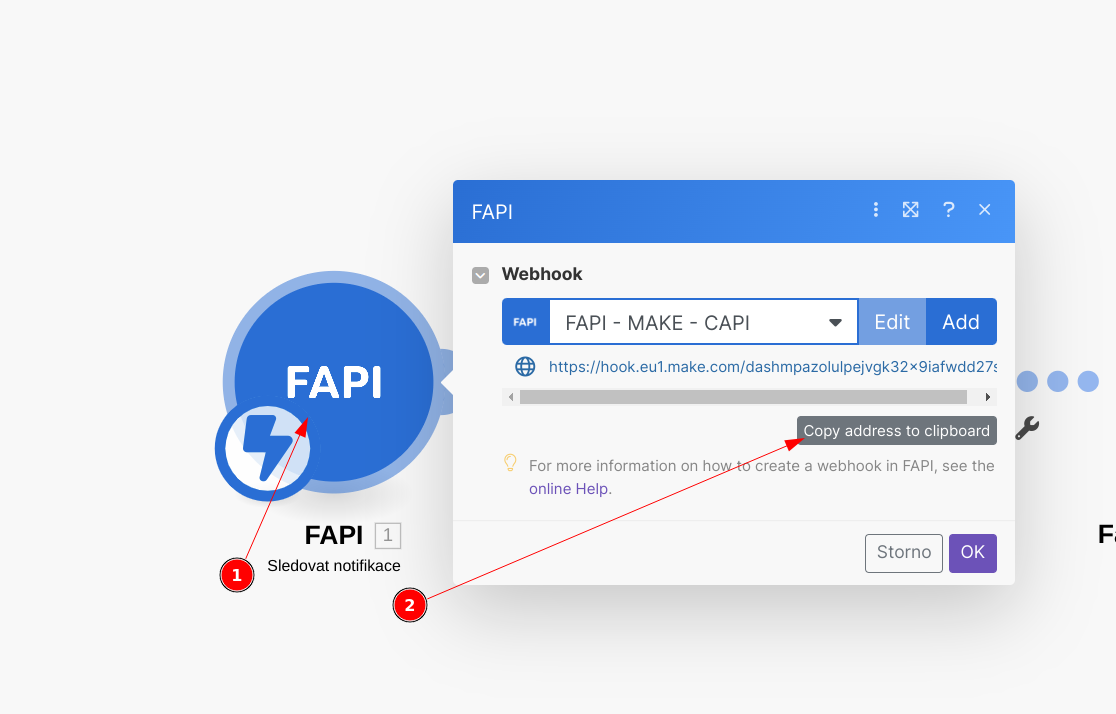
Pokud máme zkopírovano, přihlásíme se do účtu FAPI > Prodej > Prodejní formuláře > vybereme prodejní formulář u kterého chceme propisovat konverze do CAPI > klikneme na Upravit > krok 4 akce.
Zde přidáme dalši akci. Jako událost vybereme zaplacení objednávky, akci vybereme spustit programový script do políčka vložíme url adresu, kterou jsem si zkopírovali z Make.
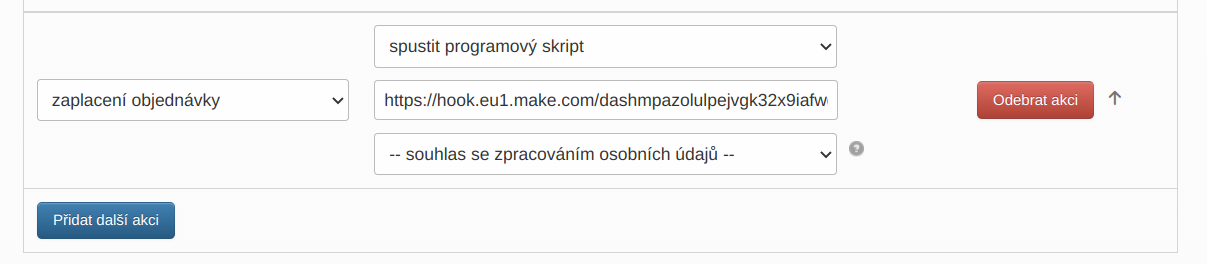
A následně celý prodejní formulář uložíme.
A máme hotovo, nově se nám každá zaplacená objednávka přes tento prodejní formulář automaticky propíše přes Make do Facebook Conversion API.