
Propojte svůj účet FAPI s desktopovou aplikací Claude a nechte si pomoci s rutinními úkoly, nastavením i vyhodnocováním dat.
Co propojení umí
Po propojení může Claude prostřednictvím FAPI konektoru načítat údaje z vašeho účtu a podle zadání připravovat nebo provádět vybrané úkoly. Nemusíte hledat každou položku v administraci a nastavovat ji ručně. Claude pracuje s informacemi, které mu v zadání poskytnete, a s funkcemi zpřístupněnými pluginem FAPI.
Hlavní přínosy
- Úspora času - běžné úkoly zadáte přirozenou větou místo opakovaného proklikávání administrace.
- Méně rutinní práce - Claude může připravit související objekty a nastavení v logickém pořadí.
- Rychlejší orientace v datech - na konkrétní otázku získáte souhrnnou odpověď.
- Snadnější opakování nastavení - jasně popsané zadání lze použít znovu nebo upravit pro další produkt.
- Práce s více účty - jednotlivé FAPI účty můžete připojit samostatnými konektory.
Jak propojení funguje
Plugin FAPI učí Claude, jak jsou funkce FAPI uspořádané a jak s nimi správně pracovat.
Konektor FAPI zajišťuje zabezpečené spojení mezi Claude a konkrétním FAPI účtem.
Autorizace potvrdí, ke kterému právě přihlášenému FAPI účtu má mít Claude přístup.
1. V Claude přidejte marketplace
Otevřete desktopovou aplikaci Claude a v levém dolním rohu klikněte na svůj účet a otevřete Settings.
V nastavení vyberte Plugins.
Vpravo nahoře klikněte na Add a potom na Add marketplace.
Zvolte Add from a repository.
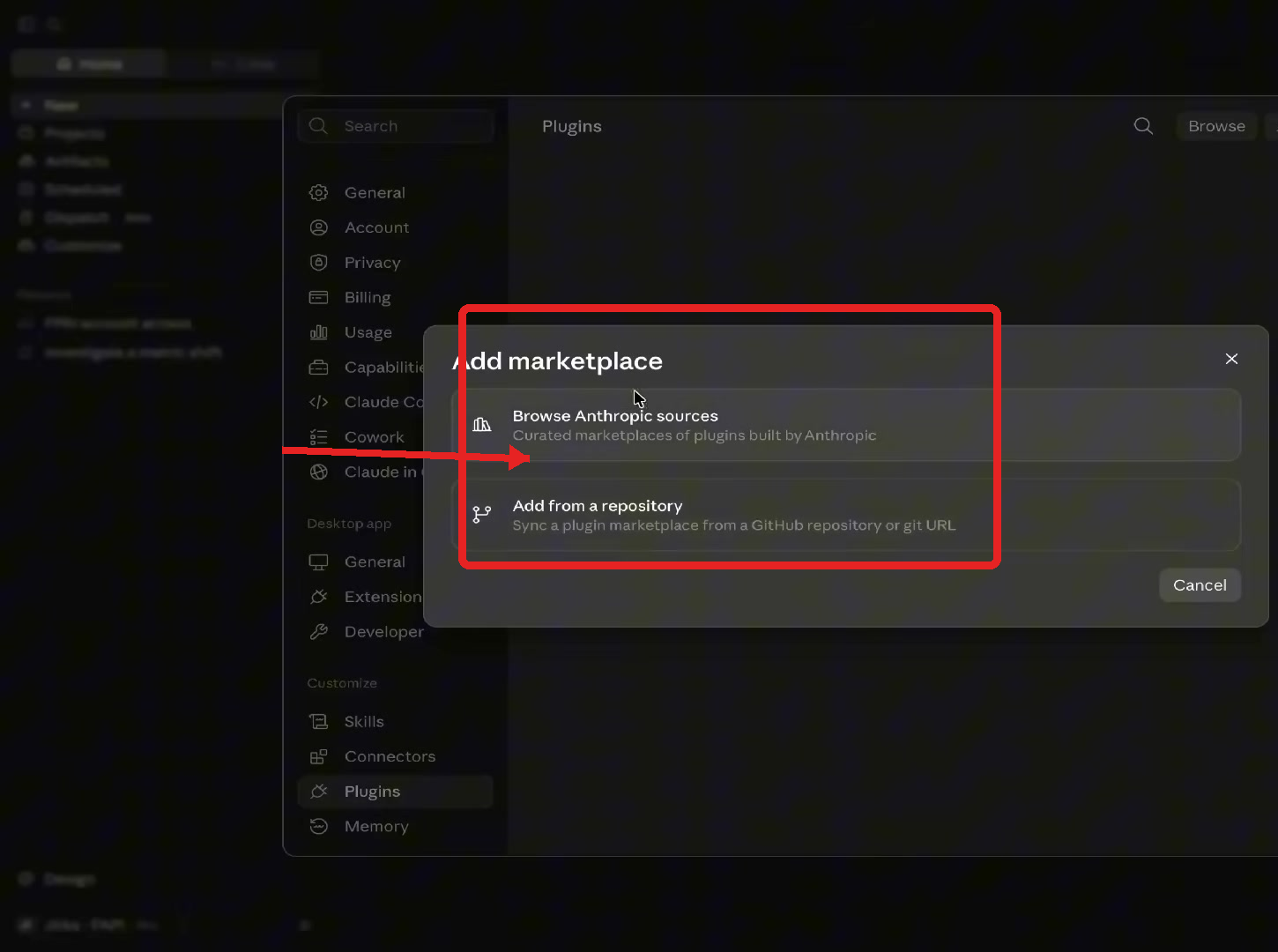
V okně Add marketplace vyberte přidání z repozitáře.
Do pole URL vložte:
https://github.com/fapi-cz/fapi-ai-plugin.
Ponechte zapnutou automatickou synchronizaci. Claude pak může průběžně získávat nové verze pluginu.
Klikněte na Sync.
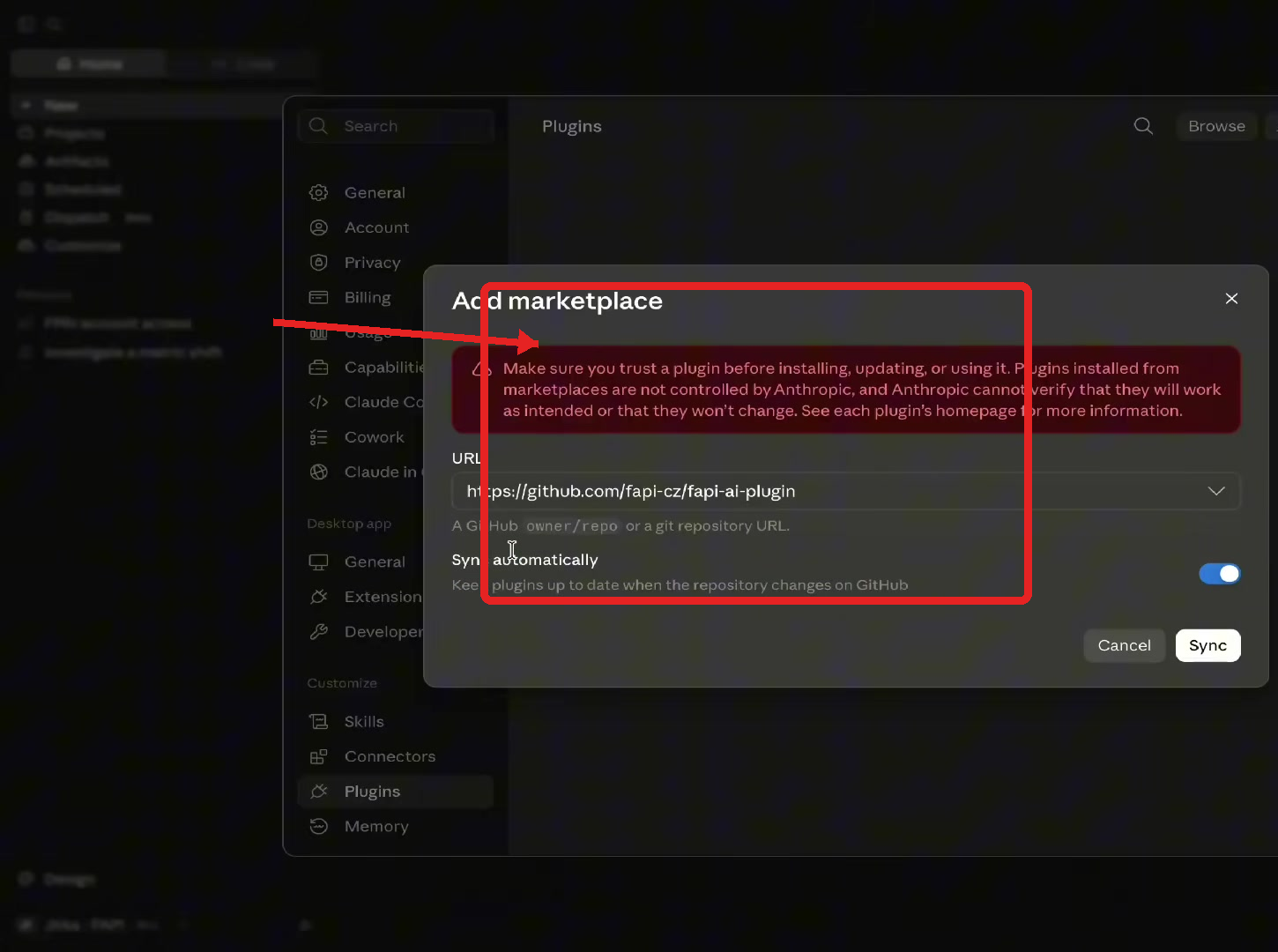
Zkontrolujte adresu repozitáře a zapnutou synchronizaci, potom klikněte na Sync.
2. Nainstalujte a aktivujte FAPI plugin
Po synchronizaci se zobrazí plugin FAPI.
U pluginu FAPI klikněte na tlačítko +. Po instalaci se místo něj zobrazí ozubené kolečko.
Kliknutím na ozubené kolečko otevřete detail pluginu.
Otevřete detail pluginu a zkontrolujte, že je zapnutý přepínač vpravo nahoře.
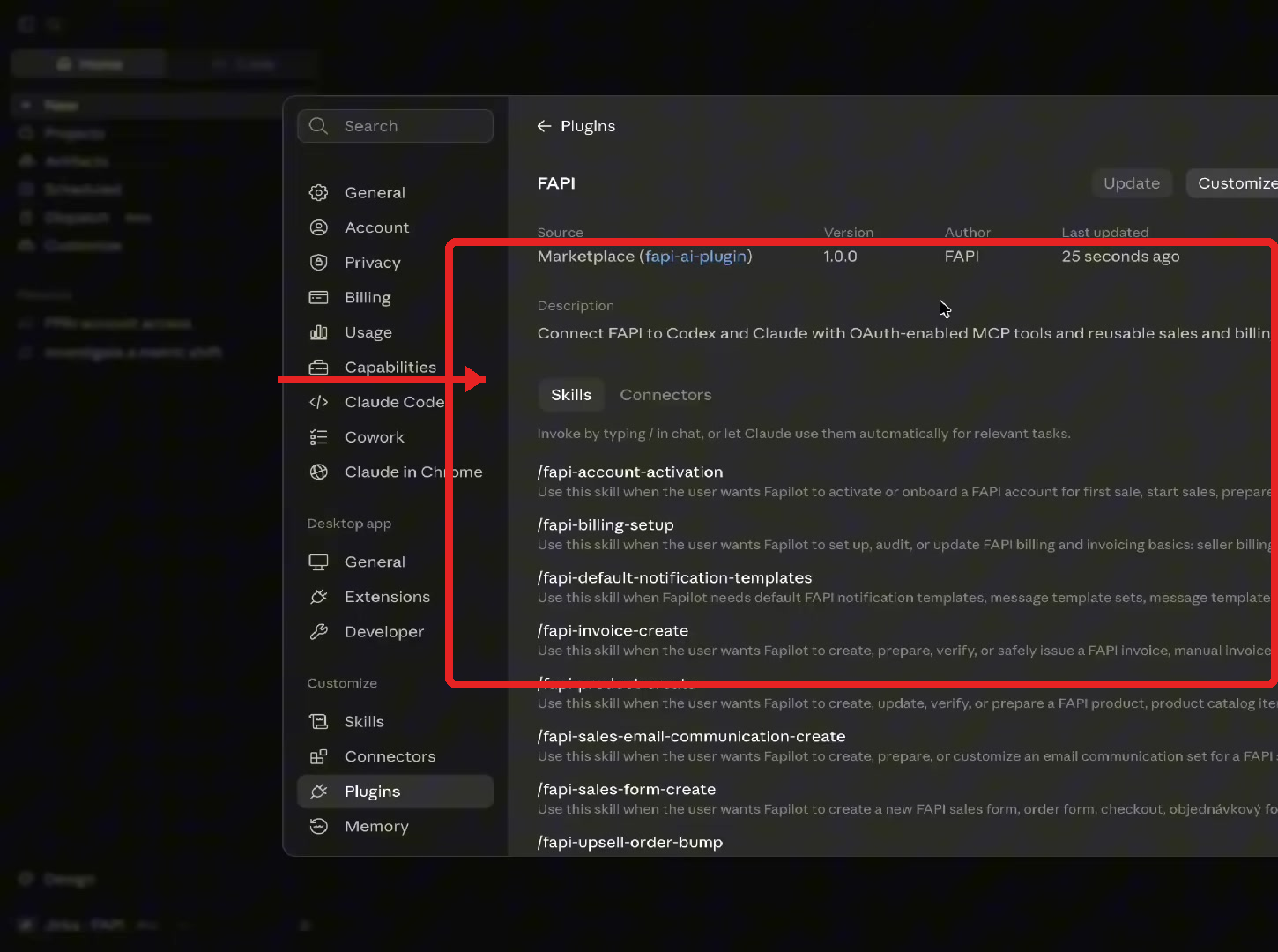
V detailu pluginu najdete dostupné dovednosti a záložku Connectors.
3. Přidejte konektor FAPI
V detailu pluginu otevřete záložku Connectors.
U konektoru FAPI klikněte na Install.
Otevře se okno Add custom connector.
Zkontrolujte název FAPI a adresu https://mcp.fapi.cz/mcp.
Klikněte na Add.
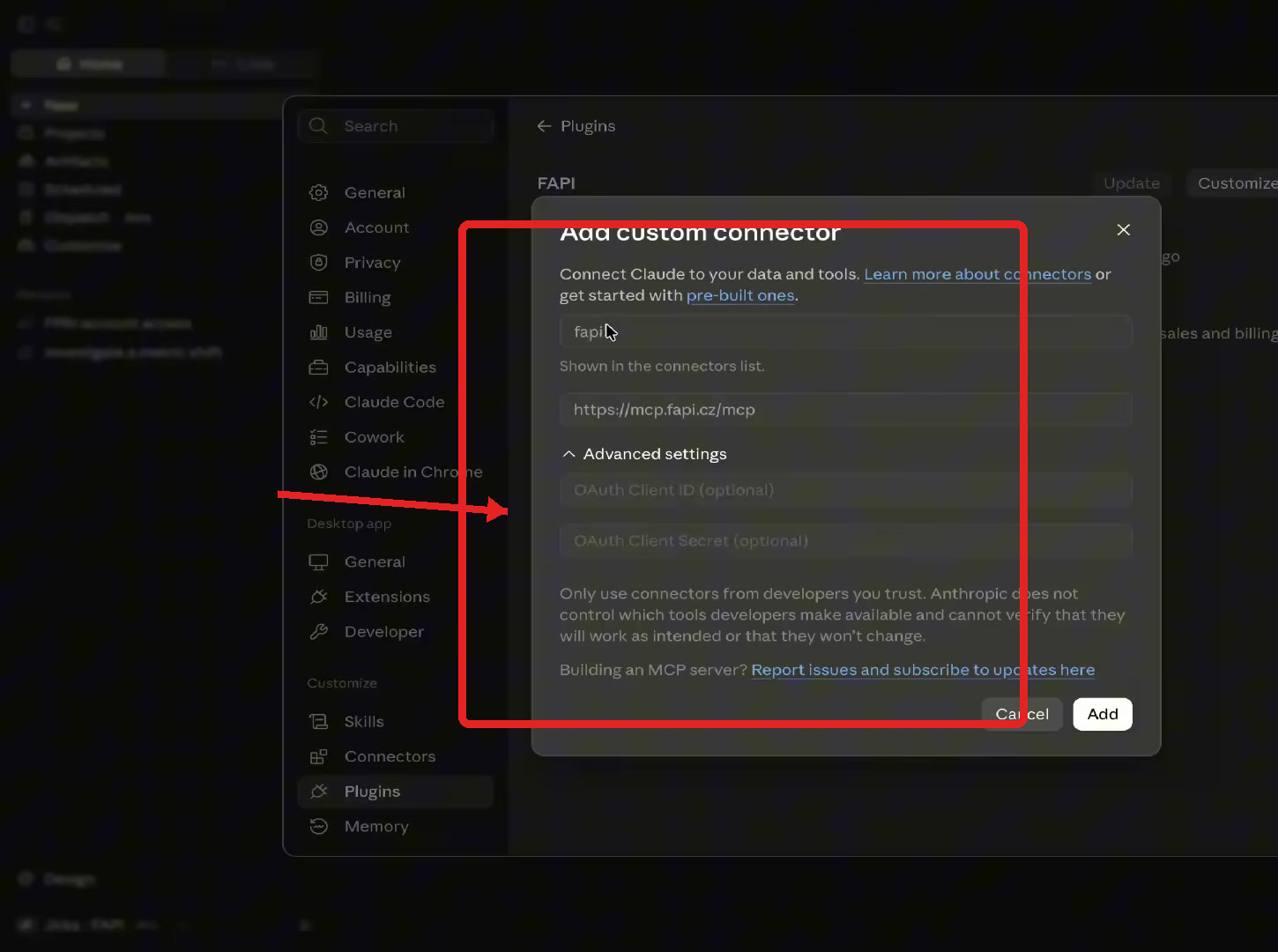
Červeně jsou označena pole konektoru, která je potřeba zkontrolovat.
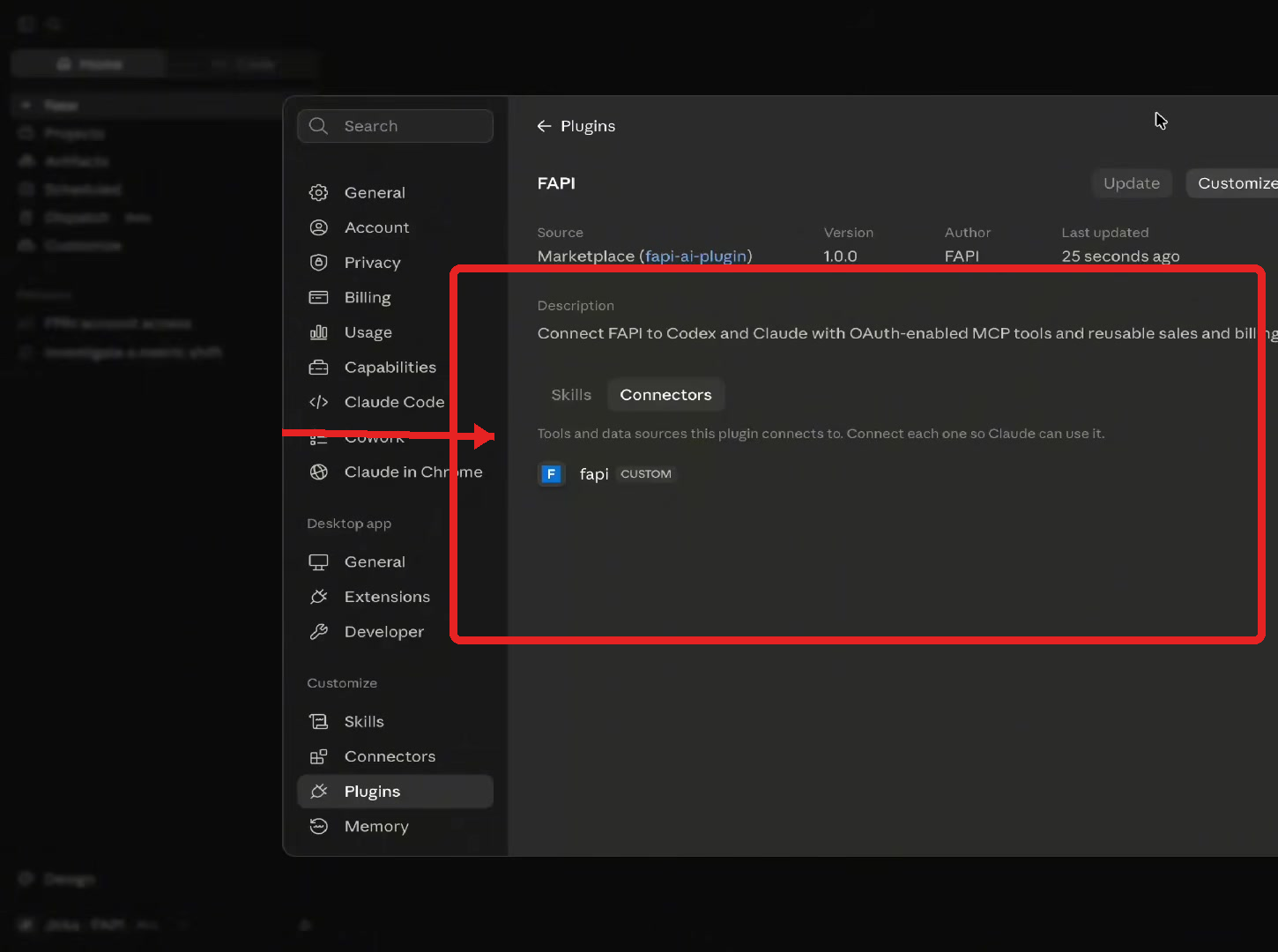
Po přidání se konektor FAPI zobrazí v záložce Connectors pluginu.
4. Propojte Claude se svým FAPI účtem
U přidaného konektoru klikněte na Connect.
Claude otevře autorizační stránku FAPI v prohlížeči.
Znovu ověřte, že jste přihlášení ve správném FAPI účtu.
Klikněte na Připojit aplikaci.
Po úspěšném propojení můžete stránku zavřít a vrátit se do Claude.
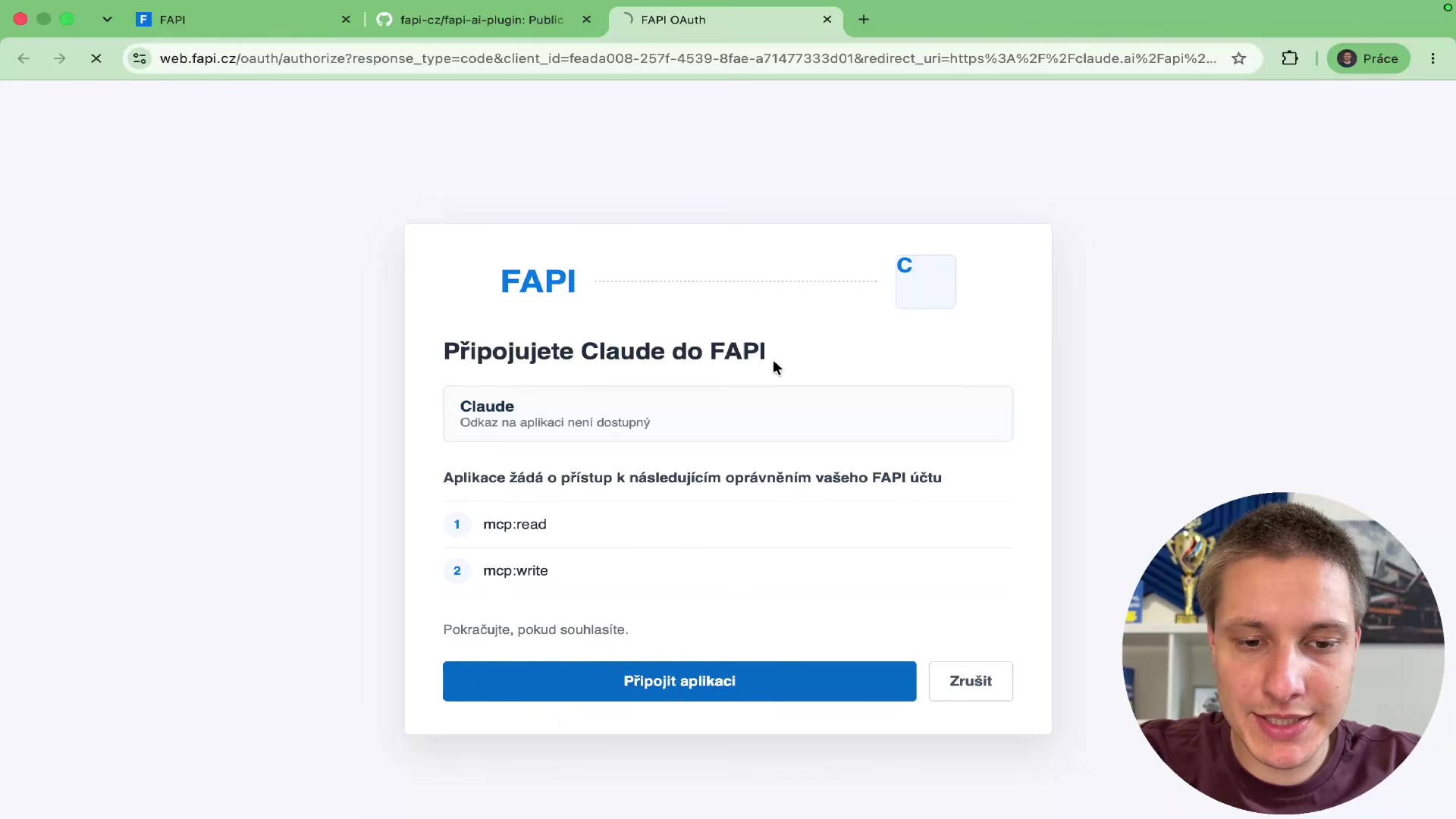
Na autorizační stránce FAPI klikněte na Připojit aplikaci. Tím povolíte Claude přístup k právě přihlášenému účtu.
5. Ověřte, že propojení funguje
Začněte pouze čtecím dotazem, který nic nemění. Například:
„Kolik faktur jsem vystavil(a) za rok 2025?"
Claude by měl použít FAPI konektor a vrátit odpověď z připojeného účtu. Výsledek si porovnejte s administrací FAPI. Pokud máte propojeno více účtů, napište do dotazu také název účtu.
Teprve potom zkuste úkol, který něco vytváří nebo upravuje.
Jak propojit další FAPI účet
Chcete-li v jedné aplikaci Claude pracovat s více FAPI účty, vytvořte pro každý účet samostatný konektor a proveďte samostatnou autorizaci.
Než začnete: V prohlížeči se přepněte do dalšího FAPI účtu. Právě tento účet se při následující autorizaci připojí.
V Claude otevřete Settings → Connectors.
Vpravo nahoře klikněte na Add → Add custom connector.
Konektor pojmenujte podle účtu, například FAPI DEV.
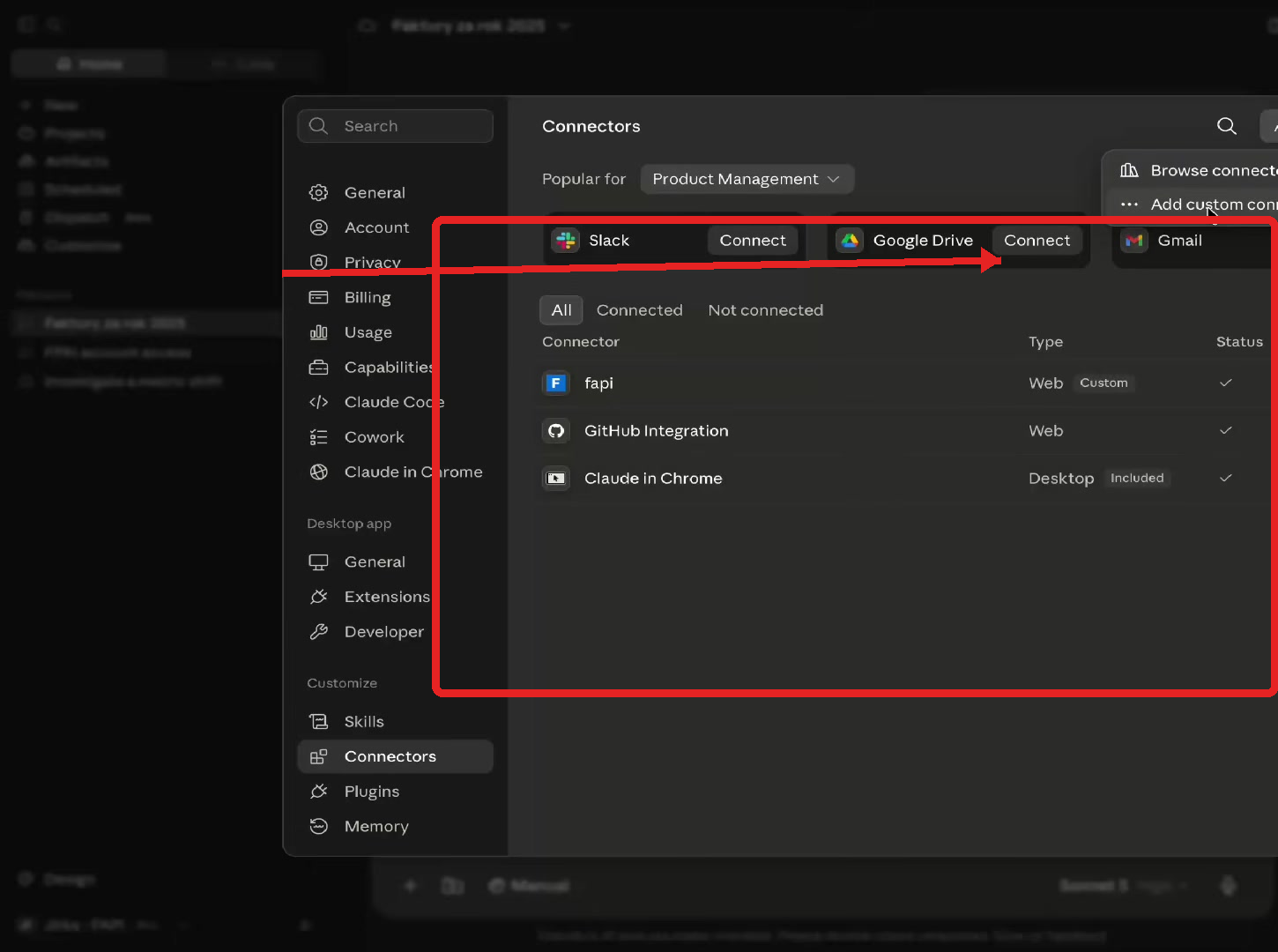
Další konektor přidejte přímo v Settings → Connectors.
Stejnou adresu konektoru nelze přidat podruhé beze změny. Proto za adresu připojte jedinečný parametr acc:
Příklad adresy: https://mcp.fapi.cz/mcp?acc=fapidev
Za znak ? napište acc= a vlastní krátké označení účtu.
Použijte pouze malá písmena bez mezer a diakritiky, například fapidev nebo firma2.
Hodnota slouží k rozlišení konektorů. Pro každý další účet musí být jedinečná.
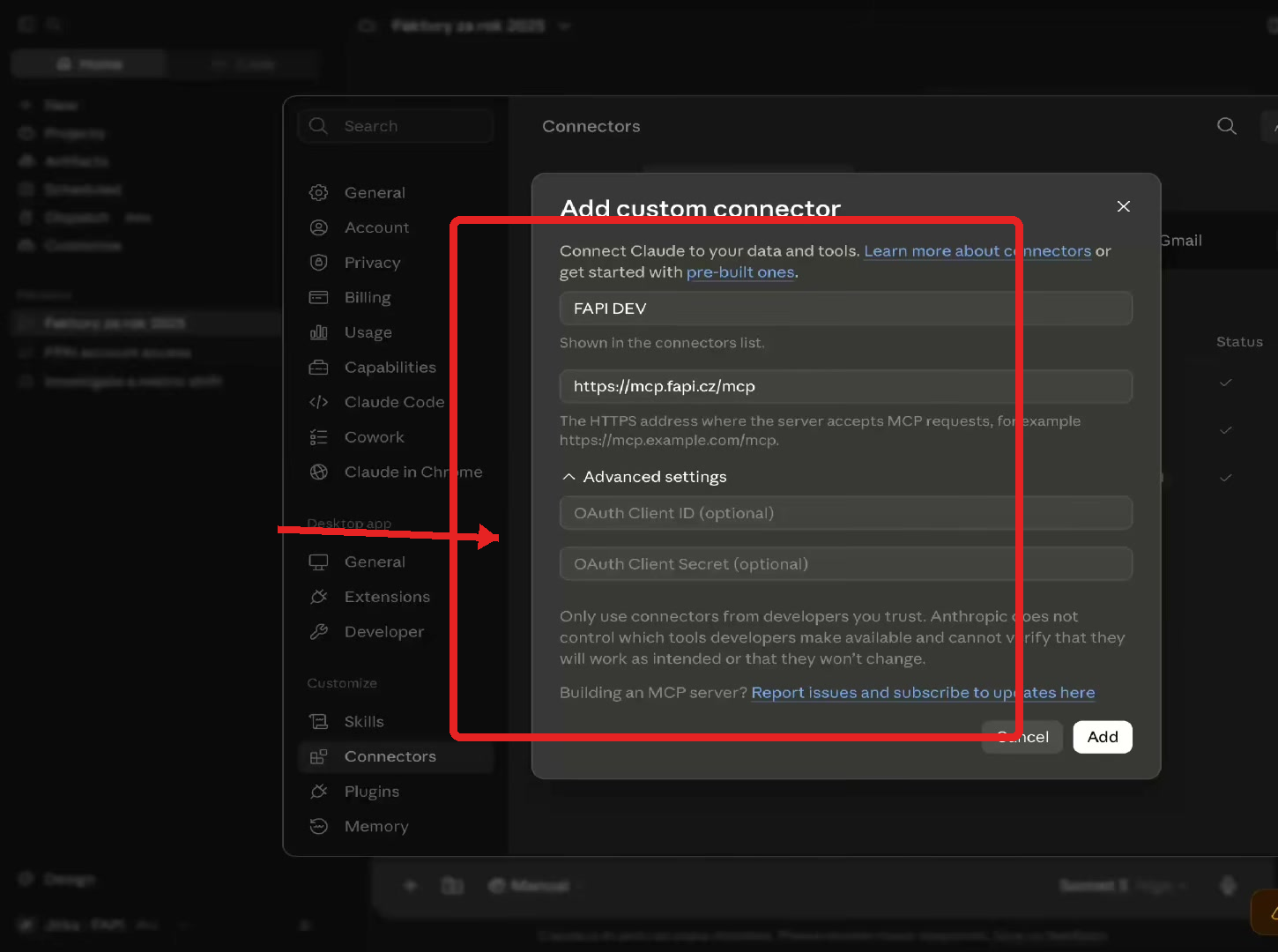
U dalšího účtu použijte jedinečnou adresu s parametrem ?acc=... a klikněte na Add.
Klikněte na Add a poté u nového konektoru na Connect.
V otevřené autorizační stránce FAPI klikněte na Připojit aplikaci.
Po návratu do Claude ověřte, že jsou oba konektory připojené.
Zeptejte se například: „Máš přístup do účtu FAPI DEV?“
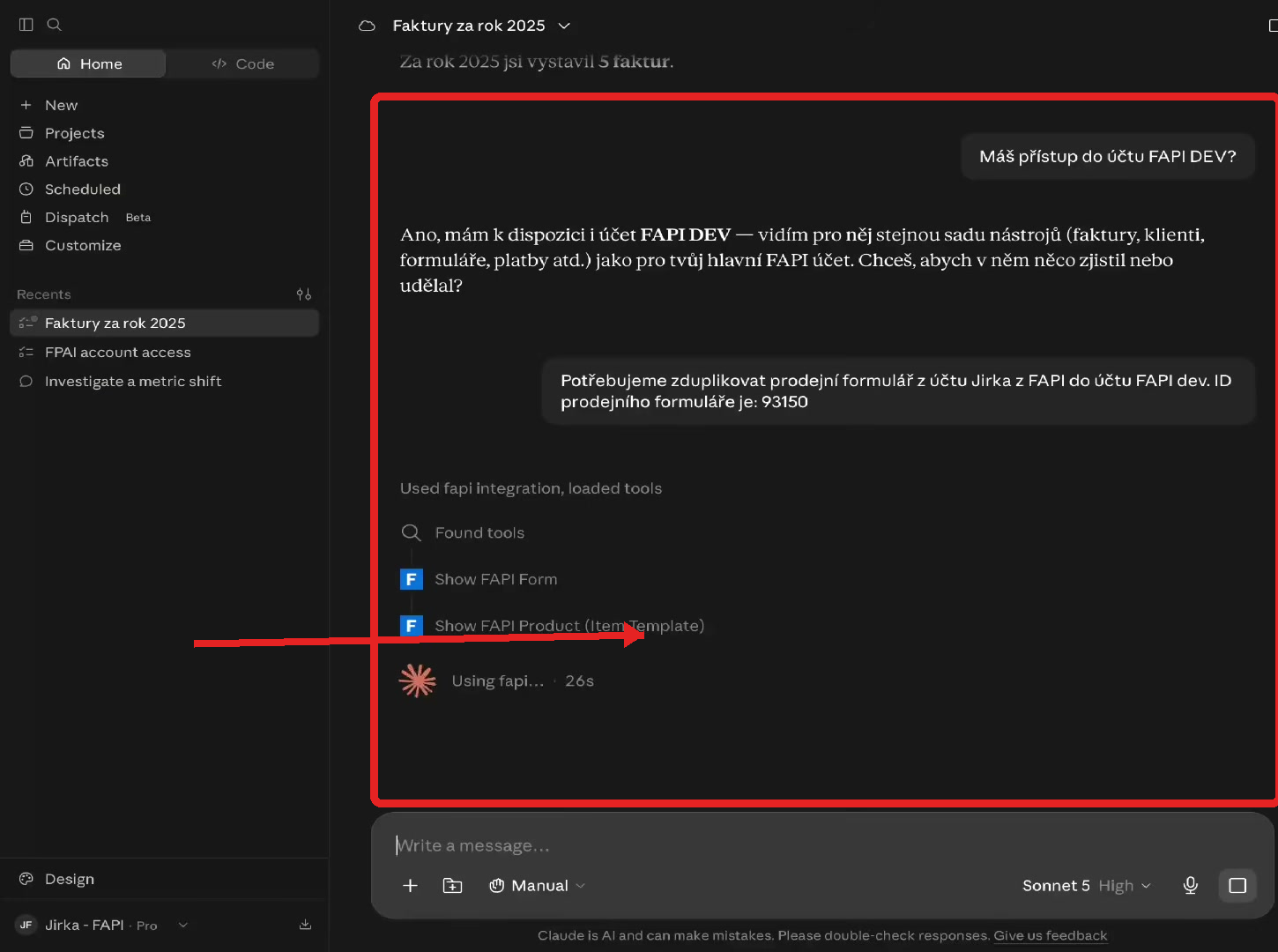
Claude při provádění úkolu používá nástroje připojených FAPI účtů.
Nejčastější problémy
V Claude nevidím Plugins nebo Connectors. Použijte aktuální desktopovou aplikaci Claude. Aplikaci aktualizujte a ověřte dostupnost funkcí pro svůj účet.
Připojil se nesprávný FAPI účet. Konektor odpojte. V prohlížeči se přepněte do správného FAPI účtu a autorizaci spusťte znovu.
Claude hlásí, že adresa konektoru již existuje. Pro další účet přidejte jedinečný parametr, například https://mcp.fapi.cz/mcp?acc=firma2.
Claude neví, který účet má použít. Konektory pojmenujte jednoznačně a v každém zadání napište přesný název účtu.
Výsledek se liší od zdrojového účtu. Zkontrolujte nastavení cílového účtu, zejména plátcovství DPH, měnu, platební metody a dostupné integrace.
Plugin se neaktualizuje. V nastavení marketplace ověřte, že je zapnutá automatická synchronizace.
Kontrola po dokončení
- Plugin FAPI je nainstalovaný a aktivní.
- Konektor je připojený ke správnému FAPI účtu.
- Čtecí test vrací údaje z očekávaného účtu.
- U více účtů má každý konektor vlastní název a parametr acc.
- Před změnami si nechávám zobrazit plán a po dokončení vše kontroluji ve FAPI.