
Propojení FAPI s platformou Circle umožňuje po objednávce automaticky vytvořit zákazníkovi členský účet v Circle a přiřadit mu vybrané štítky. Díky tomu můžete ve FAPI prodávat přístup do komunity, členské sekce, kurzu nebo jiného obsahu spravovaného v Circle.
Circle pak může podle přiřazeného štítku spustit vlastní automatizaci, například přidat člena do konkrétního prostoru, poslat mu e-mail, zprávu nebo spustit další workflow.
Co budete potřebovat
Pro propojení potřebujete:
- aktivní účet ve FAPI,
- účet v Circle,
- tarif Circle Business nebo vyšší,
- API token z Circle typu Admin V2.
1. Vytvoření API tokenu v Circle
Nejprve si v Circle vytvořte API token.
V Circle přejděte do části:
Developers → Tokens
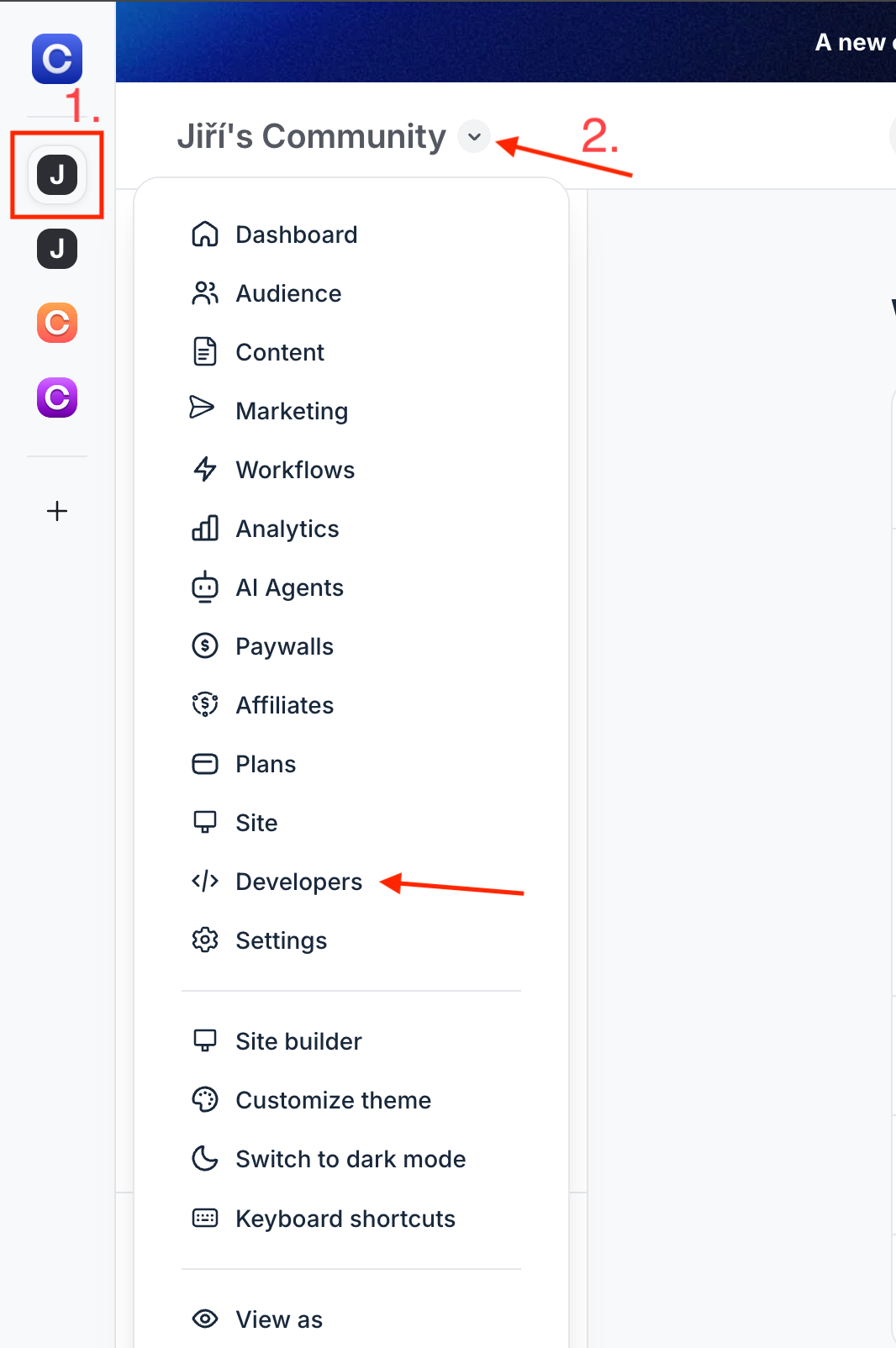
Poté klikněte na vytvoření nového tokenu.
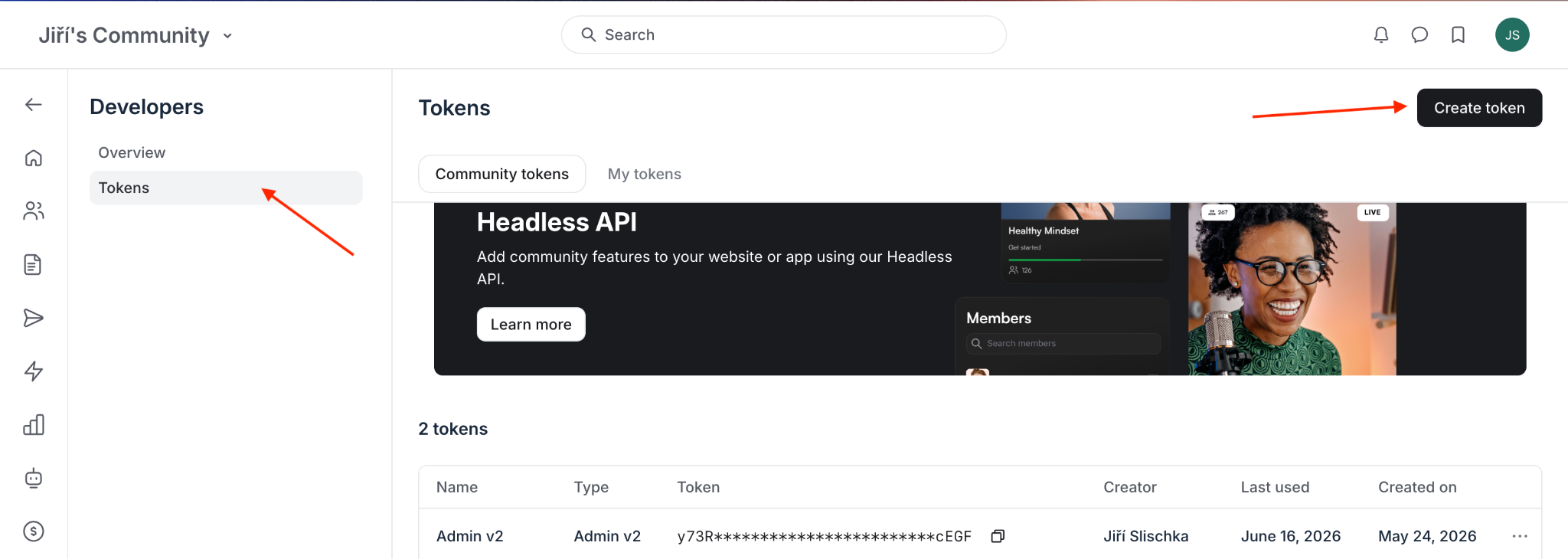
Při vytváření tokenu nastavte:
- Type: Admin V2,
- Name: například FAPI.
Po vytvoření token zkopírujte. Budete ho vkládat do FAPI dle dalšího bodu.
Sem vložte screenshot vytvoření tokenu v Circle.
2. Propojení Circle s FAPI
Ve FAPI přejděte do:
Nastavení → Propojení aplikací
Najděte propojení Circle a klikněte na připojení.


Do pole pro API klíč vložte token z Circle a uložte.
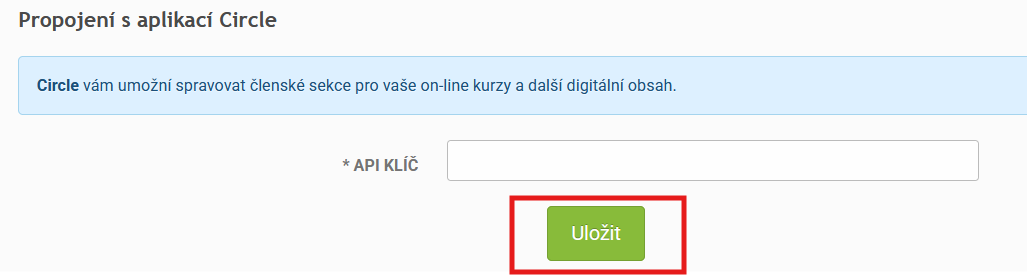
Tím je základní propojení FAPI s Circle hotové.
3. Jak propojení funguje
Propojení FAPI s Circle funguje hlavně přes členy a štítky.
Ve FAPI můžete u prodejního formuláře nastavit akci, která se spustí například po zaplacení objednávky.
Dostupné akce jsou:
- Přidat člena a štítky do Circle,
- Odebrat štítky členovi v Circle.
Přidat člena a štítky do Circle
Tato akce vytvoří nebo aktualizuje člena v Circle.
Pokud zákazník v Circle ještě neexistuje, FAPI mu vytvoří nový účet. Circle mu obvykle pošle e-mail s pozvánkou k registraci nebo dokončení profilu.
Pokud zákazník už v Circle existuje, FAPI nevytváří duplicitního člena. Pouze mu případně aktualizuje jméno a přiřadí vybrané štítky.
Štítky jsou volitelné. Můžete tedy zákazníka pouze přidat do Circle, nebo ho přidat a zároveň mu přiřadit jeden či více štítků.
Odebrat štítky členovi v Circle
Tato akce zákazníkovi odebere vybrané štítky.
Zákazník tím není z komunity odstraněn. Zůstává členem Circle, pouze přijde o daný štítek a případně o přístup nebo automatizaci, která je na tento štítek navázaná.
Tuto akci můžete využít například při stornu, ukončení přístupu nebo změně členství.
4. Nastavení akce v prodejním formuláři
Ve FAPI otevřete prodejní formulář, přes který prodáváte přístup do Circle.
U produktu je potřeba mít nastavený TYP produktu, jako elektronicky poskytovanou službu.
Přejděte do části:
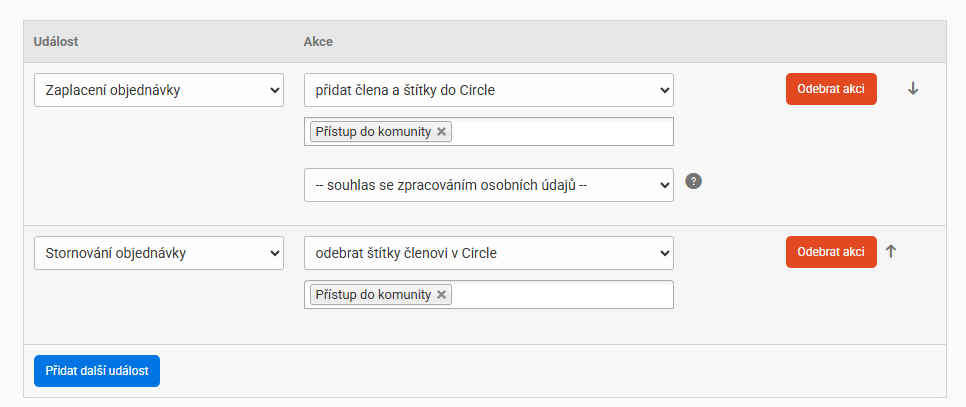
4. krok Akce
Přidejte novou akci například při události:
Při zaplacení
Vyberte akci:
Přidat člena a štítky do Circle
Poté vyberte štítek nebo štítky, které se mají zákazníkovi v Circle přiřadit.
Nastavení uložte.
5. Vytvoření štítku v Circle
Štítky se vytvářejí přímo v Circle.
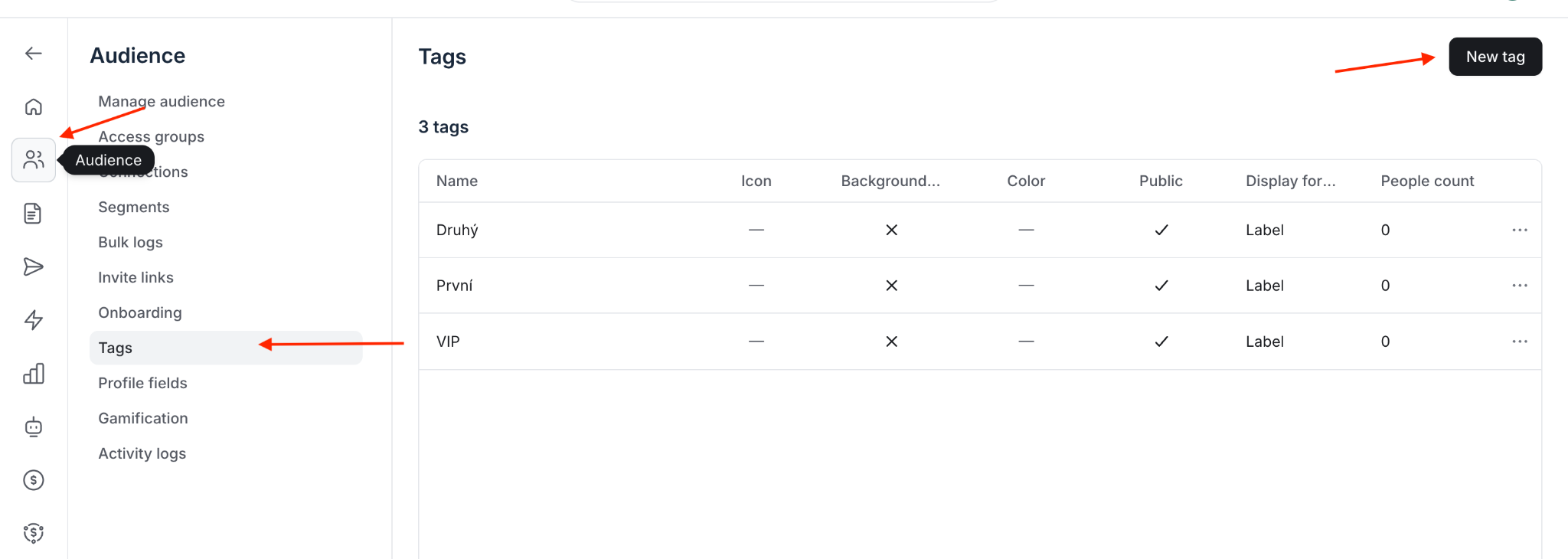
V Circle přejděte do části:
Audience → Tags
Vytvořte nový štítek, například:
Přístup do komunity
Po uložení nového štítku je potřeba, aby si ho FAPI načetlo. Pokud jste štítek vytvořili až během nastavování formuláře, může být potřeba formulář uložit a znovu otevřít, aby se nový štítek ve FAPI zobrazil.
Sem vložte screenshot vytvoření štítku v Circle.
6. Vytvoření workflow v Circle
Samotné přiřazení štítku ve FAPI ještě nemusí zákazníkovi automaticky zpřístupnit konkrétní obsah.
V Circle je potřeba nastavit workflow, které se spustí ve chvíli, kdy člen získá vybraný štítek.
V Circle přejděte do části:
Workflows
Vytvořte nové workflow.
Jako trigger nastavte například:
Tag Added
Poté vyberte štítek, který FAPI zákazníkovi přiřazuje, například:
Přístup do komunity
Následně nastavte akci, kterou má Circle provést. Například:
- přidat člena do konkrétního prostoru,
- přidat člena do access group,
- poslat e-mail,
- poslat zprávu,
- spustit další automatizaci.
Nakonec workflow aktivujte.
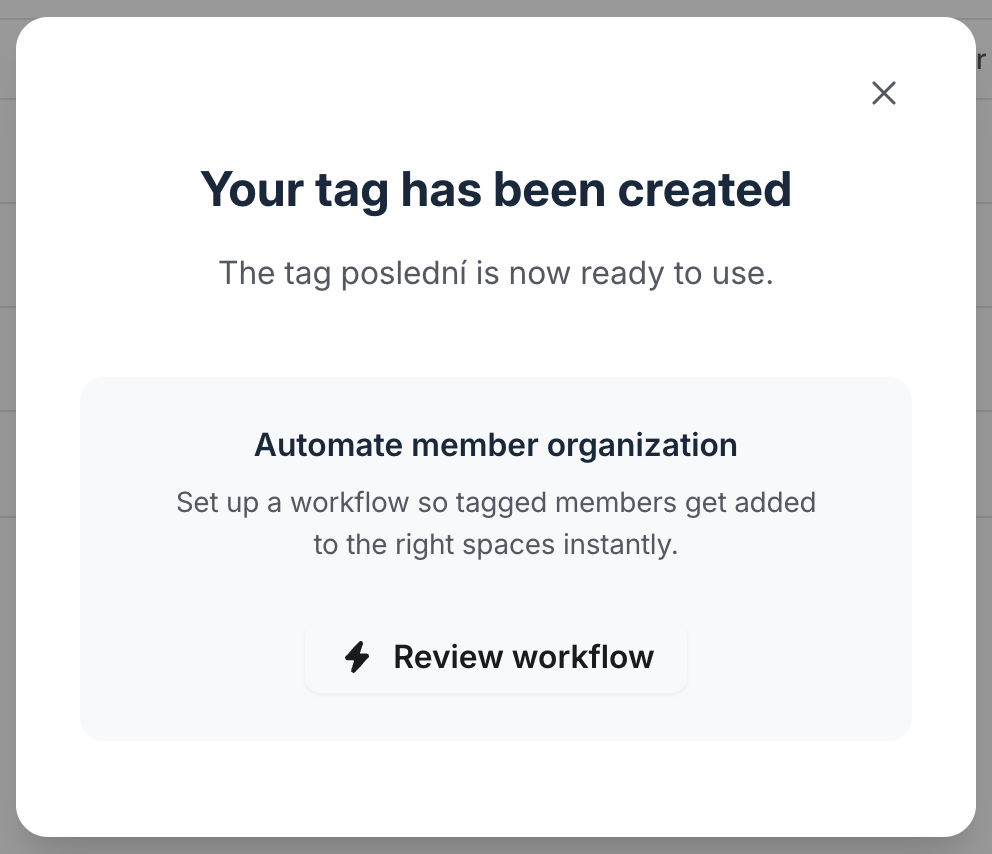
Po správném vytvoření štítku budete mít na obrazovce tuto notifikaci:
7. Přístup do soukromých prostorů v Circle
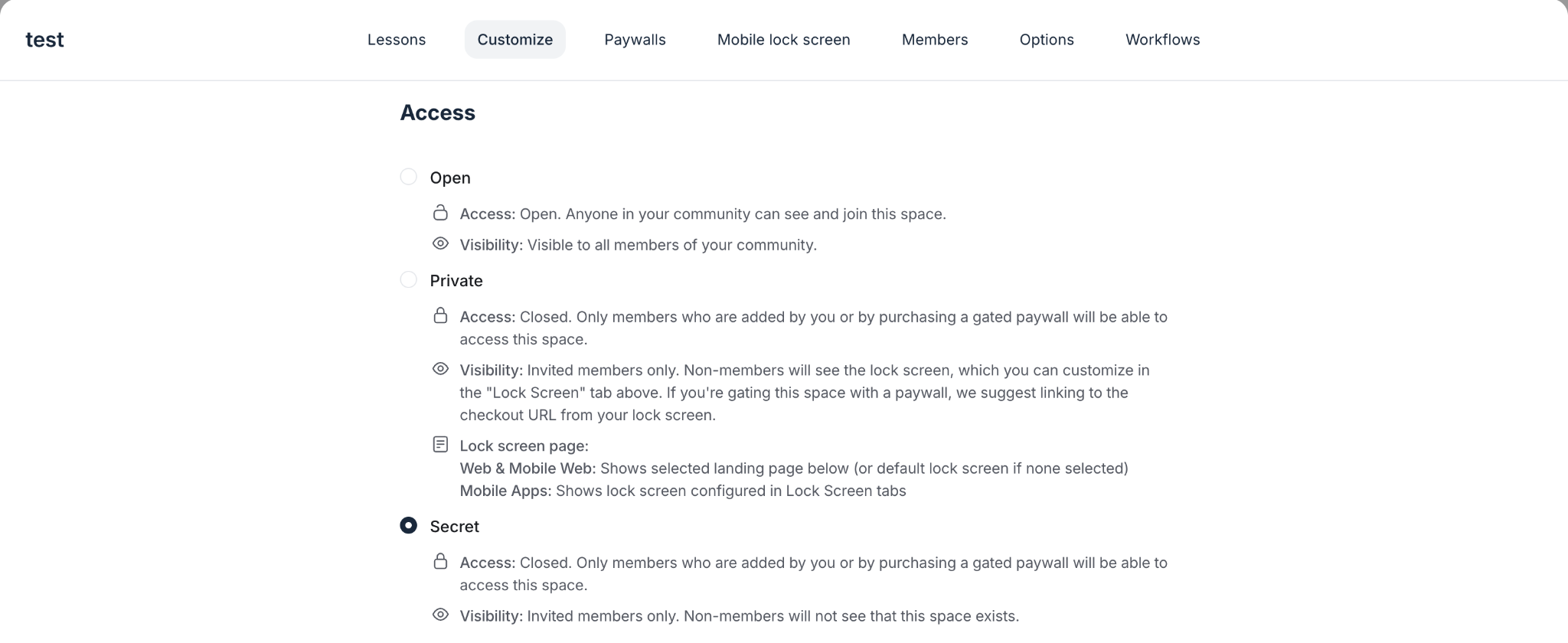
Pokud má být obsah dostupný pouze platícím členům, nastavte v Circle u daného prostoru odpovídající přístup.
Důležité je zejména nastavení typu přístupu, například Private nebo Access Secret.
U prostorů s nastavením Access Secret budou mít přístup pouze členové, kteří byli přidáni správcem komunity, případně si přístup zakoupili přes platební bránu v Circle.
Pokud prodáváte přístup přes FAPI, obvykle využijete workflow v Circle, které po přiřazení štítku přidá zákazníka do správného prostoru nebo skupiny.
8. Testování propojení
Po nastavení doporučujeme provést testovací objednávku.
Postup:
- Vytvořte objednávku přes prodejní formulář.
- Označte objednávku jako zaplacenou, případně ji skutečně uhraďte.
- Ověřte ve FAPI, že se spustila akce pro Circle.
- Zkontrolujte v Circle, zda byl člen vytvořen.
- Ověřte, zda se členovi přiřadil správný štítek.
- Zkontrolujte, zda se spustilo workflow v Circle.
- Ověřte, zda zákazník dostal pozvánku do Circle.
Při testování nepoužívejte stejnou e-mailovou adresu, pod kterou jste v Circle přihlášeni jako administrátor. Circle ji může vyhodnotit jako již existující účet a test nemusí odpovídat běžnému zákaznickému chování.
Pozor také na testovací adresy s + , například jmeno+test@gmail.com . Circle je nemusí vždy vyhodnotit jako samostatnou unikátní adresu.
9. Co zákazník obdrží
Pokud zákazník v Circle ještě nemá účet, Circle mu obvykle pošle e-mail s pozvánkou.
Zákazník pozvánku potvrdí, nastaví si profil a heslo a následně získá přístup podle toho, jaké štítky a workflow máte v Circle nastavené.
Dokud zákazník pozvánku nepotvrdí, nemusí se v některých přehledech Circle zobrazovat jako plně aktivní člen.
10. Pokud používáte více Circle komunit
Ve FAPI můžete vytvořit více samostatných propojení s Circle. To využijete například tehdy, když spravujete několik komunit, kurzů nebo klientských projektů.
Při nastavování akce Přidat člena a štítky do Circle nebo Odebrat štítky členovi v Circle nejprve vyberte konkrétní Circle propojení, se kterým má daná akce pracovat. FAPI následně načte štítky právě z vybrané komunity.
Do nabídky se zobrazí pouze funkční propojení, u kterých úspěšně proběhla kontrola spojení.
Pokud požadované propojení nevidíte, zkontrolujte jeho nastavení v části Nastavení → Propojení aplikací → Circle.
A v části „4. Nastavení akce v prodejním formuláři“ bych původní postup upravila takto:
- Ve FAPI otevřete prodejní formulář, přes který prodáváte přístup do Circle.
- Přejděte do kroku Akce.
- Přidejte novou akci, například při události Při zaplacení.
- Vyberte akci Přidat člena a štítky do Circle.
- Pokud máte více Circle propojení, vyberte komunitu, se kterou má akce pracovat.
- Vyberte štítek nebo štítky načtené z této komunity.
- Nastavení formuláře uložte.
Shrnutí
Propojení FAPI s Circle umožňuje automaticky vytvořit zákazníkovi členský účet v Circle a přiřadit mu štítky podle objednávky ve FAPI.
Základní postup je:
- vytvořit API token v Circle typu Admin V2,
- vložit token do FAPI v části Propojení aplikací,
- vytvořit štítky v Circle,
- nastavit akci v prodejním formuláři ve FAPI,
- vytvořit workflow v Circle,
- otestovat celý proces objednávkou.
Díky propojení můžete prodávat přístup do komunit, kurzů, členských sekcí nebo jiného obsahu v Circle bez ručního přidávání členů.