S FAPI si můžete zjednodušit zasílání zásilek propojením s dopravcem GLS. Díky tomu můžete automaticky vytvářet zásilky a tisknout štítky přímo z detailu faktury. Tento návod vás provede celým procesem – od registrace až po výběr výdejního místa zákazníkem.
1. Registrace a aktivace služby GLS
-
Než začnete, je potřeba mít aktivní účet u GLS s přístupem k jejich API.
Postup:
-
Kontaktujte obchodní zástupce GLS – domluví s vámi uzavření smlouvy.
https://mygls.cz/Account/Login
https://mygls.sk/Account/Login
- Vyplňte potřebné dokumenty a požádejte podporu GLS o zpřístupnění API.
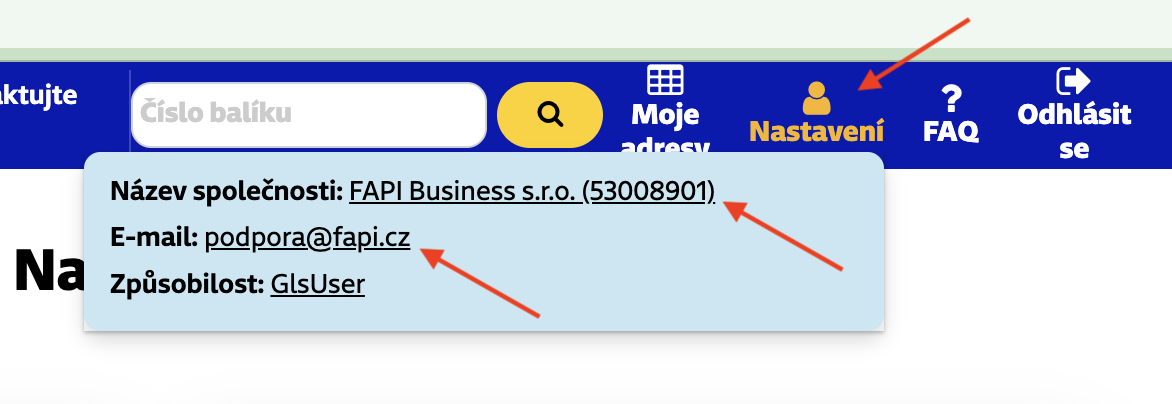
- Získáte přihlašovací údaje: uživatelské jméno, heslo a číslo účtu.
📩 V případě potřeby kontaktujte podporu GLS, která vám API přístup zpřístupní.
2. Propojení GLS ve FAPI
-
Přejděte do sekce Nastavení > Propojení aplikací.
Zvolte GLS a klikněte na tlačítko Připojit.
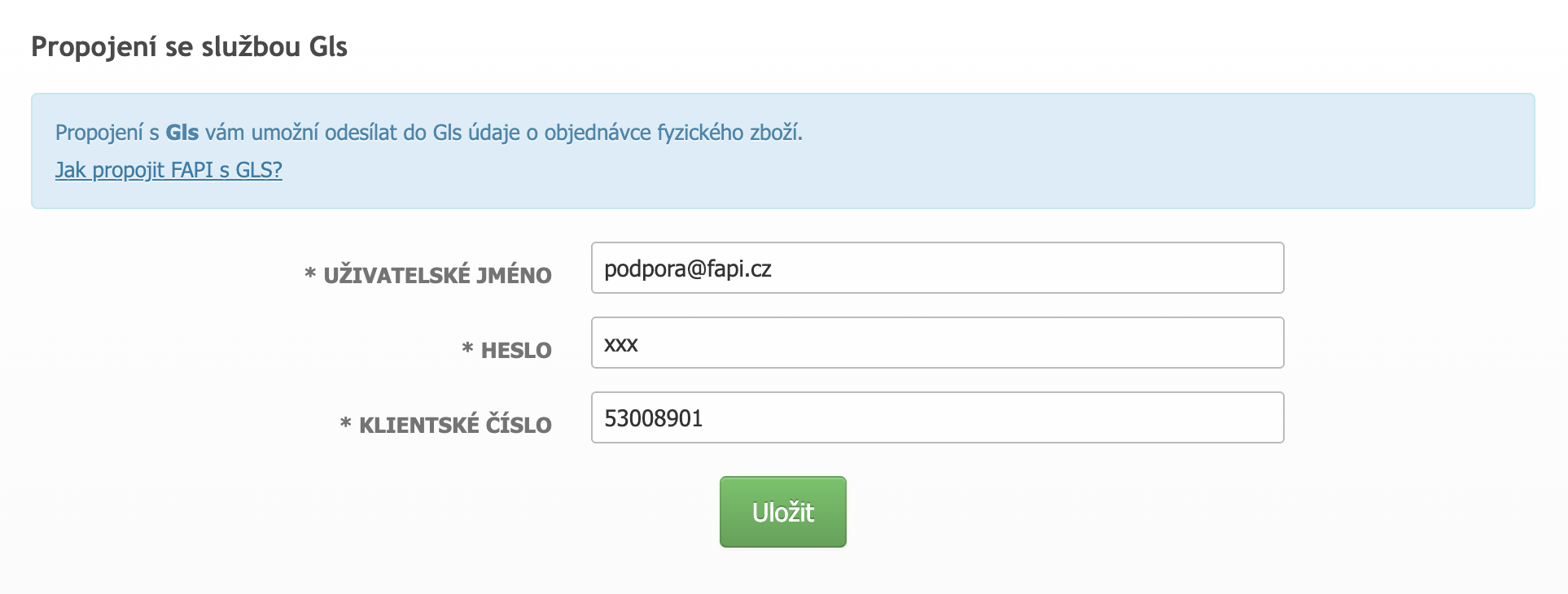
Vyplňte získané údaje:
- Uživatelské jméno
- Heslo
- Číslo účtu
💡 Po uložení dojde k propojení a budete moci nastavovat dopravu přes GLS.
3. Vytvoření dopravy ve Fapi s GLS
-
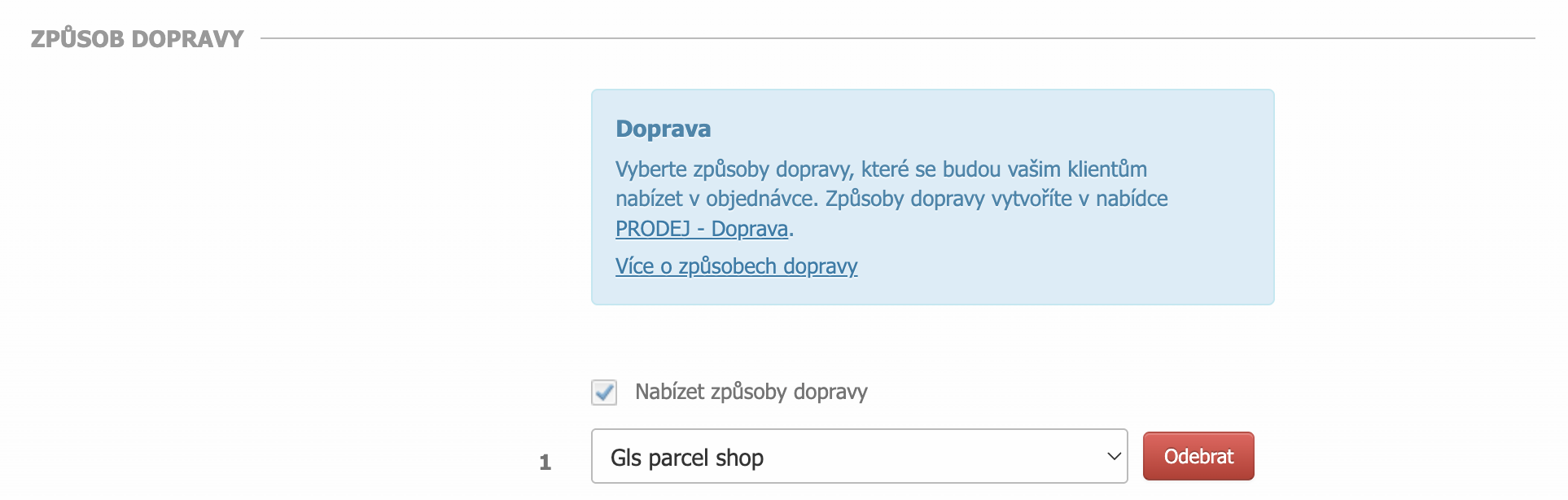
Přejděte na záložku Prodej > Doprava a klikněte na Nový způsob dopravy.
Vyberte typ dopravy:
- GLS doručení na adresu
- GLS výdejní místa (zásilka na výdejní místo)
-
Nastavte ceny dopravy, státy, případně aktivujte dopravu zdarma.
📦 Možnosti můžete kombinovat a nabízet zákazníkům volbu.
4. Přidání dopravy do prodejního formuláře
- Otevřete si formulář: Prodej > Prodejní formuláře
- Klikněte na Upravit daný formulář.
- Přejděte na krok 3. Doprava, platba a fakturace.
- V sekci Doprava přidejte nově vytvořenou dopravu z předchozího kroku.
📝 Zákazníci uvidí možnost výběru doručení GLS nebo výdejního místa.
5. Výběr výdejního místa zákazníkem
Pokud si zákazník zvolí „GLS výdejní místa“:
- V prodejním formuláři se zobrazí interaktivní mapa nebo výběrové okno.
- Po kliknutí si zákazník zvolí preferované výdejní místo.
- Není nutné zadávat doručovací adresu – výdejní místo se automaticky uloží k objednávce.
📍 Tento krok výrazně zrychluje objednávkový proces pro zákazníky.

Po kliknutí do dopravu se otevře okno pro výběr výdejní místa, po vybrání výdejního místa se uloží dané místo do objednávky a je následně použité pro vytvoření zásilky v GLS.

6. Vytvoření zásilky a tisk štítku
Po dokončení objednávky přejděte na:
- Faktury > Detail faktury
- Klikněte na tlačítko Vytvořit zásilku
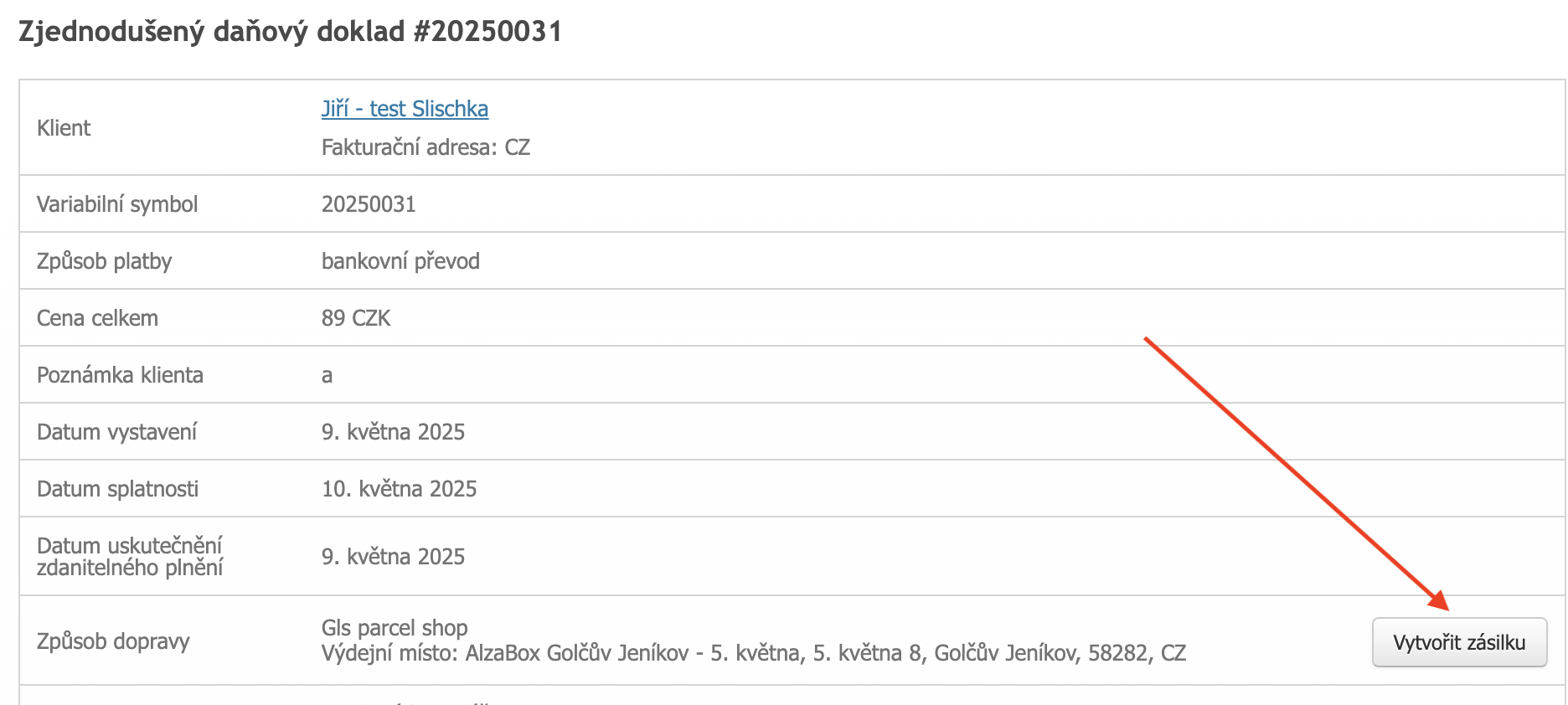
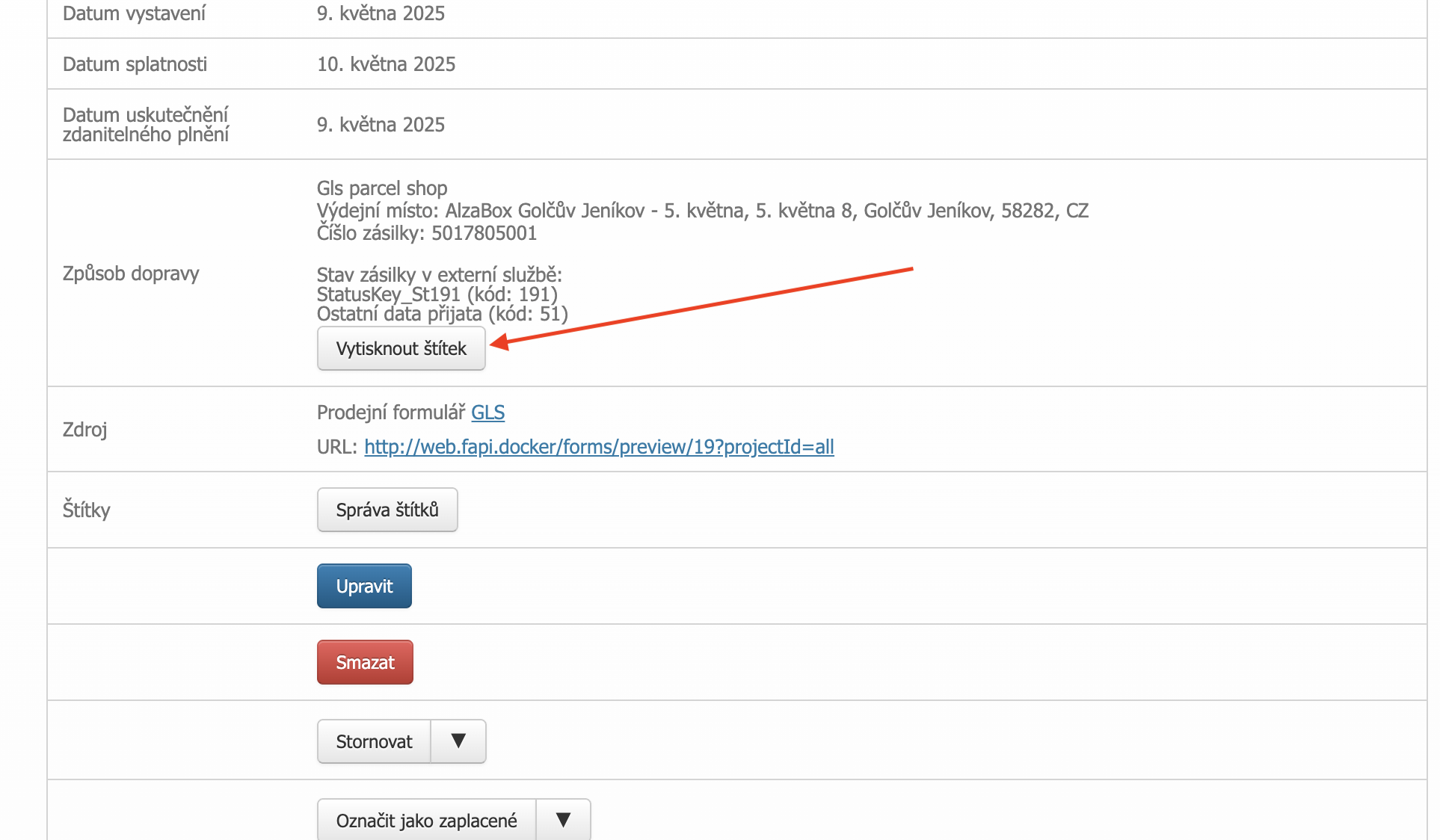
3. Po úspěšném vytvoření zásilky se zobrazí možnost Tisk štítku
🖨️ Štítek si můžete ihned vytisknout a přiložit k balíku
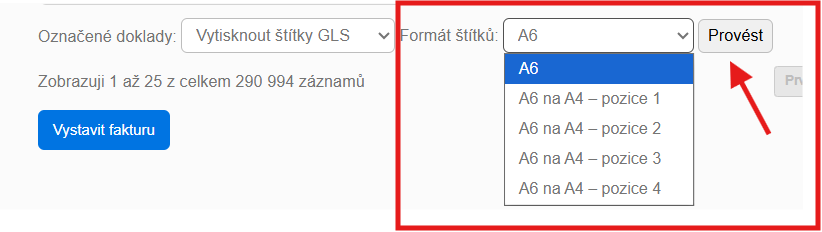
Hromadný tisk štítků GLS
Pokud expedujete větší množství objednávek, můžete si ve FAPI nechat zpřístupnit funkci pro hromadný tisk štítků GLS.
Po aktivaci se vám v kartě Faktury > Přehled faktur zpřístupní další hromadná akce "Vytisknout štítky GLS".
Nutno je pouze požadované faktury pro tisk štítků označit a následně akci vybrat.
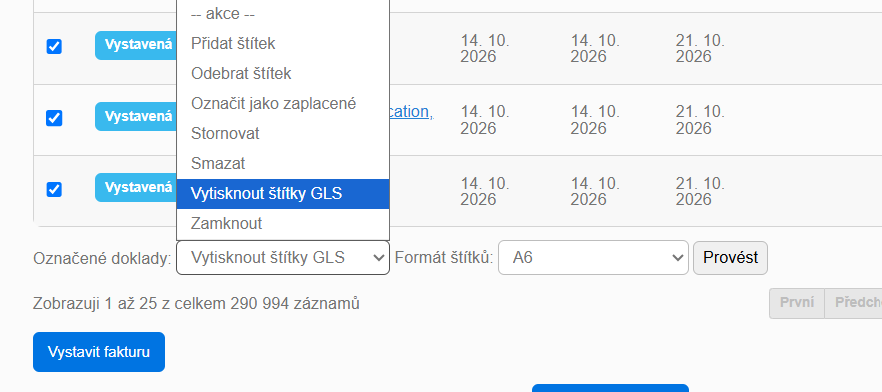
Štítky lze připravit ve formátu A6 nebo jako štítky A6 umístěné na listu A4. U varianty A4 si můžete zvolit také požadovanou pozici štítku na stránce. V jedné dávce lze zpracovat nejvýše 99 skupin zásilek; větší množství je proto potřeba rozdělit do více dávek.
Pro potvrzení akce je potřeba vybrat požadovný formát štítku a nechat akci Provést.