
Hromadný import členu do členské sekce
Od verze pluginu FAPI Member 1.8.6 lze hromadně naimportovat členy do členské sekce. A v tomto návodu si povíme, jak na to.
Co k tomu budeme potřebovat:
- Google sheet se seznamem klientů, které chcete do členské sekce naimportovat
- Nachystanou členskou sekci s FAPI Memberem
- Účet v aplikaci Make.
Příprava Google sheetu se seznamem klientů
Vytvořte si novou Google tabulku. V tabulce nám budou stačit 2 sloupce:
- E-mailová adresa
- ID Členské sekce
Do tabulky vyplňte emailové adresy klientů, které chcete importovat do členské sekce.
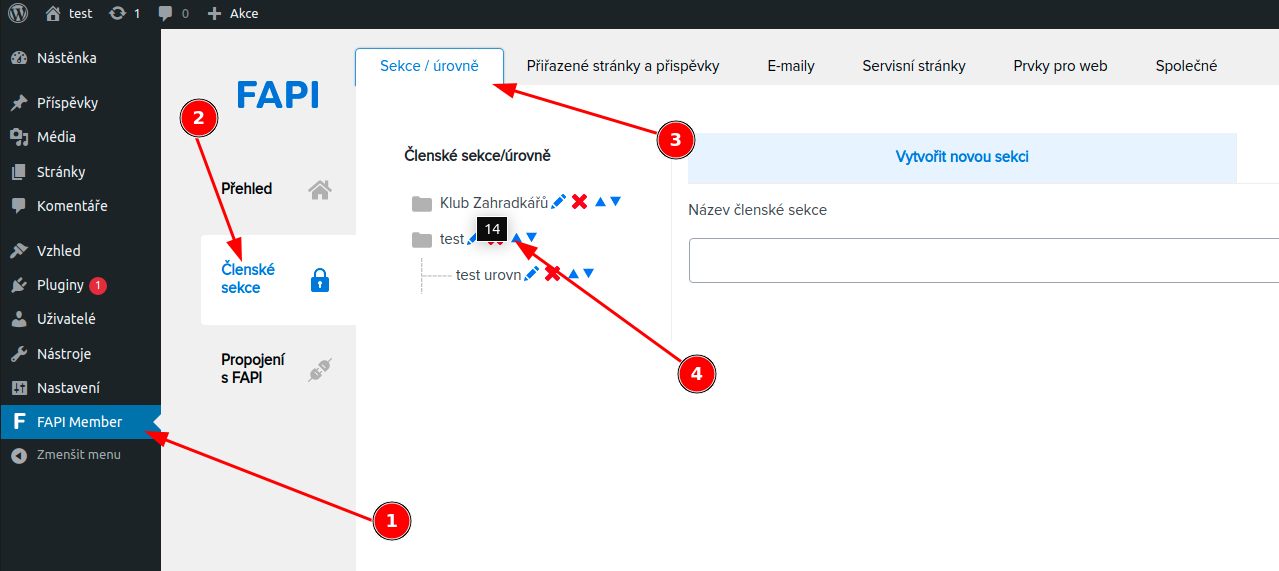
Dále je potřeba získat ID členské sekce. K tomu stačí v administaci webu kliknout na FAPI Member -> Členské sekce -> Sekce / úrovně a po najetí myší na danou sekci nebo úroveň se po vteřině zobrazí ID členské sekce. To si zapíšete do své Google tabulky.
Výsledná tabulka by měla vypadat přibližně takto.
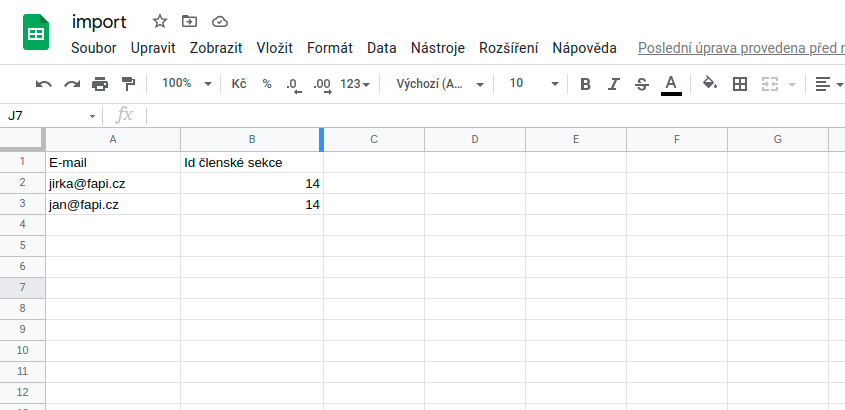
Nyní máte připravený seznam klientů, které chcete importovat.
Abyste tyto klienty mohli naimportovat pomocí služby Integromat, je potřeba v ní mít založený účet. Není se čeho bát integromat je v základním tarifu zdarma.
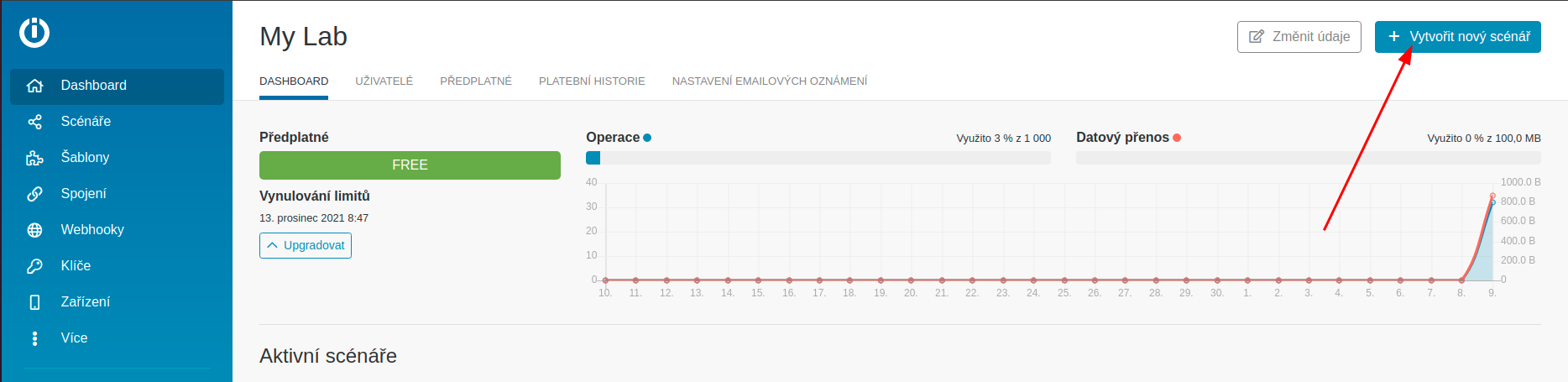
Po přihlášení do Integromatu si vytvořte nový scénář (kliknutím na pravé horní tlačítko "Vytvořit nový scénář").
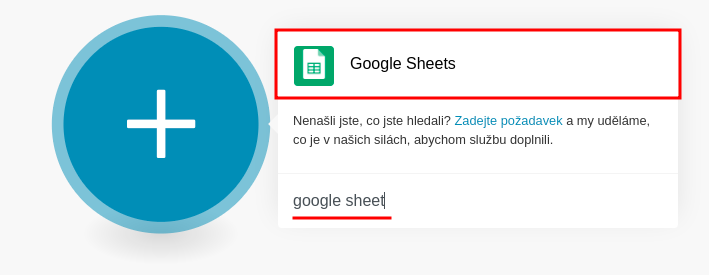
Integromat vás přesměruje na vytvoření nového scénáře. Zde klikněte na velké plus a vyskočí vám seznam nástrojů a aplikací, mezi nimiž vyhledejte a vyberte modul "Google Sheets".
Vyskočí vám další nabídka, v níž vyberte akci "Search Rows":
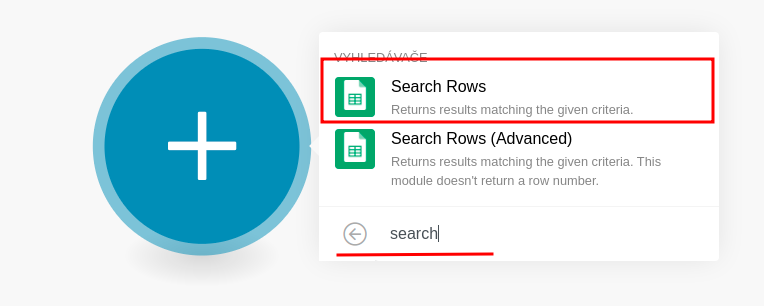
Nyní je potřeba propojit váš účet Google s integromatem. Pojmenujte si propojení nejlépe podle své emailové adresy.
Poté co se vám podaří účet Googlu s integromatem propojit,vyhledejtev políčku "Spreadsheet" vámi vytvořenou Google tabulku. A v dalším políčku "Sheet" vyberte přímo daný list tabulky (tedy pravděpodobně List 1).
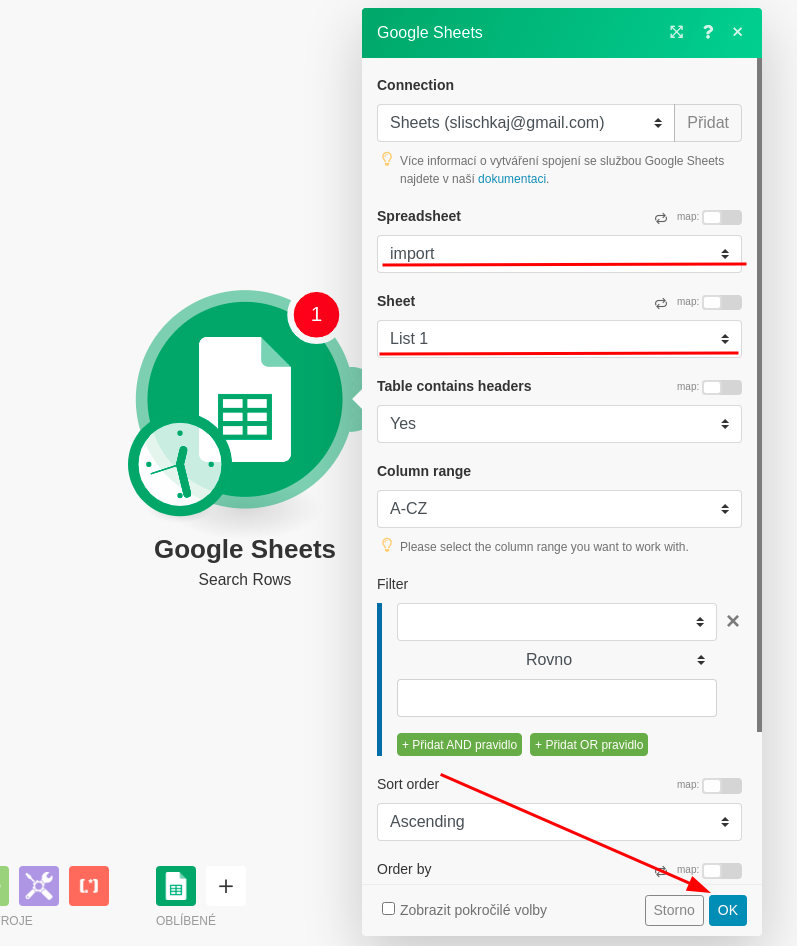
Nyní máte nastavené propojení na Google tabulku. Teď je třeba ještě přidat propojení na FAPI Member plugin.
Klikněte na "Přidat další modul".
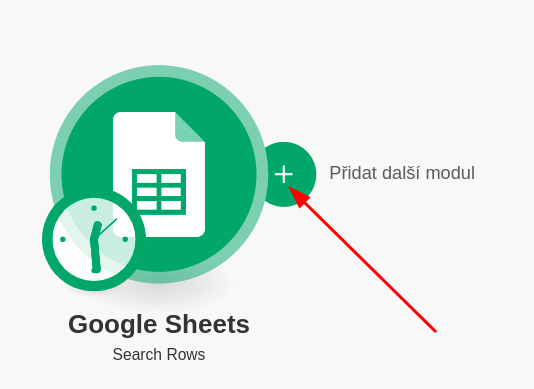
Vytvoří se vám prázný modul, do něhož vložíte modul FAPI Member. Klikněte tedy na "+ přidal další modul".
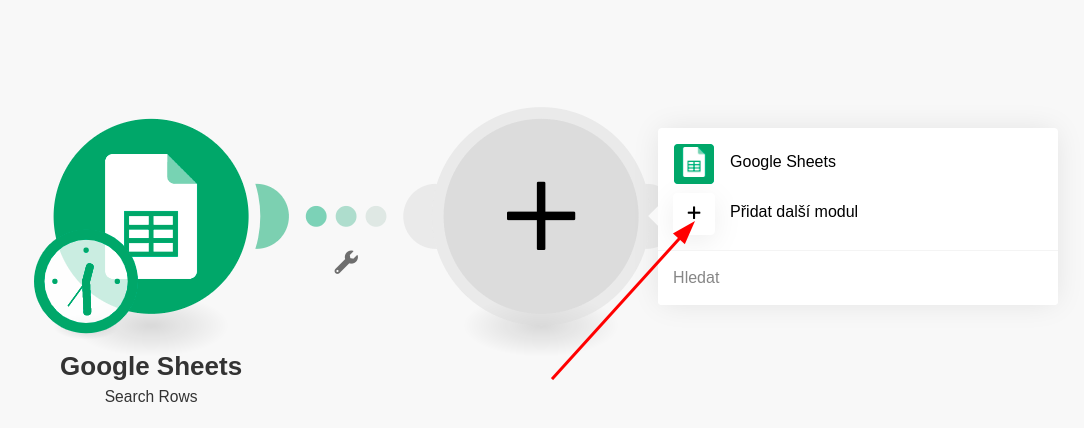
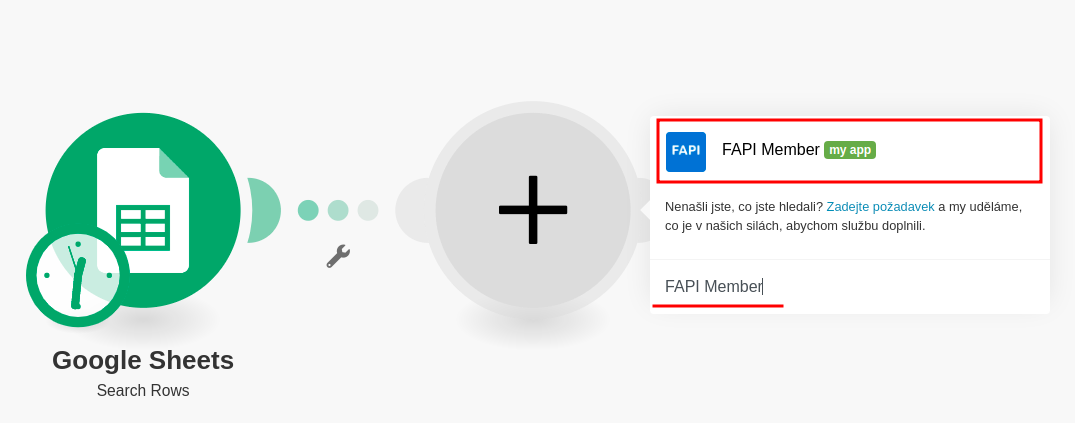
Vyhledejte modul FAPI Member a přidejte si ho.
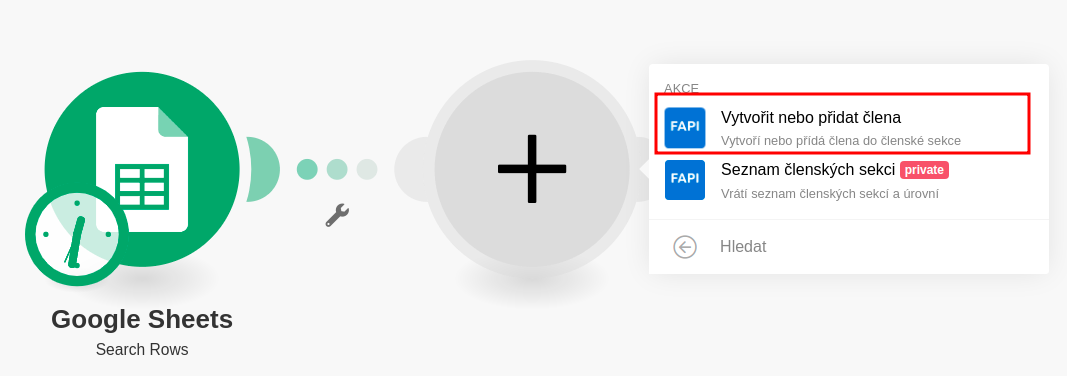
Vyberte akci "Vytvořit nebo přidat člena".
Nyní je potřeba propojit Integromat s FAPI Member pluginem. K tomu budete potřebovat 2 věci:
- URL adresu, kde máte plugin FAPI Member nainstalovaný a kam chcete přidat členy
- API Token pro komunikaci Integromatu a FAPI Memberu
API Token získáte v pluginu FAPI Member. Ve své administraci webu se překlikněte do pluginu FAPI Member -> propojení s FAPI.
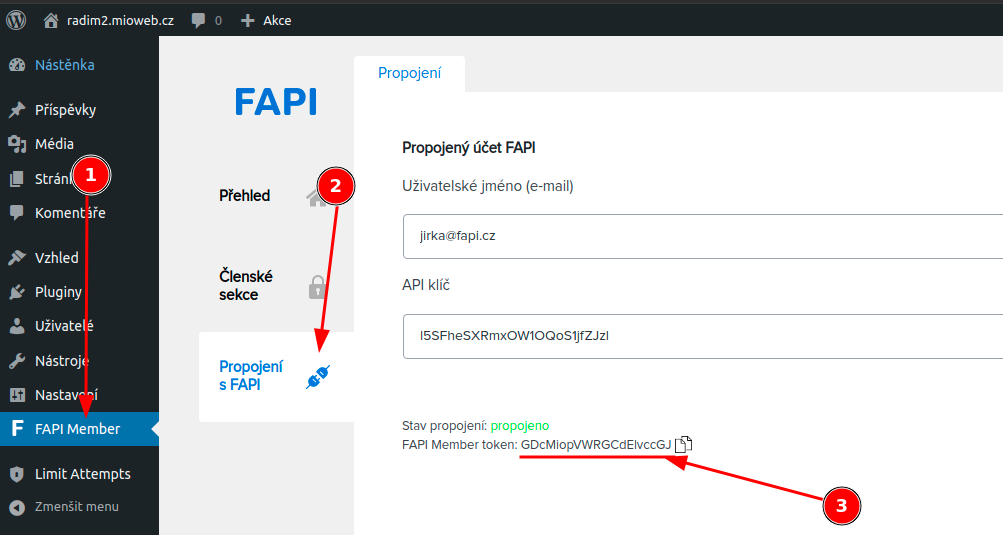
FAPI Member token si zkopirujte do schránky a vypňte jej do propojení v Integromatu. Vyplňte Název propojení a URL adresu webu a klikněte na tlačítko Pokračovat.
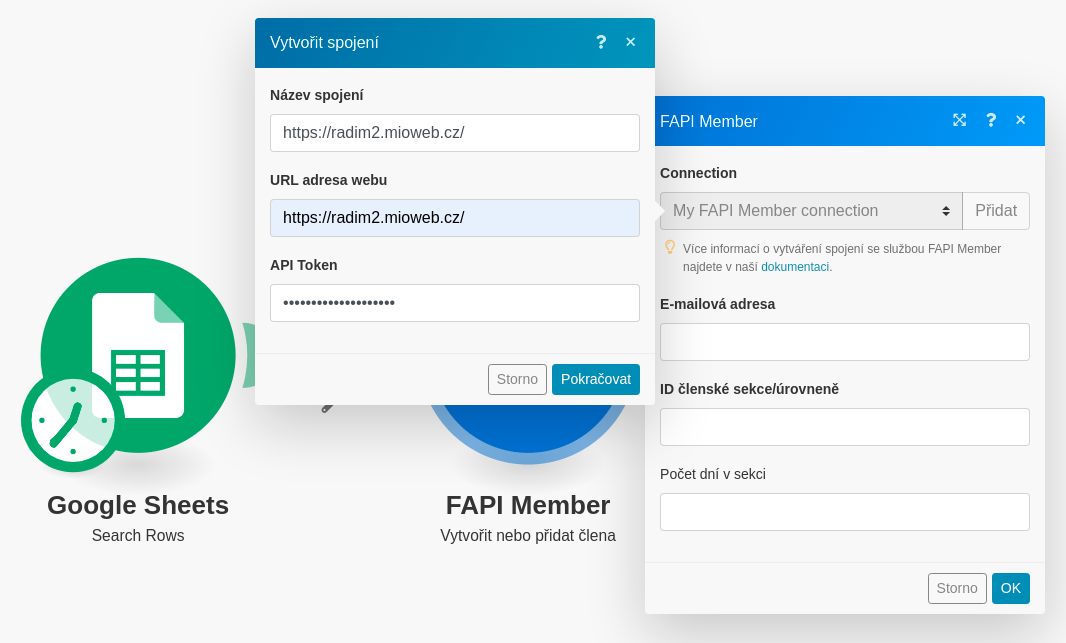
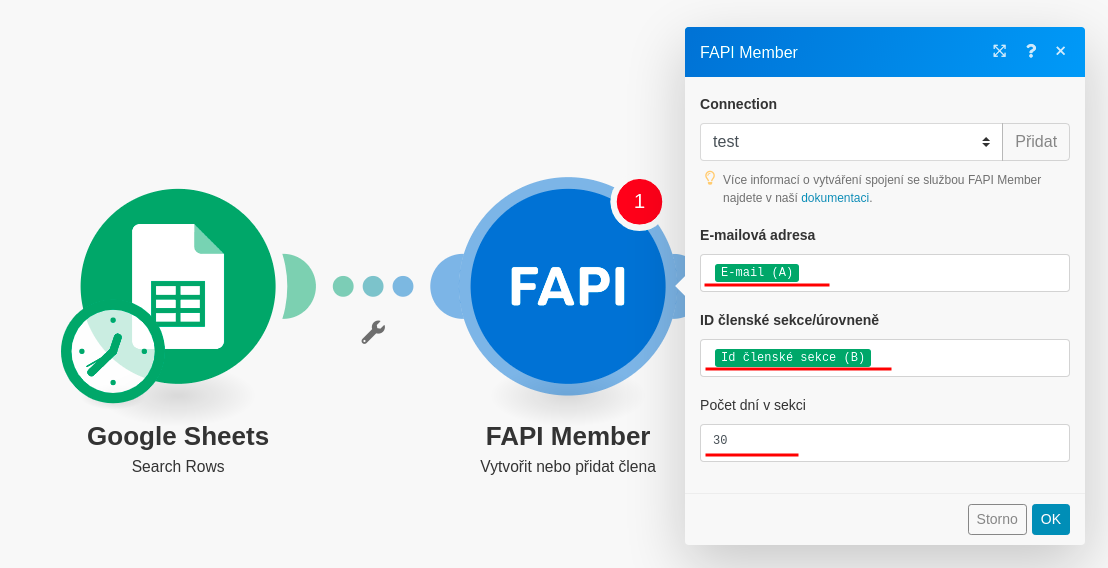
Po uspěšném propojení můžete dokončit nastavení akce Vytvořit nebo přidat člena. Po kliknutí do políčka E-mailová adresa vyberte z Google sheetu sloupec A nazvaný E-mail a pro políčko ID členské sekce/úrovně vyberte sloupec B nazvaný ID členské sekce. Doplňte počet dní setrvání v členské sekci.
Kliknutím na tlačítko OK uložíte nastavení.
Nyní už zbývá pouze poslední věc, a tou je spustit import členů do členské sekce. Stačí kliknout na tlačítko v levém dolním rohu "Jednorázové spuštění" a klienti se naimportují.
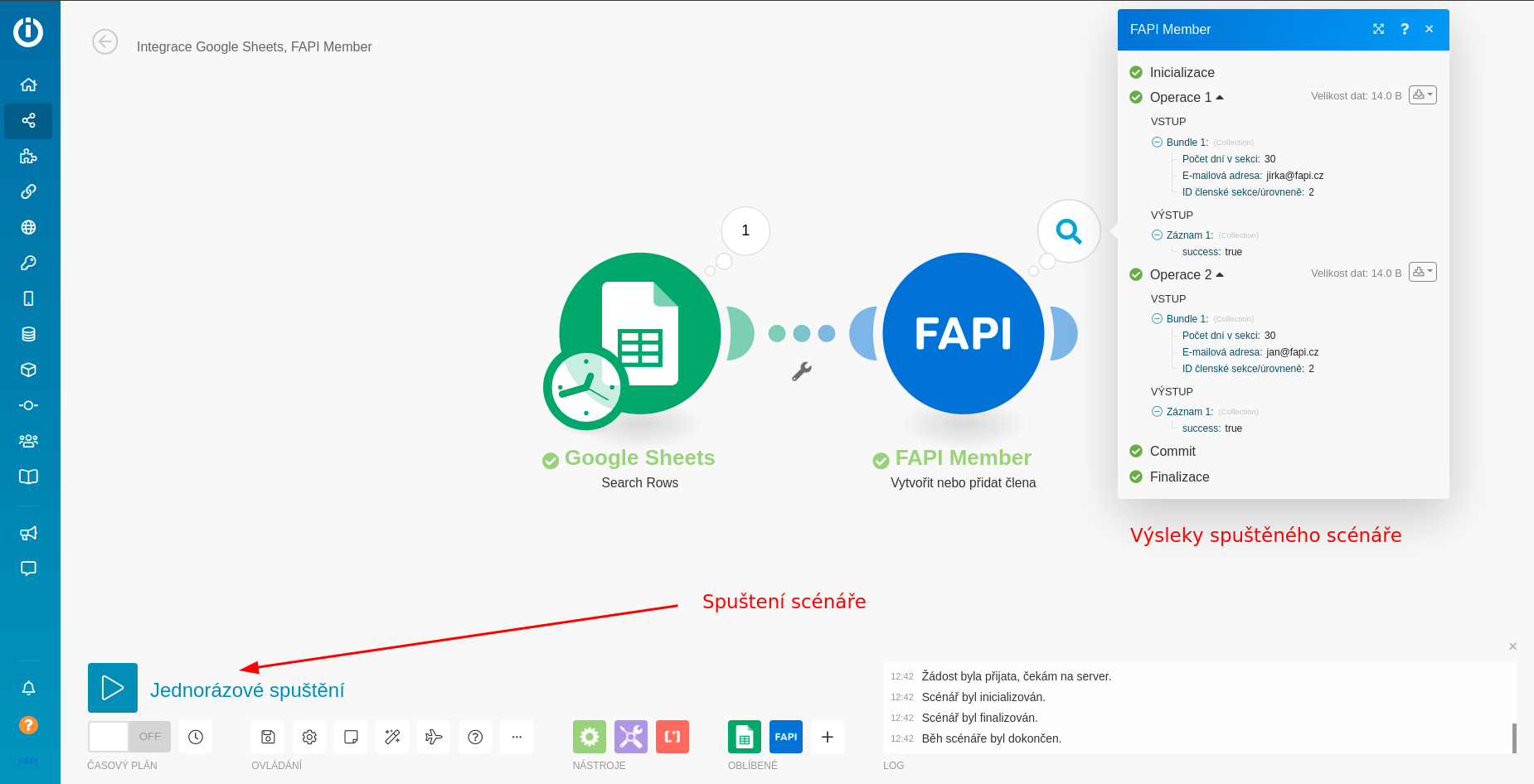
Po dokončení importu se novým členům rozešlou přístupové údaje běžným způsobem.