---
title: Doklady / Faktury ve FAPI
url: /article/25-faktury-ve-fapi
description: Jednou z klíčových funkcí FAPI je vystavování prodejních dokladů - faktur. Tak jako prodejní proces může mít mnoho různých podob, může se výrazně lišit i typ, o
category: Nastavení
categorySlug: 5-nastaveni
categorySlugs:
- 5-nastaveni
- 6-fakturace
keywords:
- Doklady / Faktury ve FAPI
- Nastavení
- Fakturace
sourceUrl: https://napoveda.fapi.cz/article/25-faktury-ve-fapi
order: 16
updatedAt: 2026-11-03T13:25:29.752Z
redirects: []
---
Jednou z klíčových funkcí FAPI je vystavování prodejních dokladů - _faktur_. Tak jako prodejní proces může mít mnoho různých podob, může se výrazně lišit i typ, obsah a vzhled vystavovaných faktur.
V tomto článku se dozvíte, s jakými typy dokladů FAPI pracuje, jaké jsou jejich základní vlastnosti a použití i to, jak si můžete faktury přizpůsobit svým potřebám a vkusu.
## Jaké typy dokladů FAPI vystavuje
Pod zažitým pojmenováním "faktura" najdeme celou skupinu prodejních dokladů, z nichž každý má svou specifickou funkci.
FAPI dokáže vystavovat tyto prodejní doklady:
- zálohová faktura,
- doklad o přijetí platby,
- faktura/daňový doklad,
- zjednodušený daňový doklad,
- opravný daňový doklad.
### Zálohová faktura
_Zálohovou fakturu_ využijete v případě, kdy zákazníka žádáte o úhradu dohodnuté ceny ještě před dodáním zboží nebo služby. Proto se často tento doklad označuje také jako "výzva k platbě". Z účetního a daňového hlediska má zálohová faktura nezávazný charakter.
Vzhledem k tomu, že zálohové faktury se účetně nezpracovávají, ušetříte si jejich používáním spoustu administrativy v případech, kdy vám klient z jakéhokoli důvodu nezaplatí (např. proto, že si objednávku ještě před jejím zaplacením rozmyslel).
Ihned po úhradě zálohové faktury, FAPI vystavuje _fakturu/daňový doklad_ nebo _doklad o přijetí platby_ (pokud je vystavování dokladů o přijetí platby aktivní).
### Doklad o přijetí platby
Přijme-li plátce DPH platbu, je ze zákona povinen vystavit do 15 dnů doklad, jímž odvádí z přijaté platby DPH. To je hlavní funkce tzv. _dokladu o přijetí platby_. Pokud plátce DPH vystavuje rovnou _daňový doklad_, není potřeba doklad o přijetí platby vystavovat.
:::caution
Pro neplátce DPH nemá vystavování dokladů o přijetí platby žádný praktický význam. A není nutné je vystavovat.
:::
Ve FAPI se doklad o přijetí platby vystavuje automaticky ihned po zaplacení objednávky - platbě prostřednictvím platební brány nebo stažení údajů o platbě pomocí importu plateb z banky.
U objednávek z prodejního formuláře nastavujete vystavování dokladů o přijetí platby **v každém formuláři zvlášť**, nikoli jednou pro celý účet.
1. V nabídce **Prodej →** Prodejní formuláře klikněte u příslušného formuláře na **Upravit**.
2. Otevřete **3. krok – Platba, doprava a fakturace** a sekci **Nastavení fakturace**.
3. Při zapnuté volbě **Vystavovat zálohové faktury** můžete zaškrtnout **Vystavovat doklady o přijetí platby**. Pokud je vystavovat nechcete, zaškrtnutí zrušte.

Zobrazit detail nastavení v plném rozlišení
1. Klikněte na **Uložit formulář**. Po opětovném otevření formuláře zkontrolujte uloženou volbu.
Pokud chcete po přijetí platby odložit vystavení vyúčtovací faktury, navazuje návod Odložené vystavení vyúčtovací faktury.
### Faktura/daňový doklad
Doklad, který závazně stvrzuje uskutečnění prodeje a slouží jako účetní doklad, se ve FAPI nazývá _faktura_ (u neplátců DPH), v případě plátců DPH _daňový doklad_.
### Zjednodušený daňový doklad
Pokud celková cena objednávky nepřevýší 10000 Kč (a současně je splněno i několik dalších omezení, které popisuje § 30 Zákona o dani z přidané hodnoty), můžete vystavit daňový doklad ve zjednodušené podobě, tzv. _zjednodušený daňový doklad_. Jeho hlavní odlišnost od běžného daňového dokladu spočívá v tom, že neobsahuje všechny údaje o odběrateli.
:::caution
FAPI vystavuje zjednodušené daňové doklady automaticky z prodejních formulářů, kde není po zákazníkovi vyžadováno vyplnění všech fakturačních údajů, a proto nelze vystavit fakturu v plném rozsahu.
:::
:::danger
POZOR: Zjednodušené daňové doklady nejde kombinovat s používáním OSS. Zjednodušené doklady budou vždy používat vaši tuzemskou DPH sazbu.
:::
### Opravný daňový doklad
Pokud je objednávka již zaplacena (nebo je přímo vystaven daňový doklad) a zákazník odstoupí od smlouvy, je třeba vystavit tzv. _opravný daňový doklad_, dříve nazývaný _dobropis_. Opravným daňovým dokladem dochází ke korekci v účetnictví i v přiznání DPH.
Ve FAPI vystavíte opravný daňový doklad pomocí tlačítka **Vytvořit opravný daňový doklad** na stránce s detailními informacemi o faktuře, kterou chcete "dobropisovat". (Opravný daňový doklad je možné vystavit pouze z dokladu typu _faktura/daňový doklad_.)
:::tip
Opravný daňový doklad lze vystavit jak na plnou částku původní faktury, tak pouze na její část (např. při snížení ceny v důsledku reklamace).
:::
## Co najdete na faktuře
Základní údaje, které obsahuje faktura, zachycuje následující obrázek.
 - **typ a číslo dokladu** - na faktuře je specifikován typ dokladu (viz předchozí kapitola) a jeho číslo; číslování dokladů se řídí nastavením číselné řady,
- **údaje o dodavateli** - fakturační údaje převzaté ze základního nastavení aplikace; k dodavateli se na faktuře vztahuje také **logo** a **podpis/razítko**, které dotvářejí zejména její vzhled,
- **údaje o odběrateli** - fakturační údaje, které vyplní zákazník v objednávce; pokud je v objednávce vyplněna doručovací adresa, na faktuře se objeví jako adresa **konečného příjemce**,
- **časové údaje** - specifikují datum vystavení, datum uskutečnění zdanitelného plnění (u plátců DPH) a datum splatnosti, u zaplacených dokladů datum přijetí platby,
- **způsob platby** - zvolený způsob platby v objednávce při vystavení dokladu, resp. skutečný způsob platby, je-li faktura vystavena až po zaplacení,
- **platební údaje** - údaje potřebné pro provedení platby bankovním převodem (číslo účtu, variabilní symbol, IBAN, BIC/SWIFT a částka k úhradě),
- **QR kód pro platbu** - platbu faktury bankovním převodem je možné provést také načtením QR kódu do mobilní aplikace, odpadá tak nutnost přepisování platebních údajů,
- **soupis položek faktury** - tabulka přehledně zachycující, jaké položky jsou předmětem prodeje, včetně jejich množství, sazby DPH a ceny
- **součtový řádek** - součet cen položek uvedených v soupisu,
- **rekapitulace DPH** - přehled základu, výše DPH a celkové částky rozepsaných podle jednotlivých sazeb DPH; rekapitulace DPH je uvedena pouze na fakturách plátců DPH,
- **poznámka klienta** - text vyplněný zákazníkem v objednávce; název pole v prodejním formuláři i na faktuře je možné upravit v nastavení prodejního formuláře,
- **uživatelský text** - libovolný text, který si prodejce přeje vkládat na fakturu (může jít např. o upřesnění dodacích podmínek, promo na další produkty a služby apod.); nastavuje se v nabídce **Nastavení - Nastavení fakturace**, popř. v nastavení projektu,
- **kontaktní údaje dodavatele** - kontakty, na nichž se může zákazník spojit s prodejcem; přebírají se ze základního nastavení aplikace,
- **stránkování** - počet stránek ve formátu "X/Y" (X...aktuální stránka faktury, Y...celkový počet stránek faktury)
- **stav dokladu** - u zaplacených a stornovaných faktur se zobrazuje stav dokladu ve formě "razítka" v záhlaví dokladu
V prostoru pod uživatelským textem se za určitých okolností zobrazují i **systémové texty**, které zákazníkovi podávají další informace o režimu vystavení faktury. Spadají sem například informace o přenesené daňové povinnosti, apod.
## Vzhled faktury
Nezapomínejte na to, že faktura je také vaší vizitkou. Je proto na místě věnovat dostatečnou pozornost i tomu, jak vaše faktury vypadají.
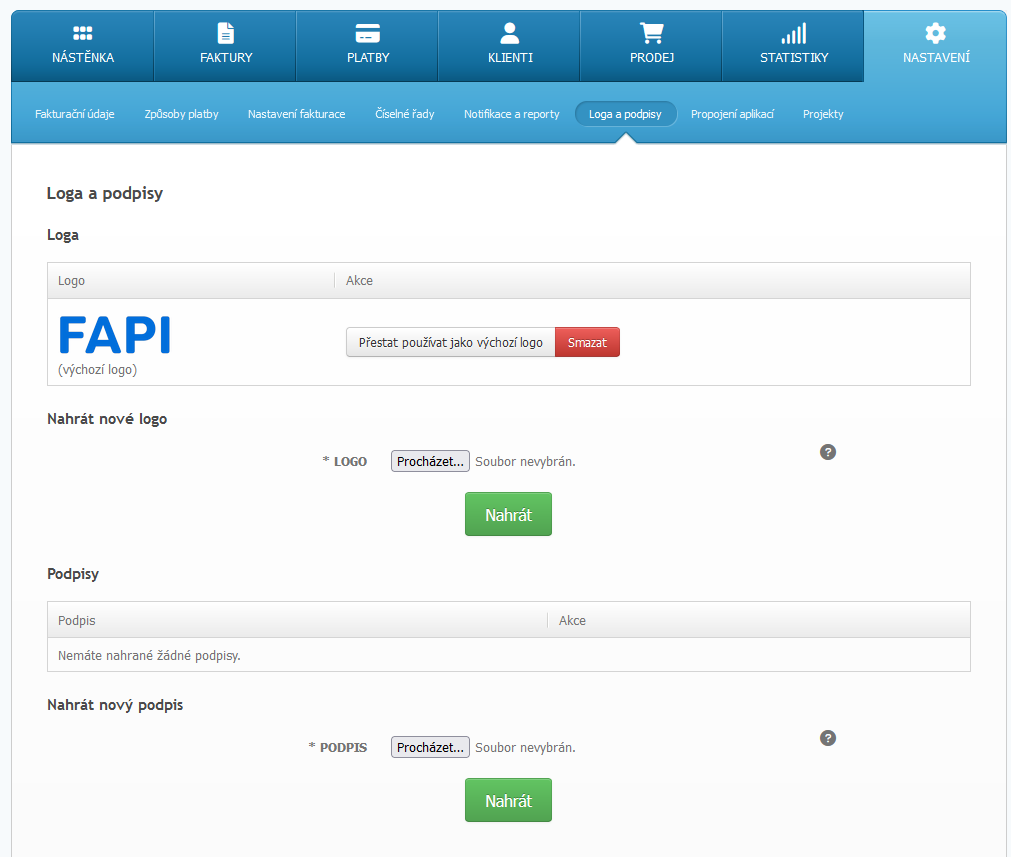
K individuálnímu přizpůsobení vzhledu faktury skvěle poslouží vložení _loga_, popř. _podpisu_ do výtisku faktury. Slouží k tomu nabídka **Nastavení >** **Loga a podpisy**.
 :::caution
Legislativa uvedení razítka a podpisu vystavitele na faktuře nevyžaduje.
:::
Celkový vzhled faktury bezesporu nejvíc ovlivňuje její barva. Barevné schéma faktur nastavíte pomocí volby **BARVA FAKTURY** v nabídce **Nastavení - Nastavení fakturace**.
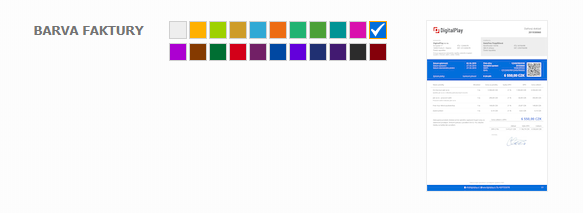
Můžete si vybrat z 22 přednastavených barev nebo si namíchat svou vlastní. Barvu písma na zvoleném pozadí určí FAPI automaticky, tak aby byla zaručena dobrá čitelnost.
:::tip
Spoustu údajů (např. logo, podpis, barvu faktury, uživatelský text na faktuře, kontaktní údaje apod.) můžete nastavit odlišně od základního nastavení v rámci Projektu.
:::
:::caution
U dokladů vystavených v testovací číselné řadě se na pozadí zobrazuje vodoznak "TEST"
:::