---
title: Jak přidat přístupový klíč a přihlašovat se do FAPI
url: /article/jak-pridat-pristupovy-klic-a-prihlasovat-se-do-fapi
description: Přidejte si ve FAPI přístupový klíč a přihlašujte se otiskem prstu, obličejem nebo PINem zařízení. Postup přidání, přihlášení, odebrání i řešení potíží.
category: Nastavení
categorySlug: 5-nastaveni
categorySlugs:
- 5-nastaveni
keywords:
- přístupový klíč
- passkey
- přihlášení bez hesla
- otisk prstu
- PIN
- přihlášení
order: 308
updatedAt: 2026-10-30T10:41:52.130Z
redirects: []
---
Přístupový klíč (passkey) vám umožní přihlásit se do FAPI **otiskem prstu, rozpoznáním obličeje nebo PINem zařízení**, bez zadávání hesla do FAPI při každém přihlášení. Nejprve si klíč přidáte ke svému přihlášení a při další návštěvě zvolíte **Použít přístupový klíč**.
Přístupový klíč pro přihlášení není API klíč pro propojení aplikací. Pokud hledáte ten, pokračujte návodem [Jak získat API klíč](/article/128-jak-ziskat-api-klic).
**V návodu najdete:**
- [Co potřebujete předem](#nez-zacnete)
- [Jak přidat přístupový klíč](#pridani-klice)
- [Jak se klíčem přihlásit](#prihlaseni-klicem)
- [Správu a odebrání klíče](#sprava-klicu)
- [Co dělat, když přihlášení nefunguje](#potize)
Než začnete
Připravte si:
- Přístup do svého účtu FAPI a **současné heslo do FAPI**. To je potřeba pro potvrzení přidání i odebrání klíče. Pokud se zatím přihlašujete jen přes externí službu a heslo nemáte, nejprve si ho nastavte v **Můj účet →** [Přihlášení a heslo](https://web.fapi.cz/account-settings/).
- Zařízení a prohlížeč s podporou přístupových klíčů. FAPI otevírejte přes zabezpečenou adresu [**https://web.fapi.cz**.](https://web.fapi.cz.)
- Možnost potvrdit svou totožnost způsobem, který zařízení nabídne — například otiskem prstu, obličejem nebo PINem. Biometrie není jediná možnost.
:::caution
Klíč přidávejte pouze na zařízení, kterému důvěřujete. Každý, kdo může zařízení nebo úložiště klíče odemknout, může použít i uložený přístupový klíč. Heslo do FAPI ani PIN zařízení nikomu neposílejte.
:::
Jak přidat přístupový klíč
1. Přihlaste se do FAPI dosavadním způsobem.
2. Vpravo nahoře otevřete **Můj účet** a přejděte na [Přihlášení a heslo](https://web.fapi.cz/account-settings/).
3. V části **Přístupové klíče** klikněte na [Spravovat přístupové klíče](https://web.fapi.cz/passkey/).

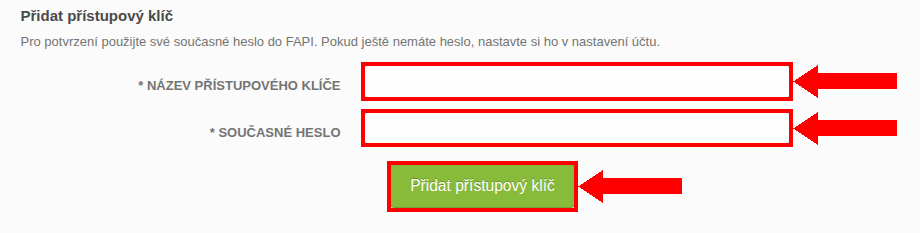
1. Do pole **Název přístupového klíče** napište vlastní označení, podle kterého klíč později poznáte, například „Pracovní notebook“. Název může mít nejvýše 100 znaků.
2. Do pole **Současné heslo** zadejte své heslo do FAPI — nikoli PIN zařízení.
3. Klikněte na **Přidat přístupový klíč**.
[Zobrazit formulář v plném rozlišení](/assets/passkeys/passkey-pridani.png)
1. Dokončete vytvoření klíče v dialogu prohlížeče nebo zařízení. Pokud vám nabídne více míst uložení, vyberte, kam chcete klíč uložit, a potvrďte vytvoření způsobem, který zařízení nabídne. Podoba dialogu a dostupné možnosti se liší podle zařízení, prohlížeče a správce klíčů.
2. Po dokončení zkontrolujte, že je klíč uvedený v přehledu ve FAPI pod zvoleným názvem. Dokud se jím poprvé nepřihlásíte, u posledního přihlášení uvidíte **Zatím nepoužit**.
:::note
Klíče patří k vašemu přihlášení a fungují pro všechny účty FAPI, které s ním máte propojené. Pro každý propojený účet proto nemusíte vytvářet další klíč.
:::
Jak se přihlásit přístupovým klíčem
1. Na zařízení, kde máte klíč dostupný, otevřete [přihlášení do FAPI](https://web.fapi.cz/sign/in).
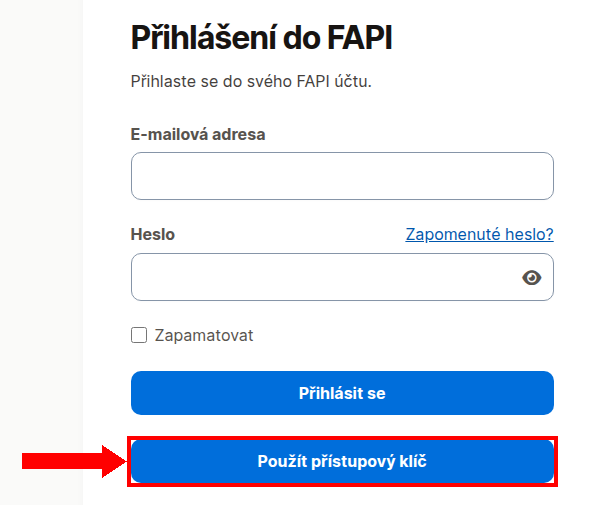
2. Klikněte na **Použít přístupový klíč**. E-mailovou adresu ani heslo do FAPI předem vyplňovat nemusíte.
[Zobrazit přihlášení v plném rozlišení](/assets/passkeys/passkey-prihlaseni.png)
1. V nabídce prohlížeče nebo zařízení vyberte svůj klíč pro FAPI. Pokud je nabídnuto více přihlášení, zvolte to, které chcete použít.
2. Potvrďte přihlášení například otiskem prstu, obličejem nebo PINem zařízení. Po úspěšném ověření se otevře FAPI.
3. V **Můj účet → Přihlášení a heslo →** [Spravovat přístupové klíče](https://web.fapi.cz/passkey/) můžete zkontrolovat údaj **Poslední přihlášení** u použitého klíče.
**Přihlášení heslem zůstává dostupné.** Když klíč nemáte po ruce, použijte na stejné přihlašovací stránce pole **E-mailová adresa**, **Heslo** a tlačítko **Přihlásit se**.
Správa a odebrání přístupových klíčů
Ve [správě přístupových klíčů](https://web.fapi.cz/passkey/) najdete u každého klíče **Název**, datum **Vytvořeno** a **Poslední přihlášení**. Další klíč přidáte stejným postupem jako první, například pro jiné zařízení nebo úložiště.
Pokud jste zařízení ztratili nebo klíč už nechcete používat:
1. Přihlaste se do FAPI heslem nebo jiným dostupným klíčem.
2. Otevřete **Můj účet → Přihlášení a heslo →** [Spravovat přístupové klíče](https://web.fapi.cz/passkey/).
3. V části **Odebrat přístupový klíč** vyberte v poli **Klíč k odebrání** příslušný klíč.
4. Zadejte **Současné heslo** do FAPI a klikněte na **Odebrat přístupový klíč**.
5. Zkontrolujte potvrzení **Přístupový klíč byl odebrán.** a to, že klíč už v přehledu není.
:::caution
Odebráním zrušíte přístup tohoto klíče do FAPI i ze zařízení, do kterých se synchronizoval. Přihlášení heslem zůstane dostupné. Odebrání ve FAPI nemaže uloženou položku ze správce klíčů vašeho zařízení.
:::
Když přidání nebo přihlášení nefunguje
### Tlačítko pro přístupový klíč se nezobrazuje
Zkontrolujte, že jste na [**https://web.fapi.cz**](https://web.fapi.cz) a používáte prohlížeč s podporou přístupových klíčů. V nepodporovaném prostředí FAPI tlačítko pro přihlášení klíčem nezobrazí; ve správě klíčů ukáže upozornění na potřebný prohlížeč a zabezpečené připojení. Pro přihlášení můžete použít heslo.
### Dialog jste zavřeli nebo vypršela jeho platnost
Spusťte přidání nebo přihlášení znovu a dokončete potvrzení v dialogu zařízení. Při přidávání znovu zadejte současné heslo do FAPI.
### FAPI hlásí, že na zařízení už klíč máte
Pro přihlášení použijte existující klíč. Pokud chcete přidat další, použijte jiné zařízení nebo úložiště klíčů, které vám prohlížeč nabídne.
### Na jiném zařízení svůj klíč nevidím
Dostupnost klíče na dalším zařízení závisí na zvoleném úložišti, jeho synchronizaci a nabídce prohlížeče. Přihlaste se heslem a podle potřeby přidejte další klíč přímo na tomto zařízení.
### Nemám klíč ani si nepamatuji heslo
Na [přihlašovací stránce](https://web.fapi.cz/sign/in) použijte "**Zapomenuté heslo?"**. Pokud se přesto do účtu nedostanete, kontaktujte podporu FAPI a popište, ve kterém kroku postup končí. Neposílejte heslo, PIN ani snímek obsahující tajné údaje.
Po úspěšném přidání klíč uvidíte v přehledu a při příštím přihlášení ho vyberete přes **Použít přístupový klíč**. Heslo do FAPI si ponechte jako záložní způsob přístupu.