---
title: Testování celého online prodejního procesu
url: /article/90-testovani-celeho-online-prodejniho-procesu
description: Nastavili jste ve svém účtu FAPI vše potřebné a chystáte se uvést svůj prodejní automat do ostrého provozu? Ještě před spuštěním prodeje doporučujeme celý prode
category: Online prodej
categorySlug: 9-online-prodej
categorySlugs:
- 9-online-prodej
- 10-propojeni-s-externimi-systemy
- 12-testovani
keywords:
- Testování celého online prodejního procesu
- Online prodej
- Propojení s jinými systémy
- Testování
sourceUrl: https://napoveda.fapi.cz/article/90-testovani-celeho-online-prodejniho-procesu
order: 44
updatedAt: 2026-10-21T13:45:29.327Z
legacyAnchors:
- id: 1-Nastaven-testovacho-reimu-kkD4d
tag: h2
text: 1. Nastavení testovacího režimu
occurrence: 0
headingIndex: 0
- id: 2-Kontrola-prodejnho-formule-na-objednvkov-strnce-LQ7q-
tag: h2
text: 2. Kontrola prodejního formuláře na objednávkové stránce
occurrence: 0
headingIndex: 1
- id: 3-Vytvoen-testovac-objednvky-NSW-r
tag: h2
text: 3. Vytvoření testovací objednávky
occurrence: 0
headingIndex: 2
- id: 4-Kontrola-dkovac-strnky-VA9pp
tag: h2
text: 4. Kontrola děkovací stránky
occurrence: 0
headingIndex: 3
- id: 5-Kontrola-vystaven-faktury-NtY0U
tag: h2
text: 5. Kontrola vystavené faktury
occurrence: 0
headingIndex: 4
- id: 6-Oven-zasln-e-mail-s-doklady-UaKuU
tag: h2
text: 6. Ověření zaslání e-mailů s doklady
occurrence: 0
headingIndex: 5
- id: 7-Testovn-platby-QPvAN
tag: h2
text: 7. Testování platby
occurrence: 0
headingIndex: 6
- id: Run-oznaen-faktury-jako-zaplacen-F_TGj
tag: h3
text: Ruční označení faktury jako zaplacené
occurrence: 0
headingIndex: 7
- id: Run-oznaen-faktury-jako-zaplacen-YlLUZ
tag: h3
text: Testování přes platební bránu
occurrence: 0
headingIndex: 8
- id: 8-Testovn-akc-6QmxO
tag: h2
text: 8. Testování automatických akcí
occurrence: 0
headingIndex: 9
- id: 9-Testovn-dodn-produktu-873I4
tag: h2
text: 9. Testování dodání produktu
occurrence: 0
headingIndex: 10
- id: 10-Testovn-upomnek-vZvcU
tag: h2
text: 10. Testování upomínek
occurrence: 0
headingIndex: 11
redirects: []
---
Nastavili jste ve svém účtu FAPI vše potřebné a chystáte se uvést svůj prodejní automat do ostrého provozu? Ještě před spuštěním prodeje doporučujeme celý prodejní proces důkladně otestovat.
Testování vám pomůže ověřit, že všechny kroky nákupu fungují správně, a že zákazník projde objednávkou bez problémů. Zároveň si můžete zkontrolovat správnost vystavených dokladů, e-mailů i navazujících automatických akcí.
Prodejní proces ve FAPI je poměrně komplexní a vstupuje do něj mnoho nastavení. **Cílem testování je ověřit, že všechny důležité parametry byly nastaveny správně a že celý proces funguje tak, jak očekáváte.**
Doporučujeme také projít nákup **očima zákazníka** a zkontrolovat, zda jsou všechny kroky srozumitelné a funkční.
:::caution
Doporučujeme testovat nastavení průběžně, a to v jakékoli fázi používání FAPI. Automatické procesy fungují spolehlivě jen tehdy, pokud jsou správně nastavené.
:::
Testování celého prodejního procesu se dá shrnout do několika kroků, které postupně v tomto článku probereme. Před spuštěním doporučujeme otestovat zejména:
- vytvoření objednávky ve formuláři,
- vystavení faktury,
- odesílání e-mailů,
- zaplacení objednávky,
- automatické akce,
- dodání produktu.
Pečlivé otestování vám pomůže odhalit případné chyby ještě před tím, než začne objednávky vytvářet váš zákazník.
## 1. Nastavení testovacího režimu
Testování nevyžaduje téměř žádnou speciální přípravu. Doporučujeme však přepnout prodejní formulář, na kterém budete test provádět, do **testovacího režimu**.
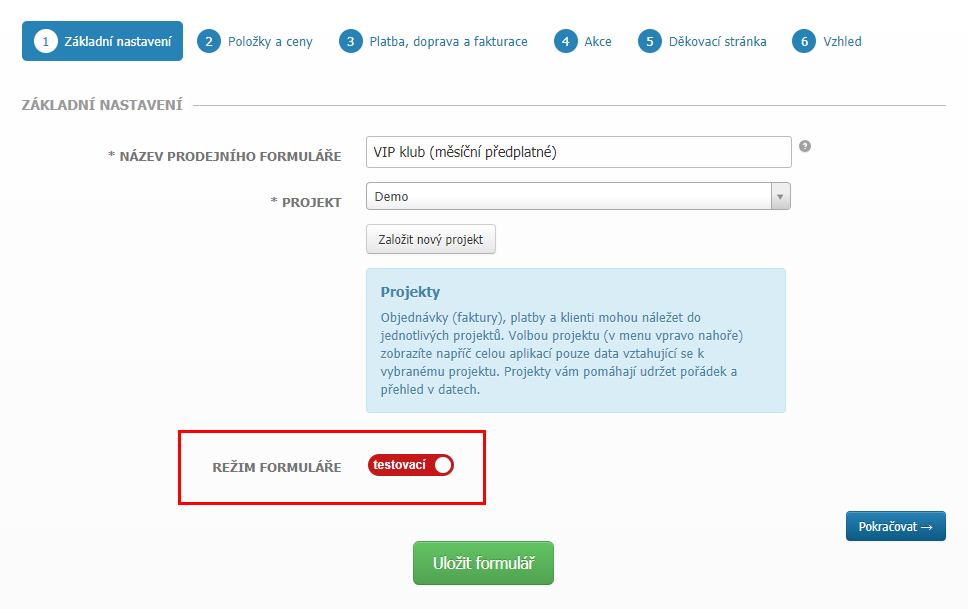
Vysvětlení testovací režimu máme zde:
[testovacího režimu u prodejního formuláře](/article/66-testovaci-rezim-prodejniho-formulare)
Po zapnutí testovacího režimu se u formuláře automaticky použije **testovací sada číselných řad**, takže doklady vytvořené při testování budou číselně oddělené od dokladů z ostrého provozu.
:::tip
Pokud budete t**estovací faktury vystavovat ručně,** nezapomeňte při tom zvolit testovací číselnou řadu.
[https://napoveda.fapi.cz/article/16-ciselne-rady](/article/16-ciselne-rady)
:::
## 2. Kontrola prodejního formuláře na objednávkové stránce
Stejně jako celý prodejní proces, tak i testování začíná na objednávkové stránce, kde je umístěný prodejní formulář.
Předpokládejme, že jste prodejní formulář již umístili na svůj web.
:::tip
Pokud ne, postupujte podle této FAPI nápovědy [Vložení prodejního formuláře na web](/article/75-vlozeni-prodejniho-formulare-na-web)
:::
U prodejního formuláře na objednávkové stránce zkontrolujte zejména:
- jazyk prodejního formuláře,
- celkový vzhled a formátování ,
- zobrazení volitelných polí prodejního formuláře (např. Mobil, Firma, IČ, DIČ, Poznámka, Doručovací adresa, souhlas s obchodními podmínkami),
- správnost prodejních položek a jejich cen,
- zobrazení sazeb a částek DPH (pokud jste plátci DPH),
- použitou měnu (v závislosti na nastavení se může měnit podle zvoleného státu zákazníka),
- nabízené platební metody.
Pokud ve formuláři používáte i další prvky, zkontrolujte také jejich správné zobrazení a funkčnost, například:
- dopravu,
- slevy,
- splátky,
- miniupselly,
- upselly.
## 3. Vytvoření testovací objednávky
Nyní si vyzkoušejte objednávku stejně jako váš zákazník.
Vyplňte objednávkový formulář, vyberte jednu nebo více položek, zvolte platební metodu a odešlete objednávku.
Důležité je zadat **e-mailovou adresu, ke které máte přístup**, abyste mohli následně zkontrolovat doručené e-maily s doklady.
:::note
Doporučujeme pro testování použít email, který ještě nemáte v databázi. Nebo jej prvně ze všech vašich používaných aplikací odstraňte.
:::
:::tip
Pokud nemáte aktivovanou testovací platební bránu, zvolte platbu **bankovním převodem**. Tu lze při testování nejsnadněji simulovat. Tato platební metoda umožňuje nejjednodušším způsobem simulovat platbu i bez provedení skutečné peněžní transakce.
:::
## 4. Kontrola děkovací stránky
Po odeslání objednávky (popř. po dokončení platby na platební bráně) se zobrazí **děkovací stránka**.
Zkontrolujte:
- zda se stránka zobrazila správně
- zda obsahuje správné informace
- zda fungují případné odkazy nebo další instrukce
## 5. Kontrola vystavené faktury
Nyní se vraťte zpět do administrace FAPI a v přehledu faktur na stránce **Faktury → Přehled faktur**
a zkontrolujte, zda byl vystaven doklad podle nastavení prodejního formuláře a zda obsahuje správné údaje:
- dodavatel a odběratel,
- číslo bankovního účtu,
- prodejní položky,
- ceny a sazby DPH,
- jazyk dokladu.
:::caution
Pokud používáte testovací režim, testovací doklady se **neobjeví na nástěnce ani ve statistikách**.
:::
## 6. Ověření zaslání e-mailů s doklady
Po vystavení i zaplacení objednávky odesílá FAPI zákazníkovi e-maily podle nastavení **sady šablon zpráv**.
Zkontrolujte tedy, zda:
- e-mail dorazil správně,
- obsahuje správné informace,
- jsou přiloženy správné doklady,
:::tip
Logika a nastavení šablon zpráv jsou podrobně popsány v článku [Šablony zpráv](/article/17-sablony-zprav).
:::
## 7. Testování platby
Pokud jste při objednávce nepoužili online platbu, bude faktura zatím **neuhrazená**.
Pro otestování procesů po zaplacení máte dvě možnosti:
### Ruční označení fak**tury jako za**placené
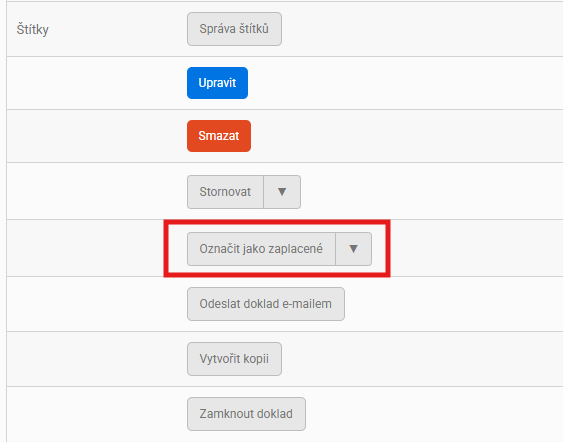
Nejjednodušší způsob je použít tlačítko **Označit jako zaplacené** na stránce s detailem faktury.
FAPI nerozlišuje způsob úhrady, takže pro testování akcí po zaplacení je tento postup plně dostačující.
:::tip
Chcete-li otestovat proces platby klasickým bankovním převodem, postupujte podle návodu [Testování importu plateb z banky a jejich párování](/article/89-testovani-importu-plateb-z-banky-a-jejich-parovani).
:::
### Testování přes platební bránu
Platbu můžete otestovat také pomocí **fiktivní platby na platební bráně v testovacím režimu**.
Ne všechny platební brány však testovací režim podporují. Záleží na tom, jakou platební bránu používáte a zda máte založený i její testovací profil.
Návody pro jednotlivé platební brány najdete zde:
- [Založení a integrace platební brány GoPay](/article/56-zalozeni-a-integrace-platebni-brany-gopay),
- [Založení a integrace platební brány ThePay](/article/57-zalozeni-a-integrace-platebni-brany-thepay),
- [Založení a integrace platební brány Comgate](/article/58-zalozeni-a-integrace-platebni-brany-comgate),
- [Založení a integrace platební brány Pays](/article/59-zalozeni-a-integrace-platebni-brany-pays),
- [Založení a integrace platební brány Stripe](/article/60-zalozeni-a-integrace-platebni-brany-stripe).
Aby bylo možné platbu přes bránu otestovat, je potřeba mít ji zároveň **nastavenou i v prodejním formuláři**.
:::tip
Platební brána ThePay jako jediná nabízí veřejnou testovací platební bránu. Můžete ji použít i bez založení účtu u platební brány. Stačí při založení propojení s platební bránou ve FAPI zvolit _testovací režim_.
:::
## 8. Testování automatických akcí
Akce jsou automatické procesy, které se spouštějí při různých událostech – například při **vystavení objednávky** nebo po jejím **zaplacení**.
Při testování doporučujeme ověřit zejména to, zda se správně provedly všechny navazující kroky, které máte ve formuláři nastavené.
Zkontrolujte především:
- zda se kontakt z objednávky propsal do **správných seznamů** v e-mailingovém nástroji (např. SmartEmailingu),
- zda byl zákazník přidán do **správné členské sekce nebo úrovně**,
- zda zákazníkovi dorazil správný **e-mail s přístupy** nebo e-mail o **prodloužení přístupu**,
- zda se odeslaly i další navazující e-maily, pokud je máte v akcích nastavené.
Například pokud máte u formuláře nastavenou akci **přidat kontakt do SmartEmailingu**, zkontrolujte, že se e-mailová adresa z objednávky opravdu propsala do správného seznamu. Pokud prodáváte členskou sekci, ověřte také, že se zákazníkovi vytvořil nebo prodloužil přístup a že mu přišel odpovídající e-mail.
:::tip
Více o nastavení akcí se dozvíte v návodu pro Akce: [https://napoveda.fapi.cz/article/163-akce-v-prodejnim-formulari-automatizacni-pravidla](/article/163-akce-v-prodejnim-formulari-automatizacni-pravidla)
:::
:::tip
Chcete si ověřit, jaké akce se skutečně u dokladu spustily?
[https://napoveda.fapi.cz/article/283-jak-zjistit-jake-akce-probehly-u-dokladu](/article/283-jak-zjistit-jake-akce-probehly-u-dokladu)
:::
## 9. Testování dodání produktu
Způsob dodání produktu závisí na typu produktu a nastavení prodejního procesu.
Doručení produktu může být ve FAPI realizováno více způsoby. Záleží samozřejmě i na povaze produktu (např. o doručení ebooku pojednává návod [Jak prodávat ebook přes FAPI](/article/82-jak-prodavat-ebook-pres-fapi)).
Nejčastější způsoby dodání jsou například:
- zaslání produktu e-mailem (např. e-book),
- přidání do e-mailingového nástroje, odkud je navázáno spuštění další akcí,
- vytvoření přístupu do členské sekce.
Podle toho, jak máte doručení nastavené, ověřte, že zákazník po nákupu skutečně obdrží svůj produkt.
## 10. Testování upomínek
Upomínky se odesílají na základě **časové podmínky vůči datu splatnosti faktury**, proto jejich testování vyžaduje určitý časový odstup.
Test můžete urychlit například tím, že:
- zkrátíte splatnost faktury před vystavením objednávky
- nebo ručně upravíte datum splatnosti již vystavené faktury
Nastavení splatnosti najdete v:
**Nastavení → Nastavení fakturace**
:::tip
Více o nastavení upomínek se dozvíte v návodu [Upomínky](/article/19-upominky).
:::