---
title: Jak označit objednávku jako zaplacenou
url: /article/219-jak-oznacit-objednavku-jako-zaplacenou
description: Jak ručně označit fakturu jako zaplacenou a samostatně zvolit odeslání dokladu a spuštění nastavených akcí.
category: Začínáme
categorySlug: 4-zaciname
categorySlugs:
- 4-zaciname
- 6-fakturace
- 9-online-prodej
keywords:
- Jak označit objednávku jako zaplacenou
- Začínáme
- Fakturace
- Online prodej
sourceUrl: https://napoveda.fapi.cz/article/219-jak-oznacit-objednavku-jako-zaplacenou
order: 205
updatedAt: 2026-11-03T15:00:17.042Z
redirects: []
---
Přijatou platbu můžete ve FAPI zaznamenat ručně označením faktury jako zaplacené. Před potvrzením si vyberte, zda chcete odeslat doklad a spustit nastavené akce.
Postup:
1. V nabídce **Faktury →** Přehled faktur najděte příslušný doklad.
2. Klikněte na číslo dokladu a dostanete se do detailu faktury.
3. Klikněte na **Označit jako zaplacené**.

Otevřít detail tlačítka v plném rozlišení
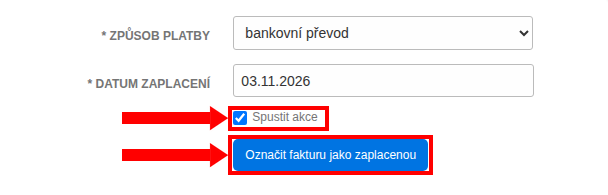
4. V potvrzovacím okně zkontrolujte **Způsob platby** a **Datum zaplacení**. Políčko **Spustit akce** ponechte zaškrtnuté, pokud se mají provést akce navázané na zaplacení objednávky. Pokud je spustit nechcete, zaškrtnutí zrušte.
5. Potvrďte tlačítkem **Označit fakturu jako zaplacenou**. V detailu se zobrazí stav **Zaplaceno**.
:::tip
**Spustit akce** se týká automatizačních pravidel pro událost zaplacení, například přidání do členské sekce nebo odeslání vlastního e-mailu. Výsledek zkontrolujte v historii změn dokladu.
**TIP:** Tímto označením faktury jako zaplacené si můžete nasimulovat platbu klienta při testování prodejního procesu.
:::
Otevřít detail dialogu v plném rozlišení
:::danger
Volba **Označit jako zaplaceno, ale nezasílat doklad klientovi** v nabídce pod šipkou potlačí zaslání dokladu. **Sama nevypíná akce.** Ty řídíte samostatným políčkem **Spustit akce** v následujícím potvrzovacím okně. Chcete-li vynechat doklad i akce, zvolte tuto nabídku a potom zrušte zaškrtnutí políčka.

:::
:::caution
**Stornované faktury:** stornovaná faktura, nelze označit jako zaplacená. Pro označení stornované faktury nejprve zrušte storno a následně doklad označte jako zaplacený.
:::